

Konfiguracja YubiKey — przewodnik
Ten przewodnik wyjaśnia, jak przygotować klucz YubiKey do użycia w KeePassium i KeePassXC w trybie challenge-response.
- Zainstaluj na komputerze aplikację YubiKey Manager i uruchom ją
- Podłącz YubiKey, jeśli jeszcze tego nie zrobiono.
- Jeśli w systemie macOS pojawi się komunikat „Wystąpił nieznany błąd”, przejdź do preferencji systemowych → Prywatność i ochrona → Monitorowanie wprowadzania i zezwól aplikacji YubiKey Manager na monitorowanie wejścia.
- Kliknij Aplikacje → OTP
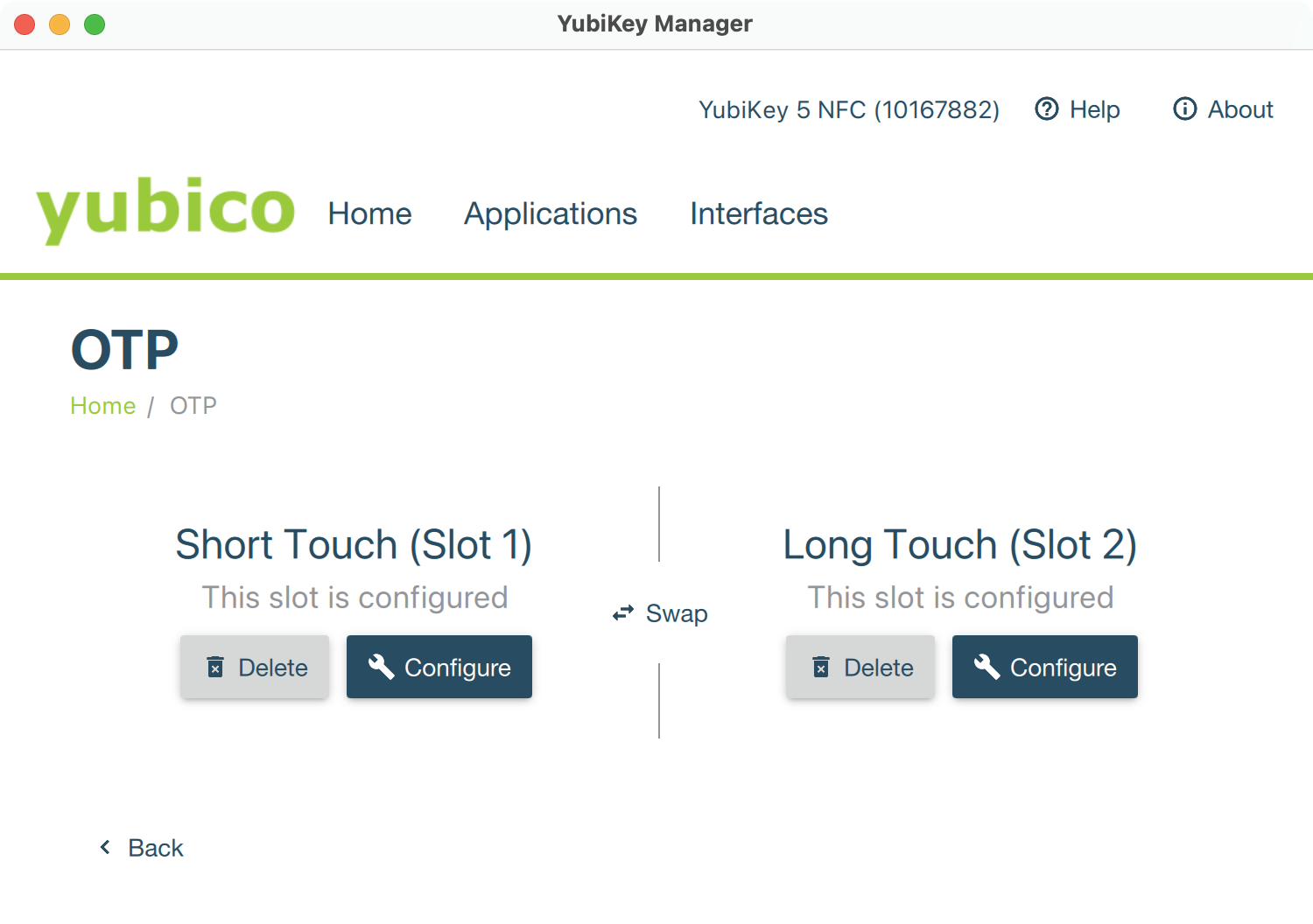
- Wybierz slot do skonfigurowania. Pierwszy slot jest w niektórych kluczach zarezerwowany, więc wybierz Slot konfiguracji 2.
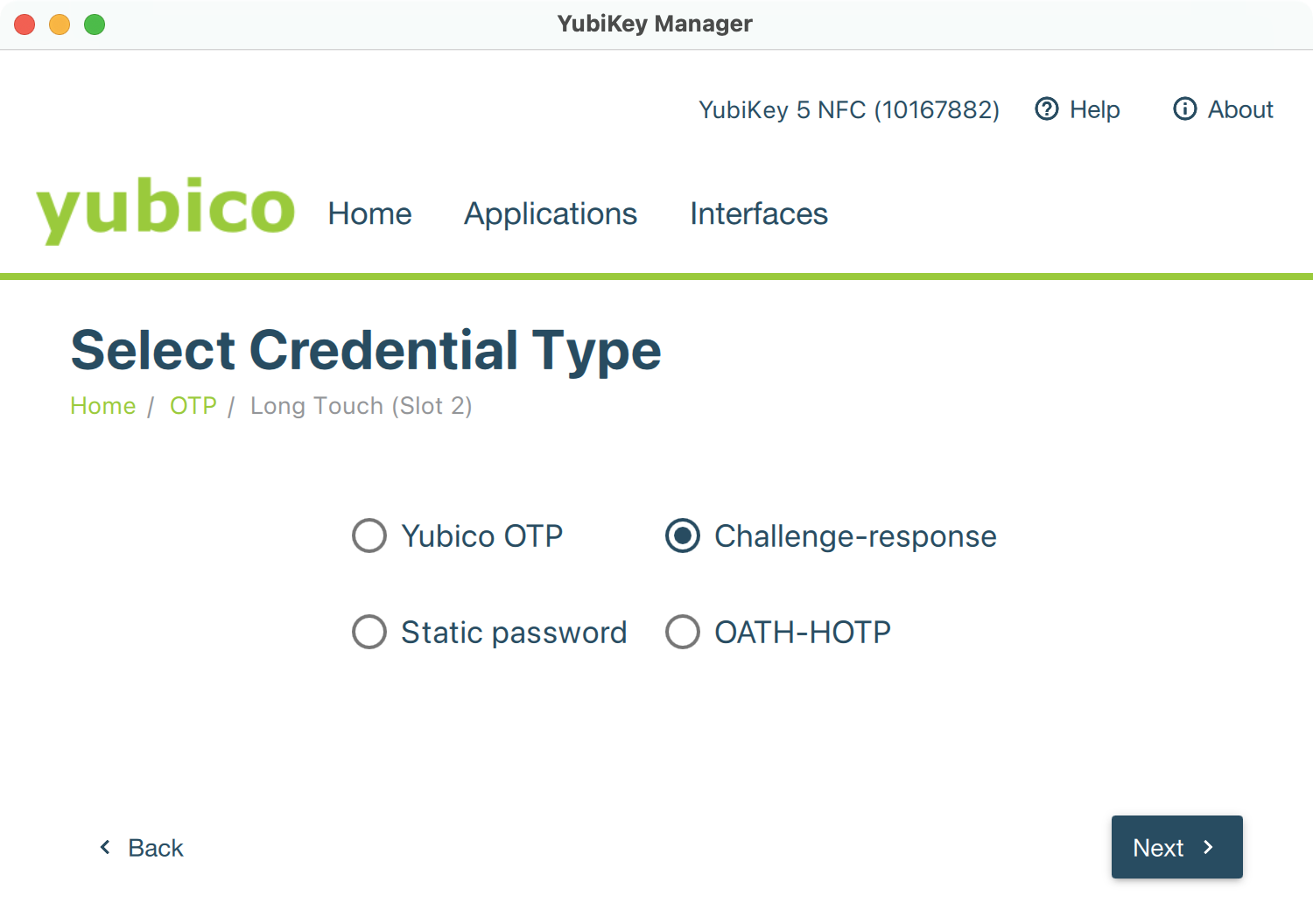
- Wybierz typ poświadczenia Challenge-response i kliknij Dalej.
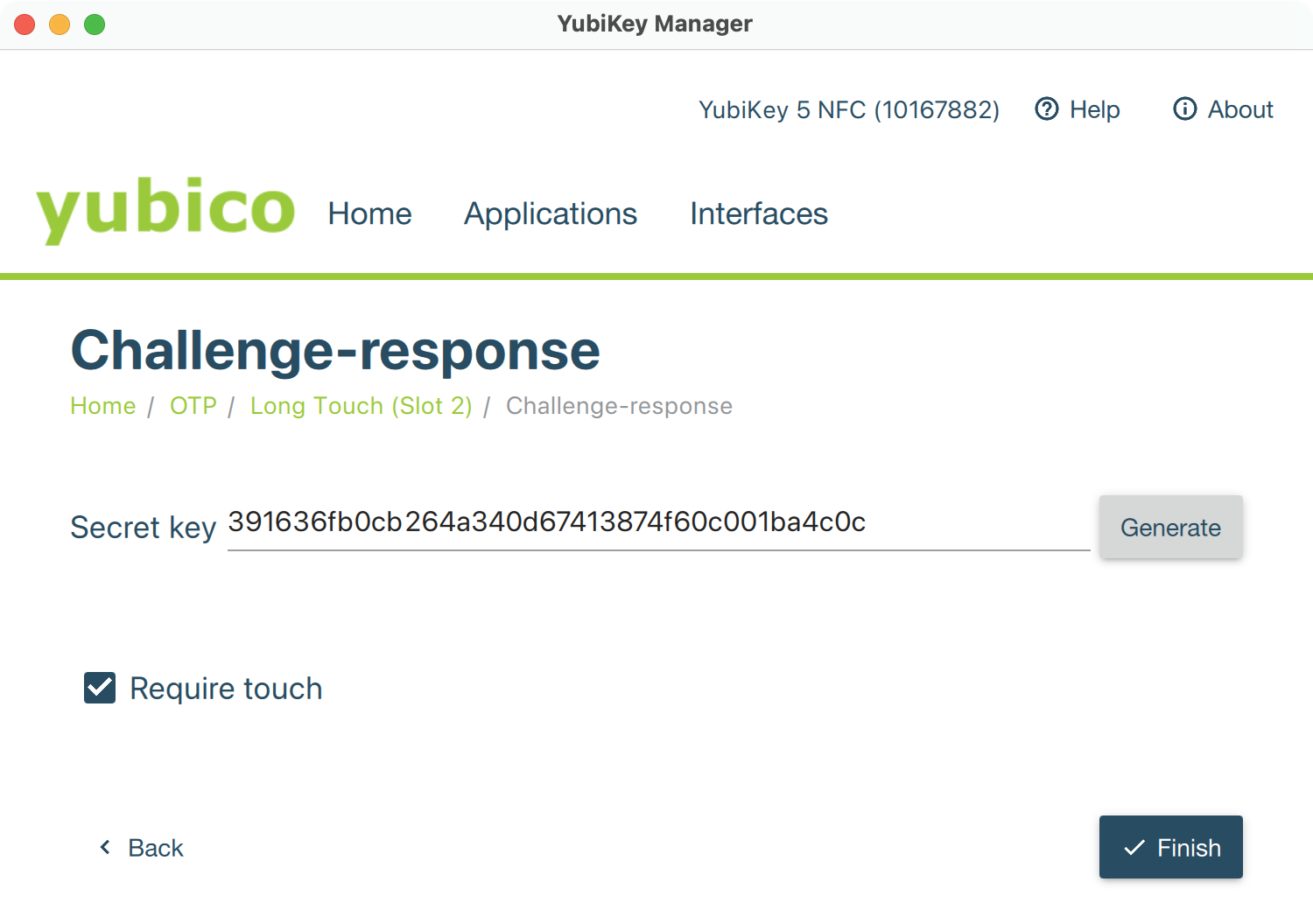
- Ustaw parametry challenge-response HMAC-SHA1:
- Tajny klucz — naciśnij Generuj, aby wypełnić to pole losową wartością. Koniecznie skopiuj wygenerowany sekret i przechowaj go w bezpiecznym miejscu. Jeśli kiedykolwiek zgubisz YubiKey, ten sekret będzie potrzebny, aby uzyskać dostęp do bazy i zaprogramować zastępczy YubiKey.
- Wymagaj dotknięcia — to zapobiega komunikacji nieuczciwych aplikacji z Twoim YubiKey bez Twojej zgody. Gdy KeePassium poprosi o YubiKey, trzeba będzie dotknąć przycisku „Y” na kluczu NFC (lub dotknąć boków klucza YubiKey 5Ci).
- Naciśnij Zakończ, aby zapisać konfigurację w kluczu YubiKey.
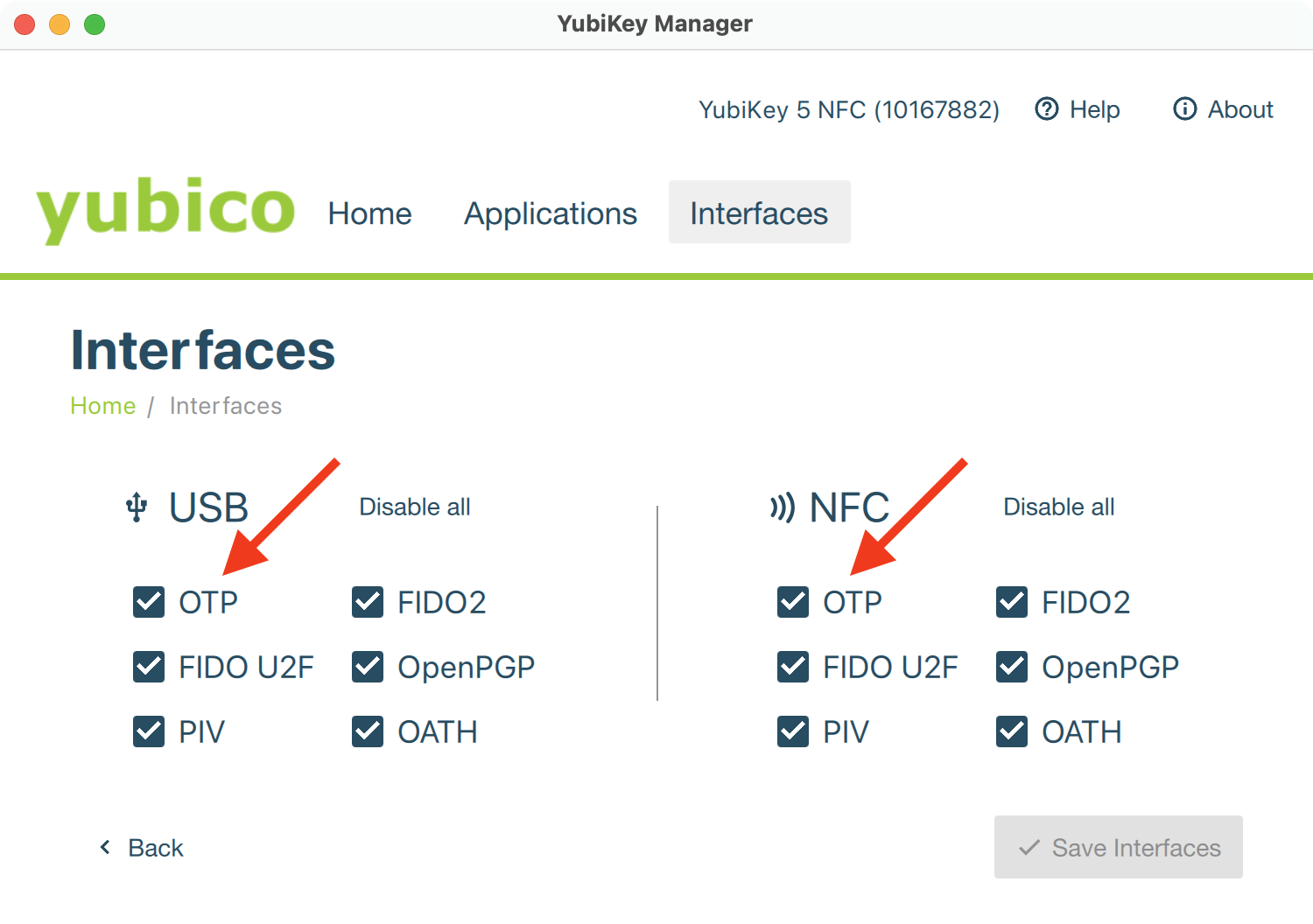
- Na koniec upewnij się, że aplikacje mogą komunikować się z Twoim YubiKey. Kliknij Interfejsy i sprawdź, czy opcja OTP jest zaznaczona zarówno dla interfejsu USB, jak i NFC.
Metody zapasowe dla YubiKey
Aby nie stracić dostępu do swoich danych, możesz zastosować dwie taktyki:
- Skonfiguruj kilka kluczy YubiKey z tym samym tajnym kluczem. Wszystkie będą zwracać dokładnie tę samą odpowiedź na to samo wyzwanie, więc dla KeePassium będą wyglądać jak jeden i ten sam klucz.
- Możesz też przechować tajny klucz w bezpiecznym miejscu. Dzięki temu później skonfigurujesz nowy YubiKey, aby otworzyć swoją bazę.
WARNING
Po skonfigurowaniu YubiKey nie ma możliwości odczytania tajnego klucza. Nie da się więc sklonować YubiKey bez jego oryginalnego tajnego klucza.