

Anleitung zur YubiKey-Einrichtung
Diese Anleitung erklärt, wie Sie Ihren YubiKey für die Verwendung mit KeePassium und KeePassXC im Challenge-Response-Modus vorbereiten.
- Installieren Sie auf Ihrem Computer den YubiKey Manager und starten Sie ihn
- Stecken Sie Ihren YubiKey ein, falls noch nicht geschehen.
- Wenn unter macOS die Meldung "Unbekannter Fehler aufgetreten" erscheint, öffnen Sie die Systemeinstellungen → Datenschutz & Sicherheit → Eingabeüberwachung und erlauben Sie dem YubiKey Manager die Eingabeüberwachung.
- Klicken Sie auf Anwendungen → OTP
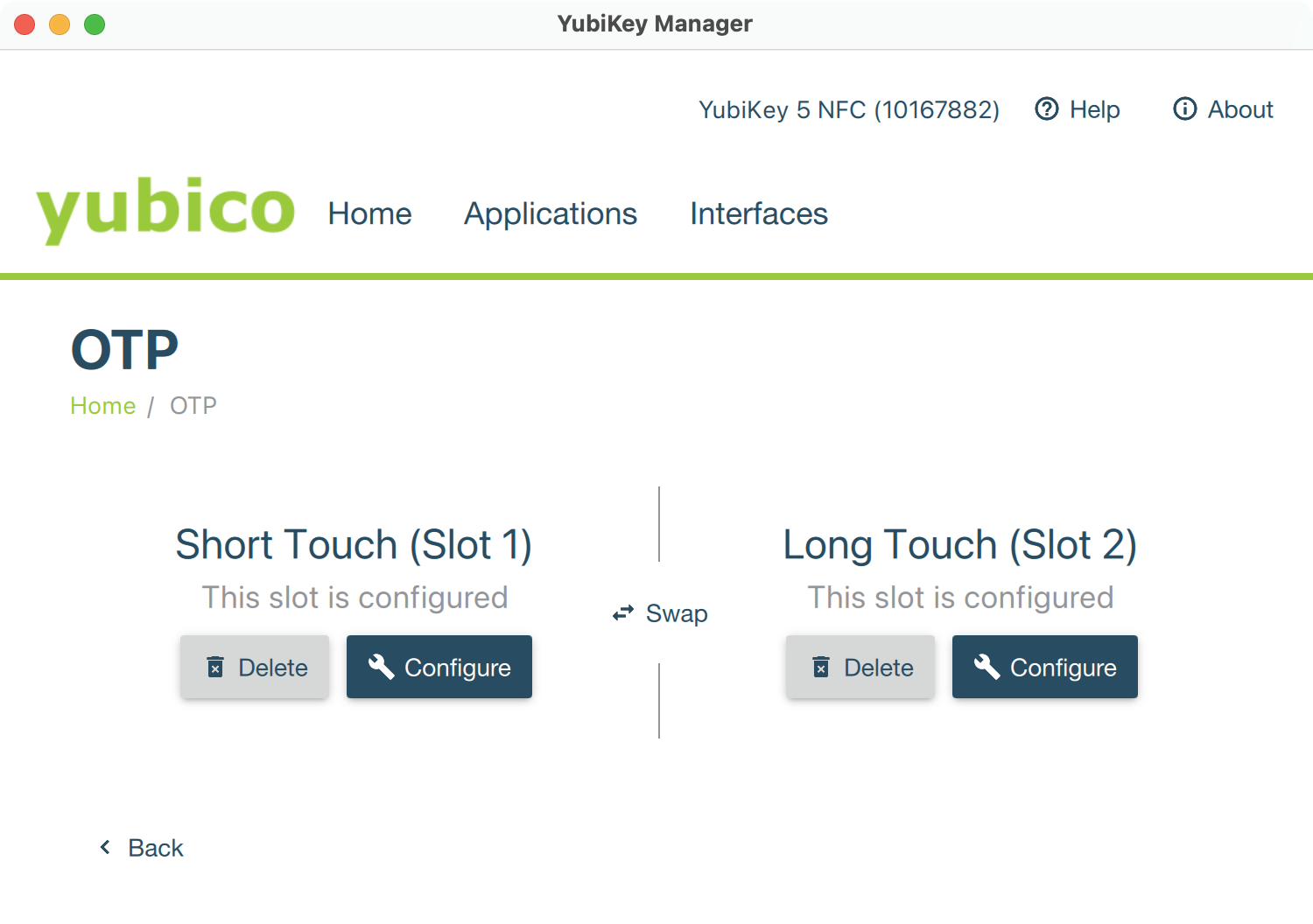
- Wählen Sie den zu konfigurierenden Slot. Der erste Slot ist bei manchen Schlüsseln reserviert, wählen Sie daher Konfigurations-Slot 2.
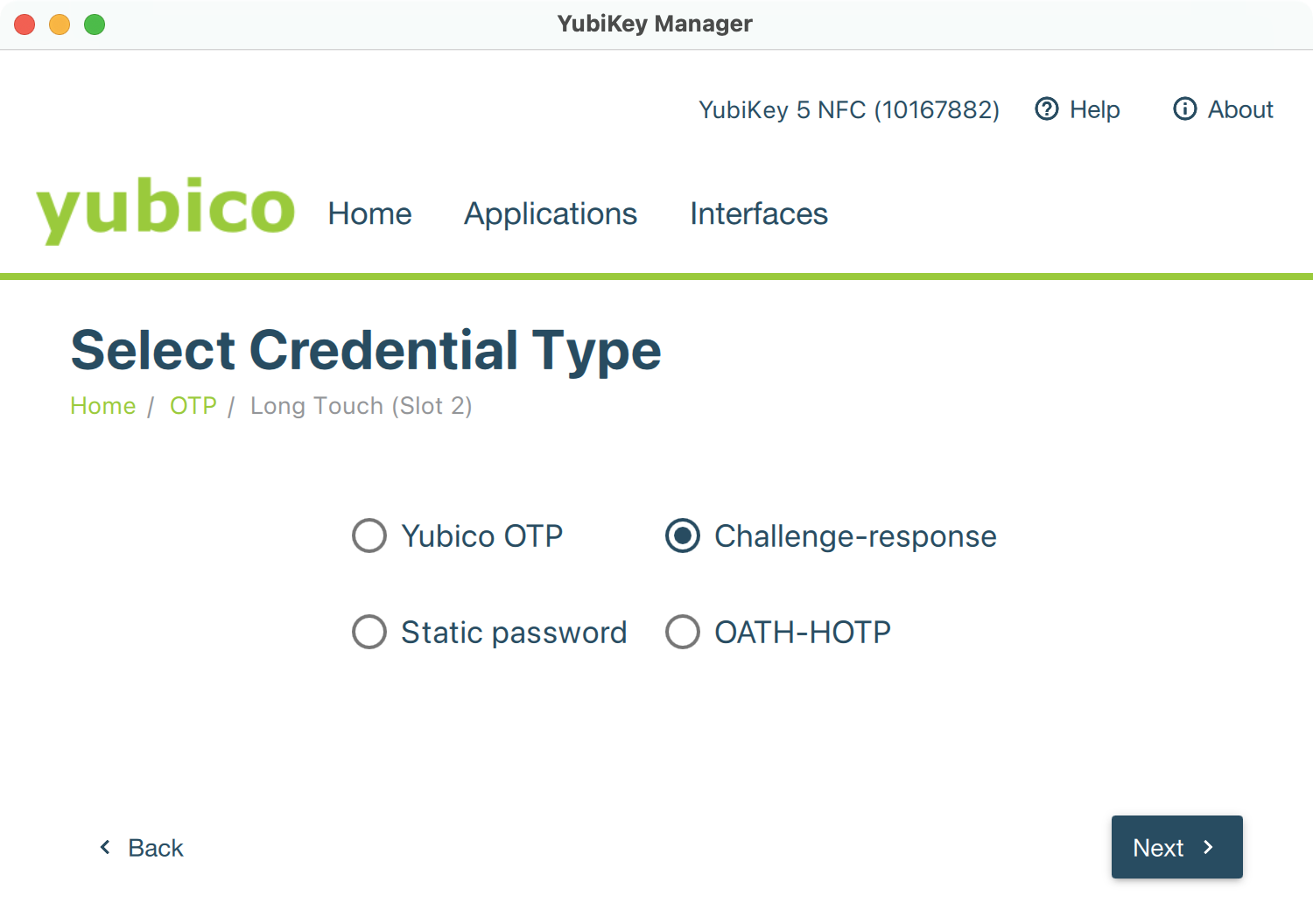
- Wählen Sie den Anmeldedatentyp Challenge-Response und klicken Sie auf Weiter.
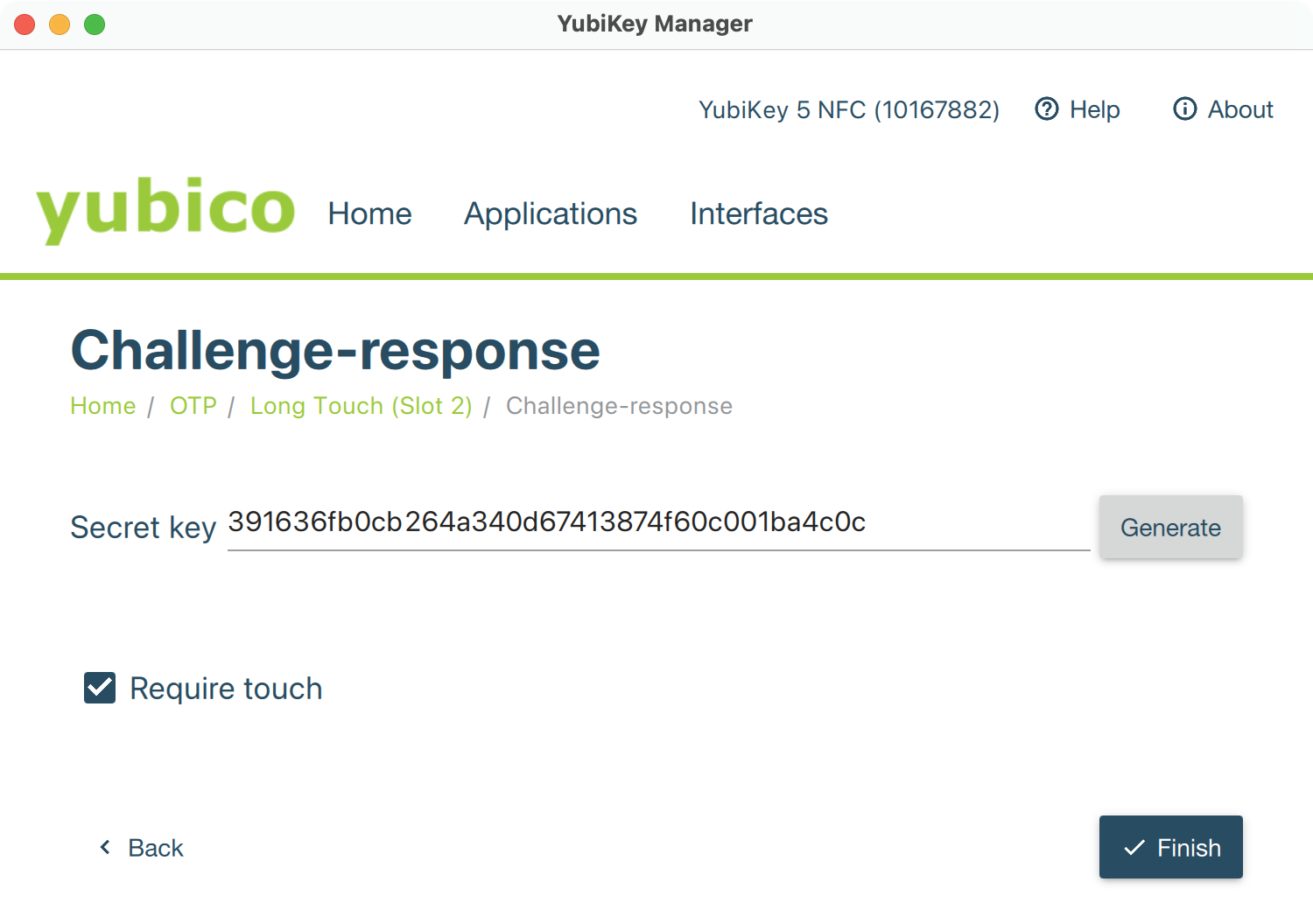
- Legen Sie Ihre HMAC-SHA1-Challenge-Response-Parameter fest:
- Schlüssel — klicken Sie auf Generieren, um dieses Feld mit einem Zufallswert zu füllen. Kopieren Sie das erzeugte Geheimnis unbedingt und bewahren Sie es an einem sicheren Ort auf. Falls Sie Ihren YubiKey einmal verlieren, benötigen Sie dieses Geheimnis, um auf Ihre Datenbank zuzugreifen und den Ersatz-YubiKey zu programmieren.
- Berührung erforderlich — dies verhindert, dass bösartige Apps ohne Ihre Erlaubnis mit Ihrem YubiKey kommunizieren. Wenn KeePassium Ihren YubiKey anfragt, müssen Sie die "Y"-Taste des NFC-Schlüssels berühren (bzw. die Seiten des YubiKey 5Ci berühren).
- Klicken Sie auf Fertigstellen, um die Konfiguration auf den YubiKey zu schreiben.
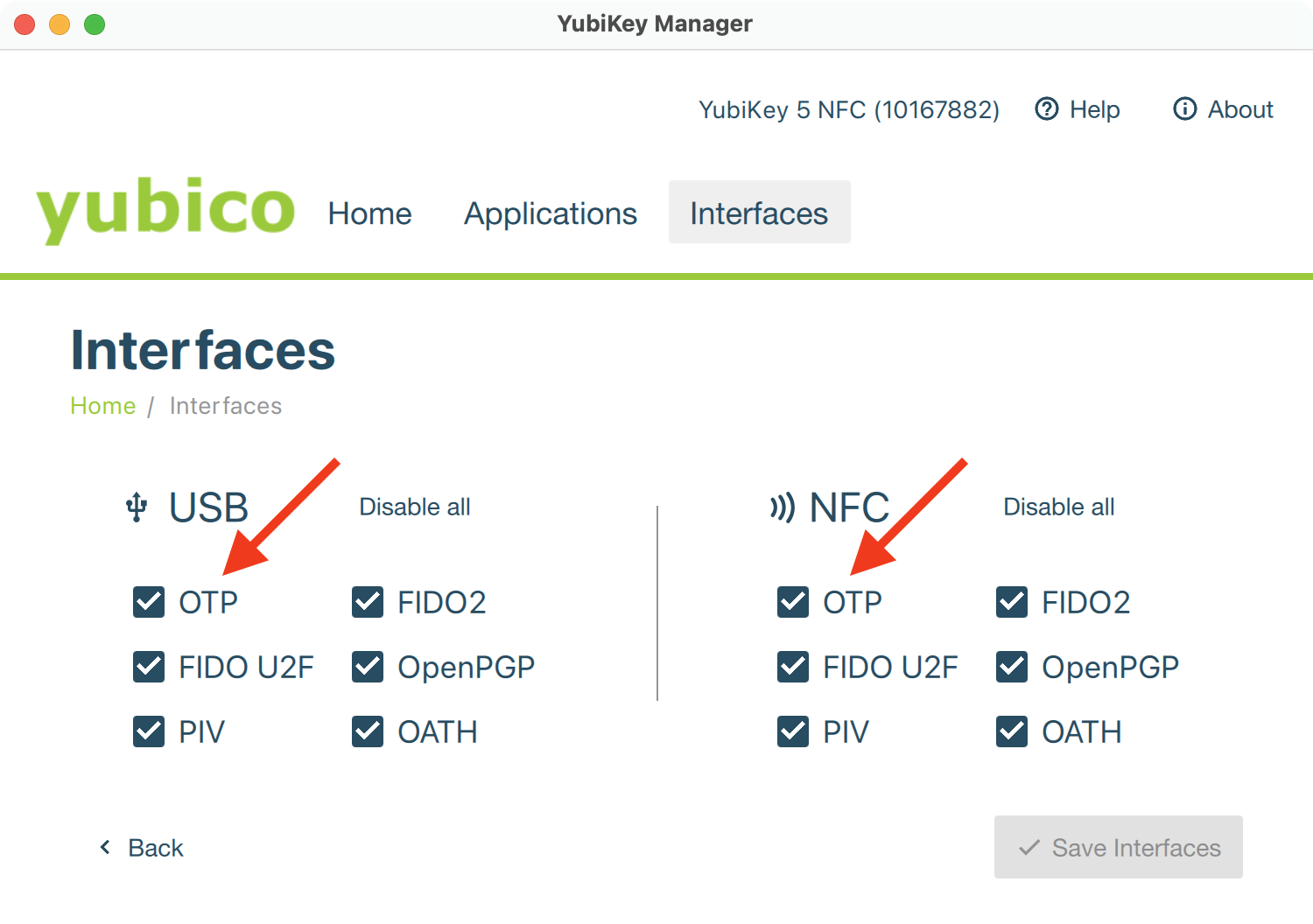
- Stellen Sie abschließend sicher, dass Apps mit Ihrem YubiKey kommunizieren können. Klicken Sie auf Schnittstellen und vergewissern Sie sich, dass OTP sowohl für die USB- als auch für die NFC-Schnittstelle aktiviert ist.
Methoden zur YubiKey-Sicherung
Damit Sie nicht von Ihren Daten ausgesperrt werden, gibt es zwei Strategien:
- Konfigurieren Sie mehrere YubiKeys mit demselben geheimen Schlüssel. Alle diese Schlüssel liefern für dieselbe Challenge exakt dieselbe Antwort, sodass sie für KeePassium wie ein und derselbe Schlüssel erscheinen.
- Alternativ bewahren Sie den geheimen Schlüssel an einem sicheren Ort auf. So können Sie später einen neuen YubiKey konfigurieren, um Ihre Datenbank zu öffnen.
WARNING
Sobald der YubiKey konfiguriert ist, lässt sich der geheime Schlüssel nicht mehr auslesen. Ohne den ursprünglichen geheimen Schlüssel können Sie einen YubiKey daher nicht klonen.