

Wenn KeePassium "Ungültiges Passwort oder Schlüsseldatei" anzeigt
Dieser Artikel erklärt, warum KeePassium Ihr Passwort nicht akzeptiert und was Sie dagegen tun können.
Arten von Passwörtern
KeePassium hat zwei Schutzebenen:
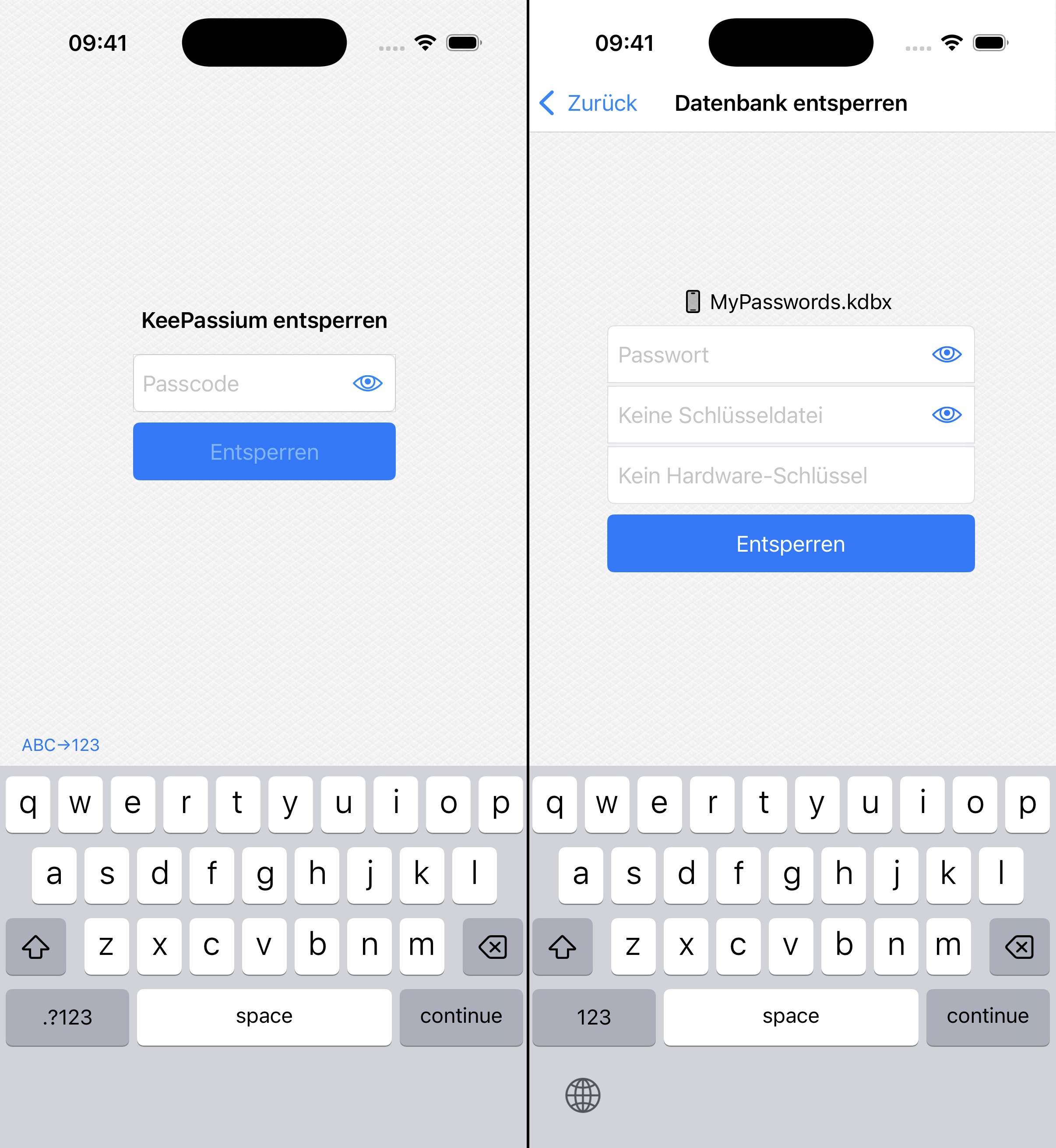
- App-Schutz-Code — er schützt die App selbst. Der Entsperrbildschirm der App hat nur ein Eingabefeld (siehe Screenshot). Diesen Code legen Sie fest, wenn Sie die App-Sperre aktivieren. Statt der Code-Eingabe können Sie auch Face ID/Touch ID verwenden.
- Datenbank-Verschlüsselungspasswort (Hauptpasswort) — dieses schützt die Datenbank. Der Entsperrbildschirm der Datenbank hat drei Eingabefelder: Passwort, eine optionale Schlüsseldatei und einen optionalen Hardware-Schlüssel. Dieses Passwort haben Sie beim Erstellen Ihrer Datenbank festgelegt; ohne Passworteingabe lässt sich keine Datenbank erstellen.
Ihr nächster Schritt hängt davon ab, welches Passwort Sie vergessen haben:
Falsches Datenbank-Passwort
Wenn Sie die Datenbank zum ersten Mal entsperren, merkt sich KeePassium normalerweise das Passwort — für Ihren Komfort. So kann die App die Datenbank nach einem erfolgreichen Gesichts- oder Fingerabdruck-Scan automatisch entsperren.
Warum wurde sie gesperrt?
Manchmal löscht KeePassium das gemerkte Datenbank-Passwort. Das passiert zum Beispiel, wenn Sie die Datenbank aus der App entfernen oder wenn jemand versucht, KeePassium mit einem falschen Code zu entsperren. Zum Schutz Ihrer Passwörter sperrt die App dann die Datenbank. Danach müssen Sie zum Entsperren das vollständige Passwort eingeben.
Was kann ich tun?
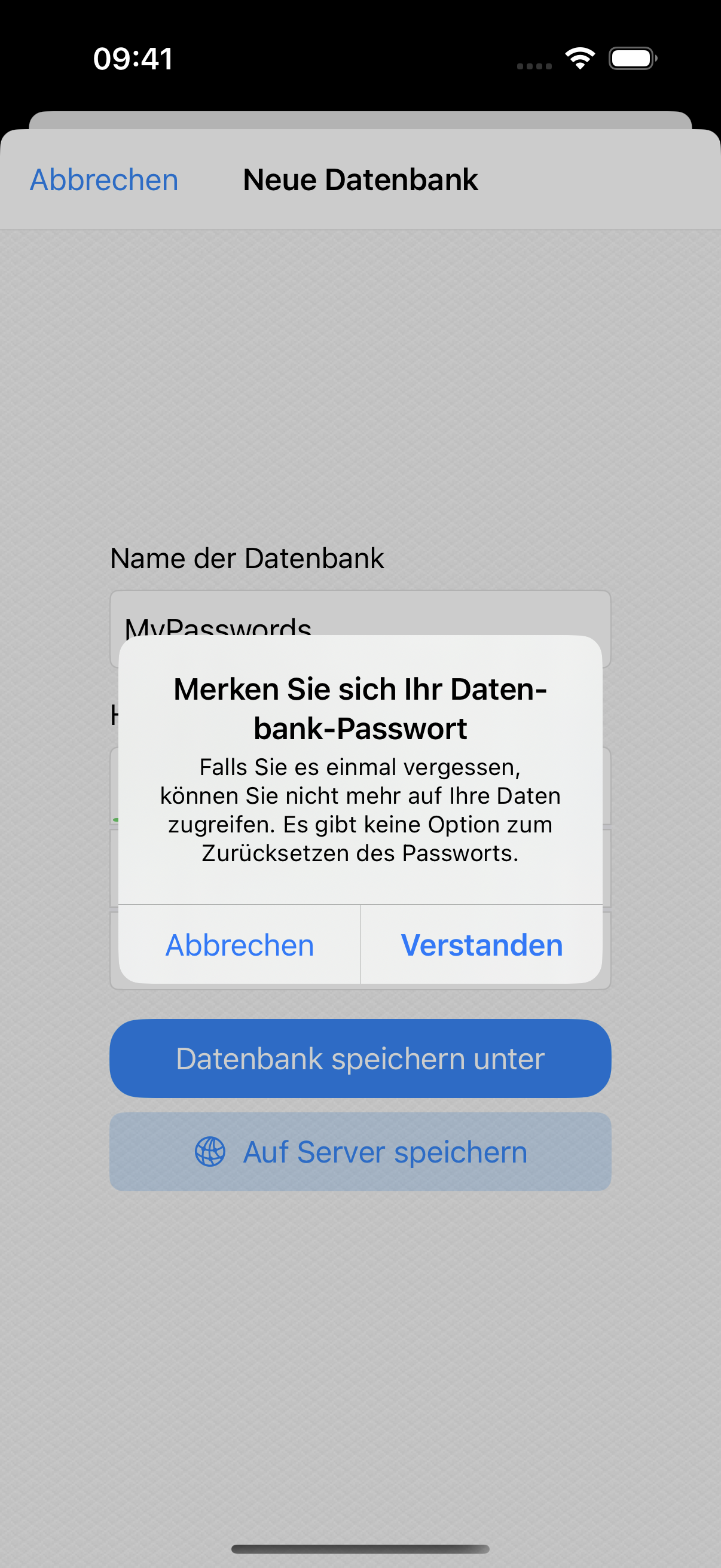
Wenn Sie sich nicht an Ihr Datenbank-Passwort erinnern können, sind das leider schlechte Nachrichten… Es gibt keine Möglichkeit, dieses Passwort zurückzusetzen oder wiederherzustellen. Das ist Absicht und eine notwendige Voraussetzung für starke Sicherheit. (Könnten Sie Ihr Hauptpasswort wiederherstellen, könnte das jeder andere auch.) Die Datenbank lässt sich nur mit dem richtigen Passwort entschlüsseln.
Folgendes können Sie versuchen.
Schritt 1
Wenn Sie eine ungefähre Vorstellung von Ihrem Hauptpasswort haben, versuchen Sie am besten, sich daran zu erinnern. Die Anzahl der Versuche ist unbegrenzt. Tippen Sie auf die Taste  , um versehentliche Tippfehler zu vermeiden.
Schritt 2
Wenn jemand anderes Ihr KeePassium eingerichtet hat, fragen Sie diese Person nach dem Passwort.
Schritt 3
Wenn Sie eine Schlüsseldatei oder einen Hardware-Schlüssel verwenden, wählen Sie diese beim Öffnen der Datenbank unbedingt aus. Falls Sie nicht wissen, was das bedeutet, lassen Sie die entsprechenden Felder leer.
Schritt 4
Wenn Sie sowohl KeePassium als auch Apple Passwörter verwenden, könnte Letzteres das Hauptpasswort für Ihre KeePassium-Datenbank enthalten. Öffnen Sie die Geräteeinstellungen → Passwörter und prüfen Sie, ob dort ein Passwort für "keepassium.com" gespeichert ist. Falls ja, versuchen Sie, Ihre Datenbank damit zu entsperren.
Schritt 5
Wenn Sie ein anderes Gerät haben, auf dem sich Ihre Datenbank noch öffnen lässt, können Sie das Passwort dort ändern.
- Öffnen Sie auf diesem Gerät Ihre Datenbank, dann das Menü
 und wählen Sie Hauptpasswort ändern
 - Geben Sie das neue Passwort ein und sichern Sie die Änderungen
- Tippen Sie auf < Zurück, um zur Datenbankliste zu gelangen
- Senden Sie die aktualisierte Datenbank an Ihr aktuelles Gerät
- Wenn Ihre Datenbank in einer Cloud gespeichert ist, warten Sie einfach einige Sekunden auf die Synchronisierung
- Wenn sie lokal auf dem Gerät gespeichert ist: Datenbank gedrückt halten → Exportieren → AirDrop → Datei an Ihr aktuelles Gerät senden
- Öffnen Sie die Datenbank auf Ihrem aktuellen Gerät mit dem neuen Passwort
Schritt 6
Versuchen Sie, eine frühere Version der Datenbank zu öffnen:
- Öffnen Sie in KeePassium die Datenbankliste
- Öffnen Sie die Listeneinstellungen (Taste unten links)
- Aktivieren Sie den Schalter Gesicherte Dateien anzeigen
- Stellen Sie die Sortierung auf Änderungsdatum (neueste zuerst)
- Tippen Sie auf Fertig, um die Einstellungen zu schließen
- In der Datenbankliste sehen Sie nun die von KeePassium erstellten Backup-Dateien
- Suchen Sie ein früheres Backup und versuchen Sie, es mit dem Passwort zu öffnen, an das Sie sich erinnern. Falls das funktioniert, kontaktieren Sie uns bitte.
Wenn alles andere fehlschlägt, müssen Sie eine neue Datenbank erstellen und von vorne beginnen…
Falscher App-Schutz-Code
Wenn Sie Ihren App-Schutz-Code vergessen haben, lässt sich das leicht beheben:
- Öffnen Sie die Dateien-App und gehen Sie zum Speicherort Auf meinem iPhone
- Kopieren Sie alle Dateien aus dem Ordner
KeePassiumin einen anderen Ordner (zum Beispiel direkt nach Auf meinem iPhone). Wenn der Ordner leer ist, überspringen Sie diesen Schritt einfach. - Installieren Sie KeePassium neu
- Dieser Schritt löscht die App-Einstellungen und alle Dateien im Ordner
KeePassiumunter Auf meinem iPhone. Deshalb ist es wichtig, eine Kopie dieser Dateien zu haben.
- Dieser Schritt löscht die App-Einstellungen und alle Dateien im Ordner
- Kopieren Sie alle Dateien zurück in den Ordner
KeePassium. - Starten Sie KeePassium und richten Sie Ihren Code erneut ein
WARNING
Nach der Neuinstallation sind alle Ihre Datenbanken gesperrt. Sie müssen sie mit ihren jeweiligen Passwörtern, Schlüsseldateien und/oder Hardware-Schlüsseln entsperren.