

Si KeePassium muestra "Contraseña o archivo de clave incorrecto"
Este artículo explica por qué KeePassium no acepta tu contraseña y qué puedes hacer al respecto.
Tipos de contraseñas
KeePassium tiene dos capas de protección:
- Código de acceso de protección de la app — protege la propia app. La pantalla de desbloqueo de la app tiene un solo campo de entrada (ver captura de pantalla). Este código de acceso se define al activar la función de Bloqueo de la app. En lugar de introducirlo, puedes usar el escáner de Face ID/Touch ID.
- Contraseña de cifrado de la base de datos (contraseña maestra) — la que se utiliza para proteger la base de datos. La pantalla de desbloqueo correspondiente tiene tres campos de entrada: la contraseña, un archivo de clave opcional y un seguro electrónico opcional. Definiste esta contraseña al crear tu base de datos; es imposible crear una sin introducir una contraseña.
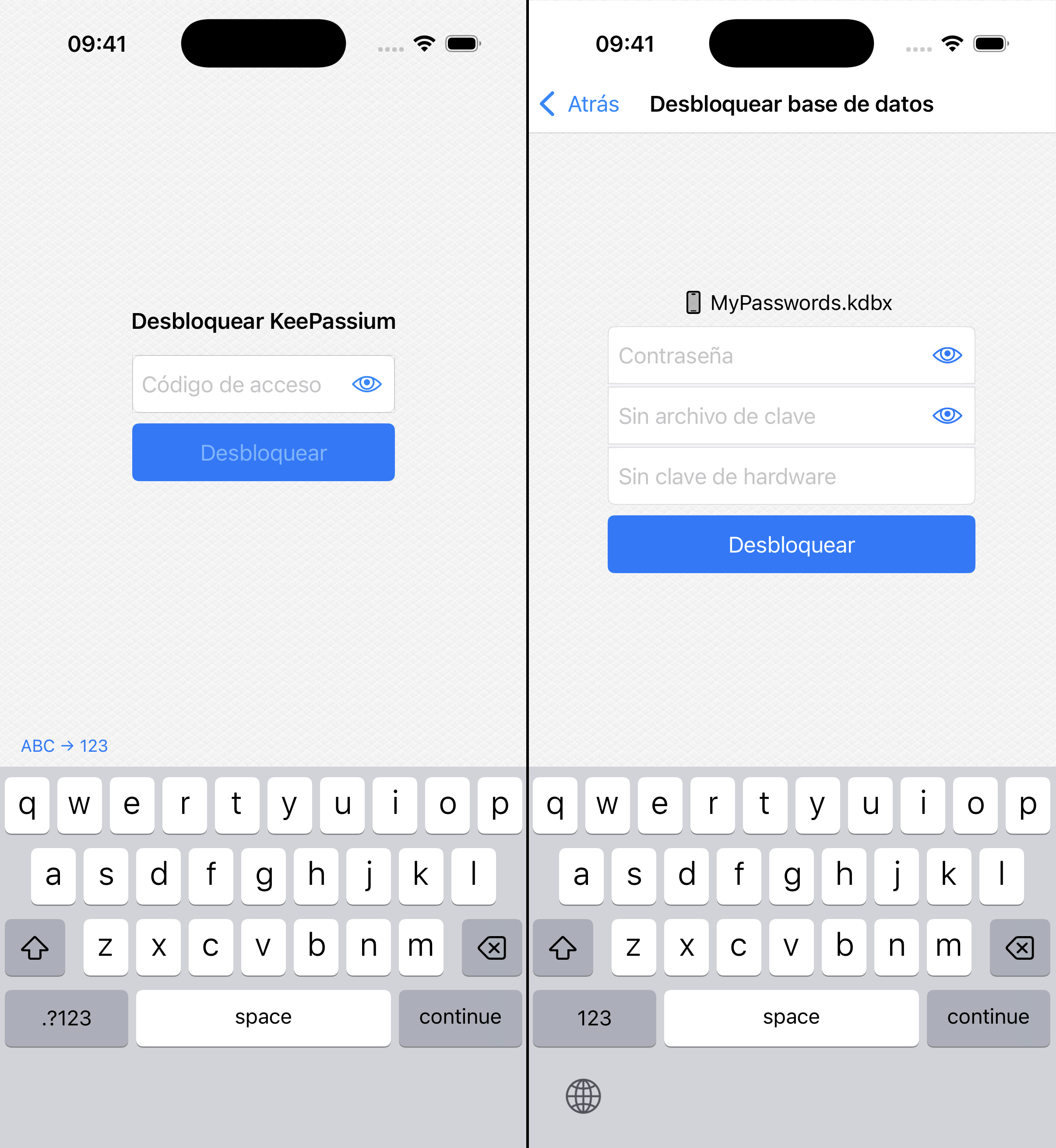
Tu siguiente paso depende de cuál de las contraseñas has olvidado:
Contraseña de la base de datos incorrecta
Normalmente, cuando desbloqueas la base de datos por primera vez, KeePassium recuerda su contraseña para tu comodidad. De esta forma, la app puede desbloquearla automáticamente tras un escaneo facial o de huella correcto.
¿Por qué se ha bloqueado?
A veces, KeePassium borra la contraseña recordada de la base de datos. Por ejemplo, esto ocurre si la eliminas de la app o si alguien intenta desbloquear KeePassium con un código de acceso incorrecto. Para proteger tus contraseñas, la app bloquea la base de datos. Después de esto, tendrás que introducir la contraseña completa para desbloquearla.
¿Qué puedo hacer?
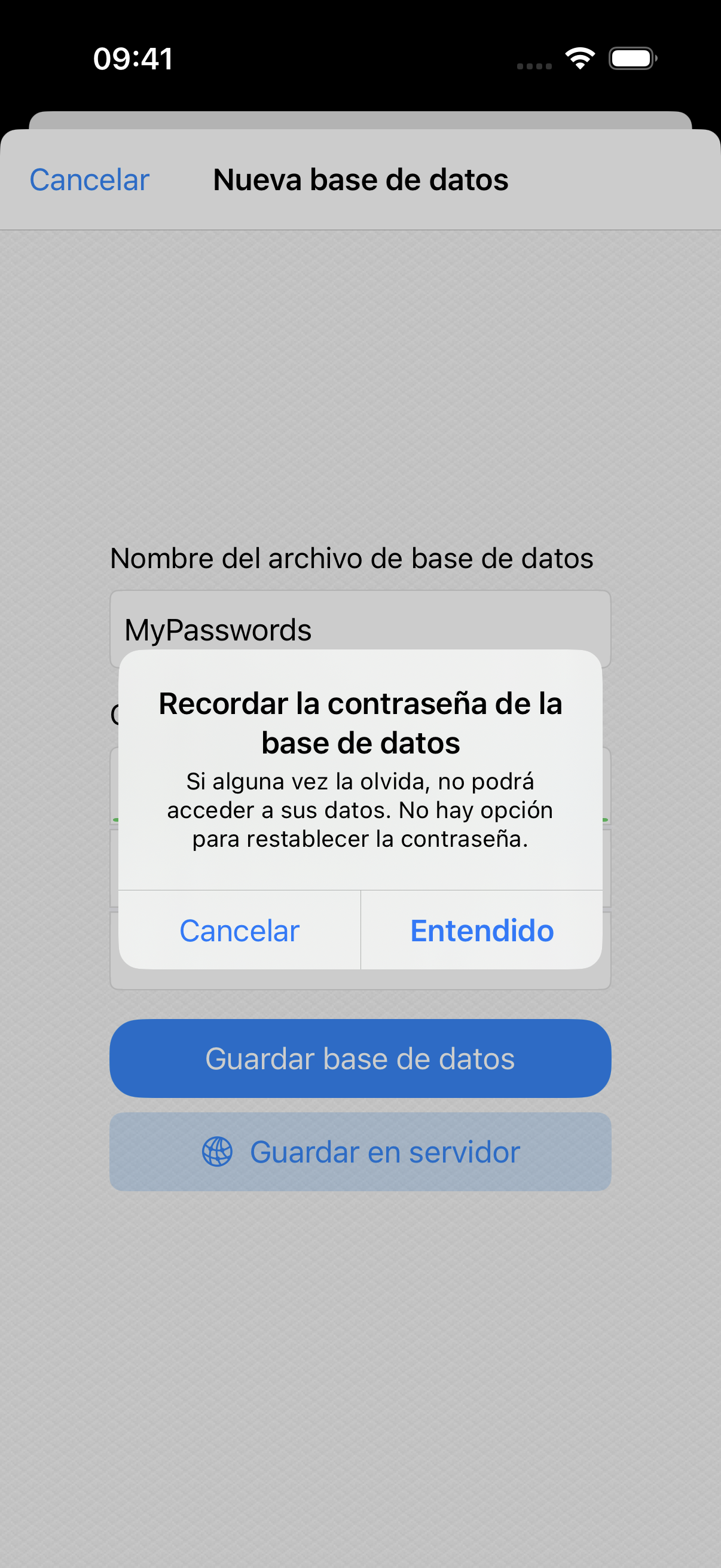
Si no recuerdas la contraseña de tu base de datos, lamentablemente son malas noticias… No hay forma de restablecer ni recuperar esta contraseña. Es así por diseño, como requisito necesario para una seguridad sólida. (Si tú pudieras recuperar tu contraseña maestra, cualquier otra persona también podría hacerlo.) La base de datos solo puede descifrarse con la contraseña correcta.
Esto es lo que puedes intentar.
Paso 1
Si tienes alguna idea de cómo era tu contraseña maestra, lo mejor es intentar recordarla. El número de intentos es ilimitado. Asegúrate de pulsar el botón  para evitar errores de escritura accidentales.
Paso 2
Si otra persona configuró tu KeePassium, pídele la contraseña.
Paso 3
Si usas un archivo de clave o un seguro electrónico, asegúrate de seleccionarlos al abrir la base de datos. Si no sabes qué significan estos términos, deja los campos correspondientes vacíos.
Paso 4
Si usas tanto KeePassium como Contraseñas de Apple, esta última podría contener la contraseña maestra de tu base de datos de KeePassium. Prueba a abrir los ajustes del dispositivo → Contraseñas, y comprueba si hay alguna contraseña guardada para "keepassium.com". Si es así, prueba esa contraseña para desbloquear tu base de datos.
Paso 5
Si tienes otro dispositivo en el que tu base de datos aún se abre, puedes cambiar allí su contraseña.
- En ese dispositivo, abre tu base de datos, abre el menú
 y selecciona Cambiar contraseña maestra
 - Introduce la nueva contraseña y guarda los cambios
- Toca < Atrás para ir a la lista de bases de datos
- Envía la base de datos actualizada a tu dispositivo actual
- Si está almacenada en la nube, simplemente espera unos segundos a que se sincronice
- Si está almacenada localmente en el dispositivo, mantén pulsada la base de datos → Exportar → AirDrop → envía el archivo a tu dispositivo actual
- Abre la base de datos en tu dispositivo actual usando la nueva contraseña
Paso 6
Intenta abrir una versión anterior de la base de datos:
- En KeePassium, abre la lista de bases de datos
- Abre los ajustes de la lista (botón inferior izquierdo)
- Activa el interruptor Mostrar copias de seguridad
- Configura el orden como Fecha de modificación (recientes primero)
- Toca Hecho para cerrar los ajustes
- En la lista de bases de datos verás los archivos de copia de seguridad creados por KeePassium
- Busca una copia de seguridad anterior e intenta abrirla con la contraseña que recuerdes. Si funciona, contacta con nosotros.
Si todo lo demás falla, tendrás que crear una nueva base de datos y empezar desde cero…
Código de acceso de protección de la app incorrecto
Si olvidaste el código de acceso de protección de la app, es fácil de solucionar:
- Abre la app Archivos y ve a la ubicación En mi iPhone
- Copia todos los archivos de la carpeta
KeePassiuma otra carpeta (por ejemplo, directamente a En mi iPhone). Si la carpeta está vacía, omite este paso. - Reinstala KeePassium
- Este paso borra los ajustes de la app y cualquier archivo almacenado en la carpeta
KeePassiumen En mi iPhone. Por eso es importante tener una copia de estos archivos.
- Este paso borra los ajustes de la app y cualquier archivo almacenado en la carpeta
- Copia todos los archivos de vuelta a la carpeta
KeePassium. - Abre KeePassium y configura de nuevo tu código de acceso
WARNING
Tras la reinstalación, todas tus bases de datos estarán bloqueadas. Tendrás que desbloquearlas con sus respectivas contraseñas, archivos de clave y/o seguros electrónicos.