

Cómo usar YubiKey con KeePassium
Este artículo describe cómo configurar y usar una base de datos protegida con YubiKey en KeePassium.
Añadir protección con YubiKey a la base de datos
Una vez que tu YubiKey está configurada, puedes añadirla como componente de la clave maestra de tu base de datos (junto con una contraseña y un archivo de clave, o en lugar de ellos).
- Abre la base de datos con la clave maestra actual (contraseña y/o archivo de clave)
- Toca el botón
 y selecciona Cambiar contraseña maestra en el menú.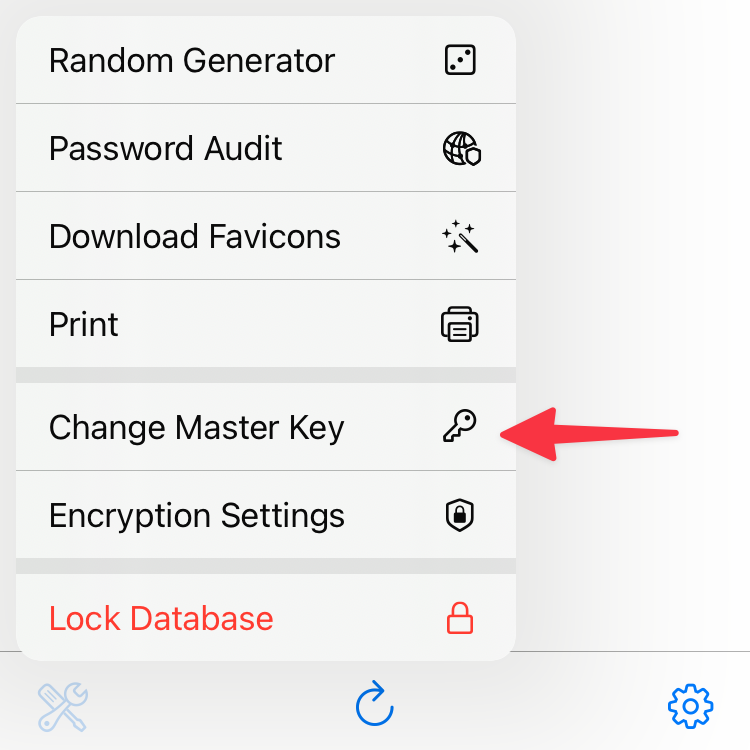
- Toca el campo Seguro electrónico y selecciona YubiKey Ranura 2 según el tipo de conexión correspondiente.
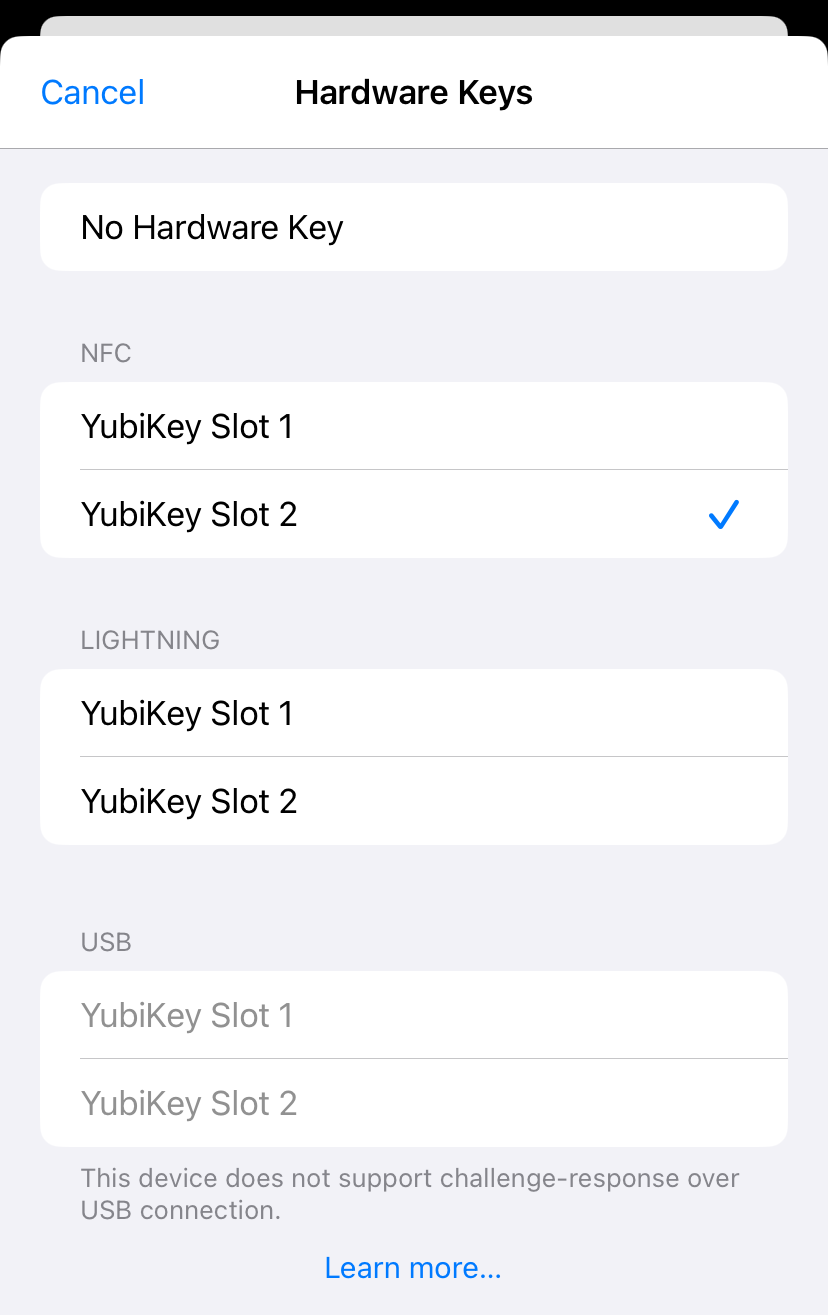
- Toca Hecho para guardar los cambios.
- La app te pedirá que insertes o escanees tu YubiKey (es decir, que la toques con la parte superior de tu teléfono).
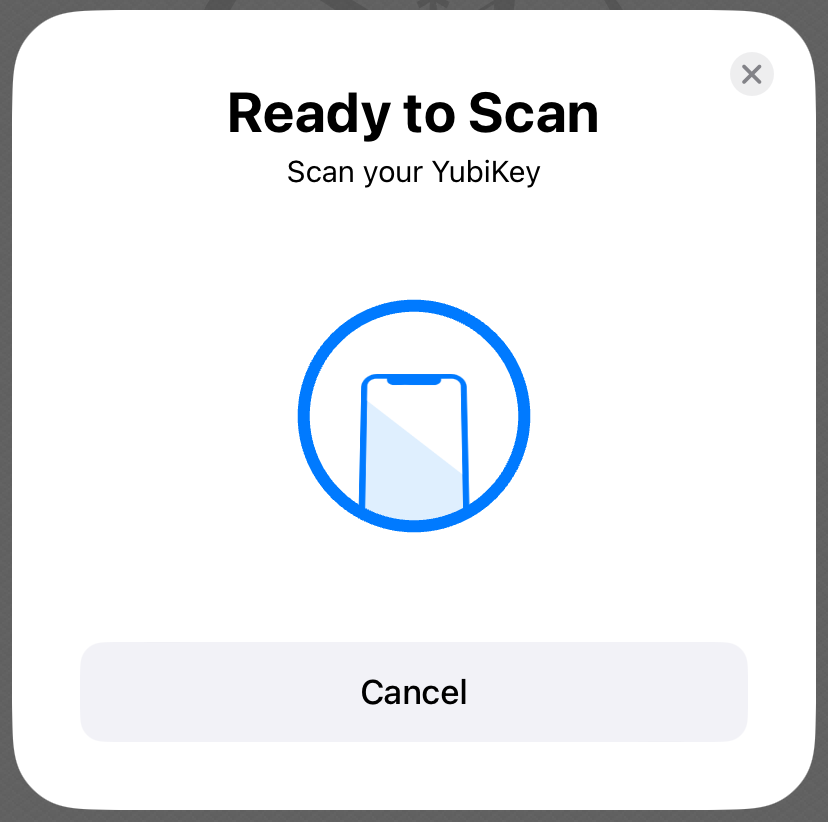
¡Listo! Ahora la base de datos solo se puede descifrar con tu YubiKey.
Cómo eliminar la protección con YubiKey de la base de datos
A veces puede que necesites eliminar la protección con YubiKey de tu base de datos. Esto resulta útil si necesitas desbloquearla en apps que no admiten YubiKey, o si ya no planeas usar YubiKey.
Para eliminar la protección con YubiKey de tu base de datos, cambia la clave maestra como se describe arriba, pero selecciona Sin clave de hardware en lugar de una ranura de YubiKey.
Cómo desbloquear una base de datos protegida con YubiKey
Para desbloquear una base de datos protegida con YubiKey, toca el botón Seguro electrónico y selecciona YubiKey Ranura 2. Si es necesario, introduce tu contraseña y/o elige el archivo de clave.
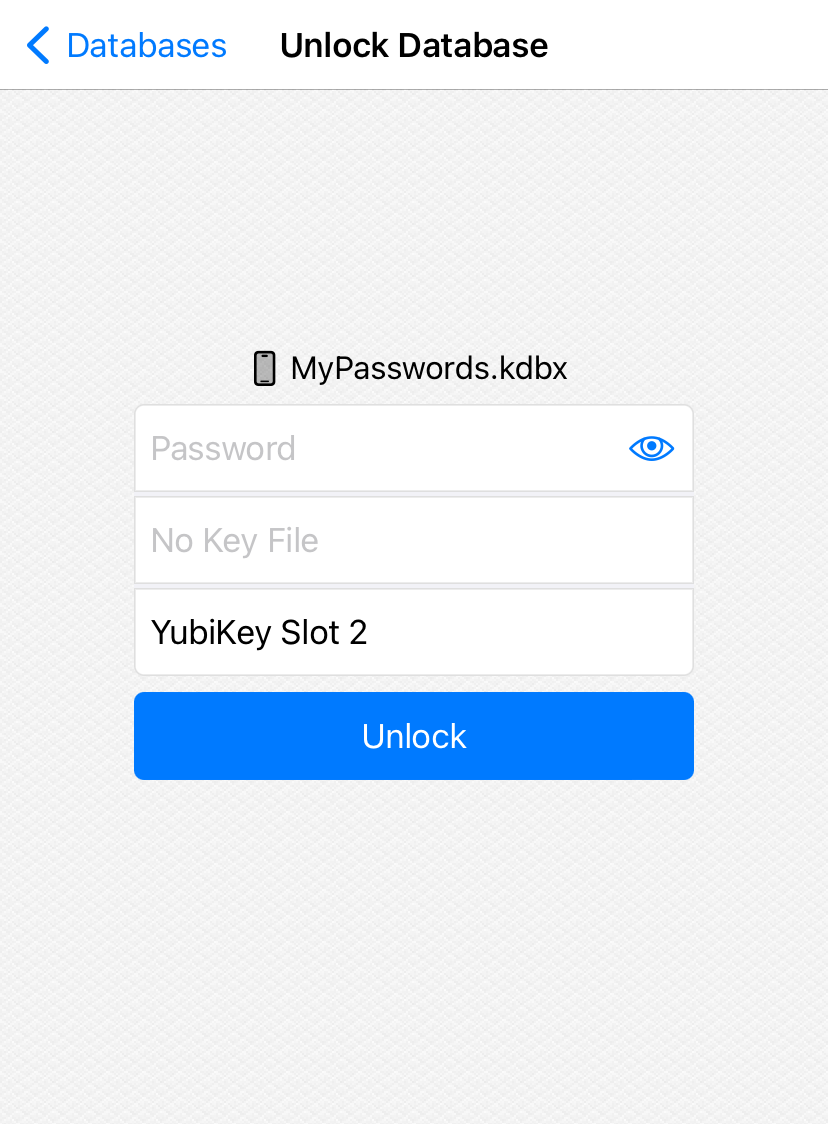
Cuando se te solicite, inserta o escanea tu YubiKey (tócala con la parte superior de tu teléfono). Si todos los componentes de la clave maestra son correctos, la base de datos se abrirá.
YubiKey en autorrelleno
Usar una base de datos protegida con YubiKey en autorrelleno puede requerir pasos adicionales: Cómo usar YubiKey en autorrelleno