Generador de contraseñas
El generador de contraseñas es una herramienta para crear contraseñas y frases de contraseña seguras, únicas y complejas.
Puedes acceder al generador de contraseñas de varias formas:
- Con el botón de la barra de herramientas

- Con el botón situado junto al campo de contraseña
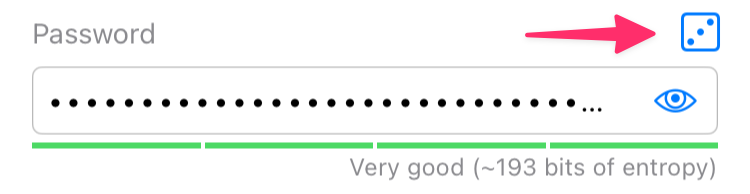
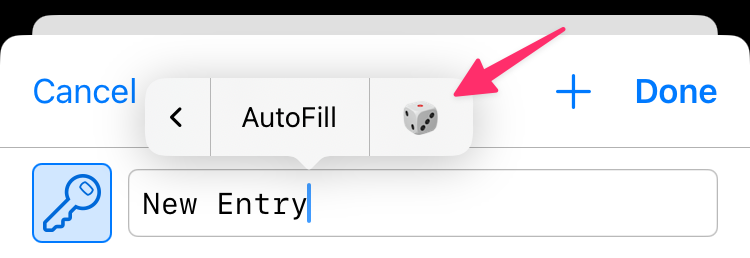
- Con el menú contextual en cualquier campo de texto
Vista rápida
La mayoría de las veces, el generador de contraseñas se abre en el modo de vista rápida, donde muestra varias contraseñas entre las que elegir. Toca una de ellas para usarla, o toca el botón  para copiarla al portapapeles.
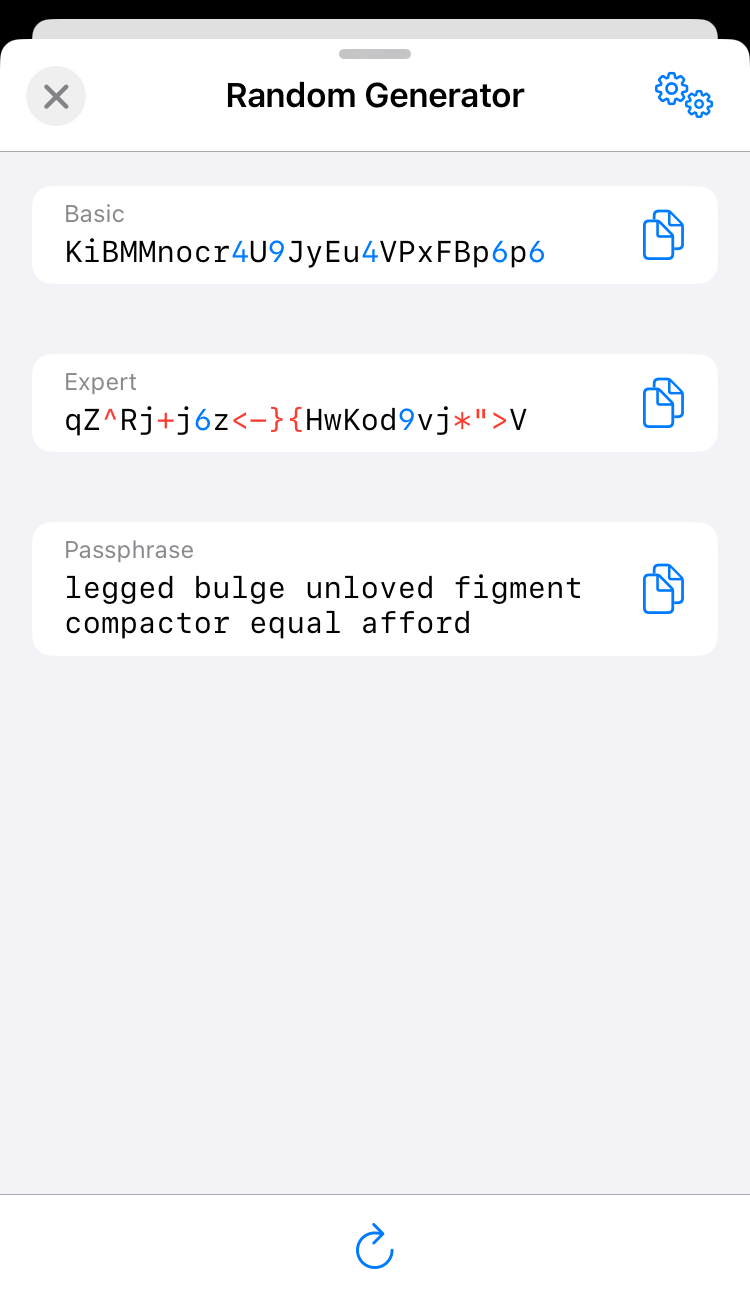
Si necesitas ajustar la configuración de generación, cambia al modo de vista completa con el botón situado en la parte superior de la pantalla.
Modo completo
En el modo completo, el generador de contraseñas está dividido en varias áreas:
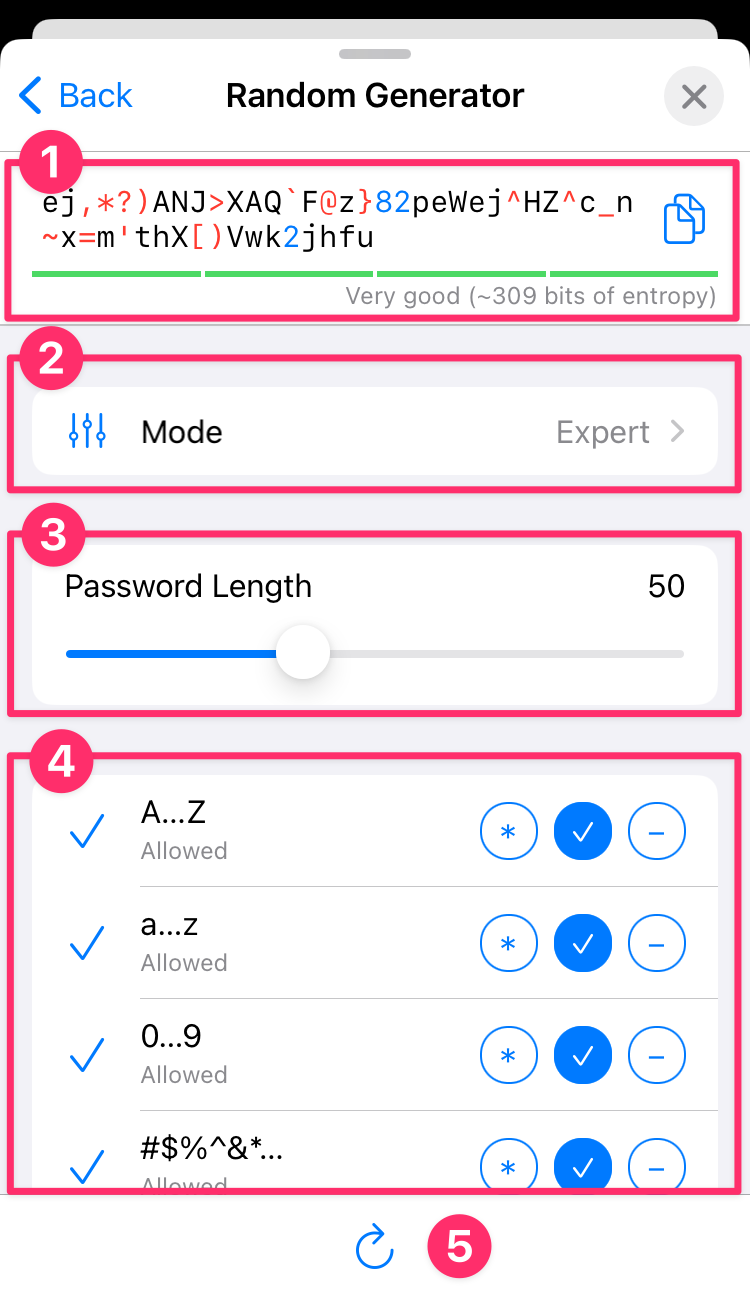
- La contraseña generada, un botón para copiarla al portapapeles y su entropía estimada.
- Selector de modo: Básico, Experto, Frase como contraseña.
- Selector de longitud de la contraseña. Los valores mínimo y máximo dependen del modo de generación.
- Parámetros específicos del modo (ver más abajo)
- Botón Generar.
Los parámetros de cada modo, así como el modo actual, se conservan para la próxima vez. Siempre encontrarás el generador de contraseñas exactamente como lo dejaste. (Excepto la contraseña generada, claro está.)
Estimación de la entropía
El valor de entropía es una estimación heurística de la biblioteca zxcvbn. Un cálculo preciso sería complicado en muchos casos.
Modo básico
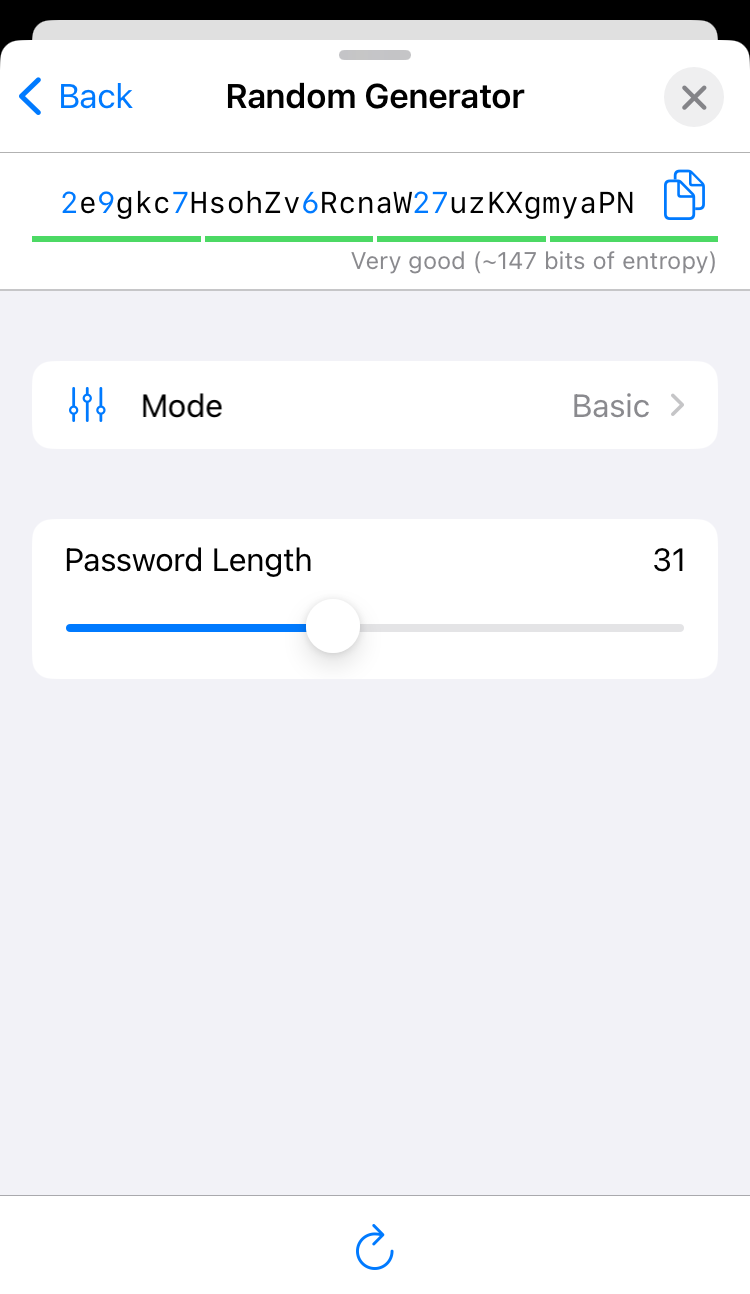
En el modo básico, el generador crea contraseñas alfanuméricas usando letras latinas minúsculas y mayúsculas y dígitos. El único parámetro es la longitud deseada.
Modo experto
El modo experto te da control total sobre los parámetros de generación.
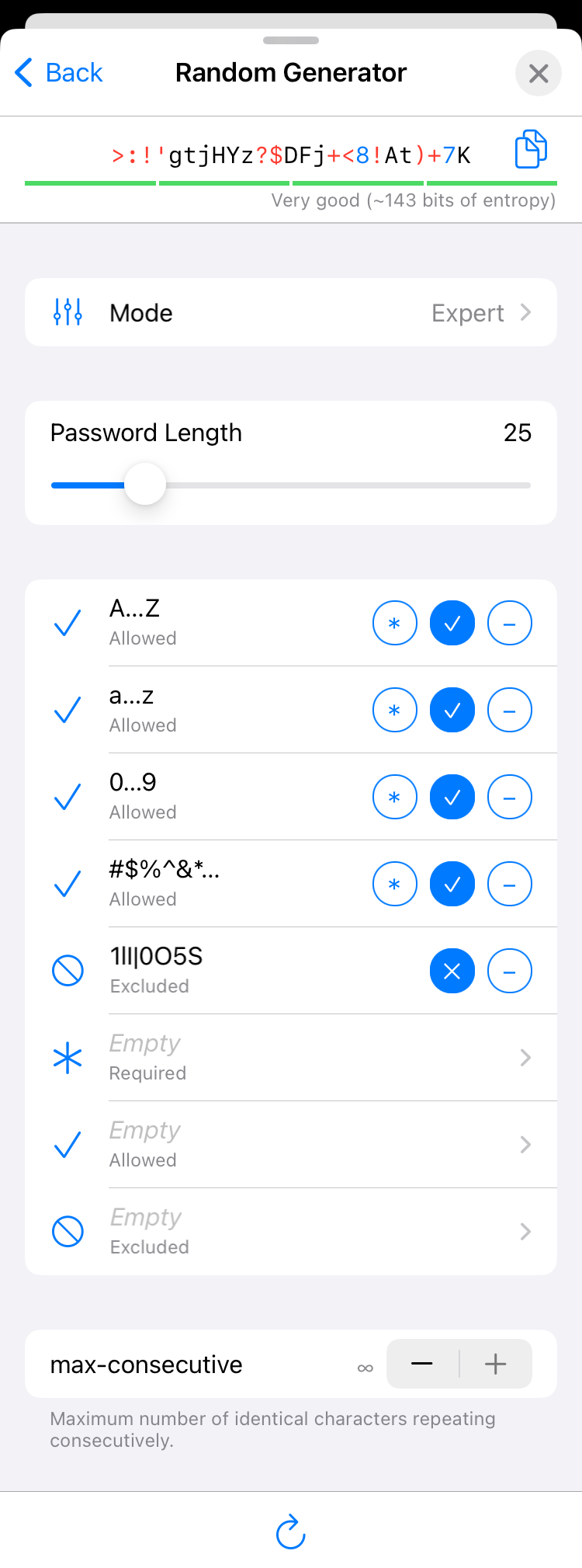
En la sección principal, puedes especificar reglas para incluir juegos de caracteres específicos. Un juego de caracteres es un grupo de símbolos que tienen algo en común.
Puedes configurar los juegos de caracteres como:
 Requeridos
- Al menos uno de estos caracteres DEBE incluirse en la contraseña.
 Permitidos
- Cualquiera de estos caracteres PUEDE incluirse (pero no es obligatorio).
 Excluídos
- Estos caracteres NO PUEDEN incluirse en la contraseña.
 Inactivo
- Este juego de caracteres se ignora (ni obligatorio, ni permitido, ni excluido).
KeePassium tiene varios juegos de caracteres predefinidos y personalizables:
- Juegos de caracteres predefinidos:
A..Zcontiene todas las letras latinas mayúsculasa..zcontiene todas las letras latinas minúsculas0..9contiene todas las letras latinas minúsculas#$%^&*…contiene la mayoría de los caracteres especialesIl|10OS5contiene caracteres visualmente similares (parecidos)
- Juegos de caracteres personalizados:
- caracteres obligatorios: al menos uno de ellos DEBE incluirse en la contraseña.
- caracteres permitidos, además de los juegos predefinidos permitidos.
 caracteres excluidos que NO PUEDEN estar presentes en la contraseña.
TIP
Para aumentar la complejidad de las contraseñas generadas, añade caracteres del latín extendido, griegos, cirílicos o jeroglíficos a los caracteres personalizados permitidos.
Obligatorios frente a excluidos
Las reglas de exclusión tienen prioridad. Si un carácter está a la vez en el juego de obligatorios y en el de excluidos, quedará excluido.
El último parámetro es max-consecutive: limita el número de veces que un mismo carácter puede repetirse de forma consecutiva. Por ejemplo, si lo estableces en 1, cada carácter solo podrá ir seguido de uno diferente. El valor por defecto es ilimitado (♾️), lo que en la práctica desactiva cualquier restricción.
Modo de frase de contraseña
Una frase de contraseña es una secuencia aleatoria de palabras de diccionario. Al ser más largas y fáciles de teclear, son una alternativa más segura a las contraseñas clásicas.
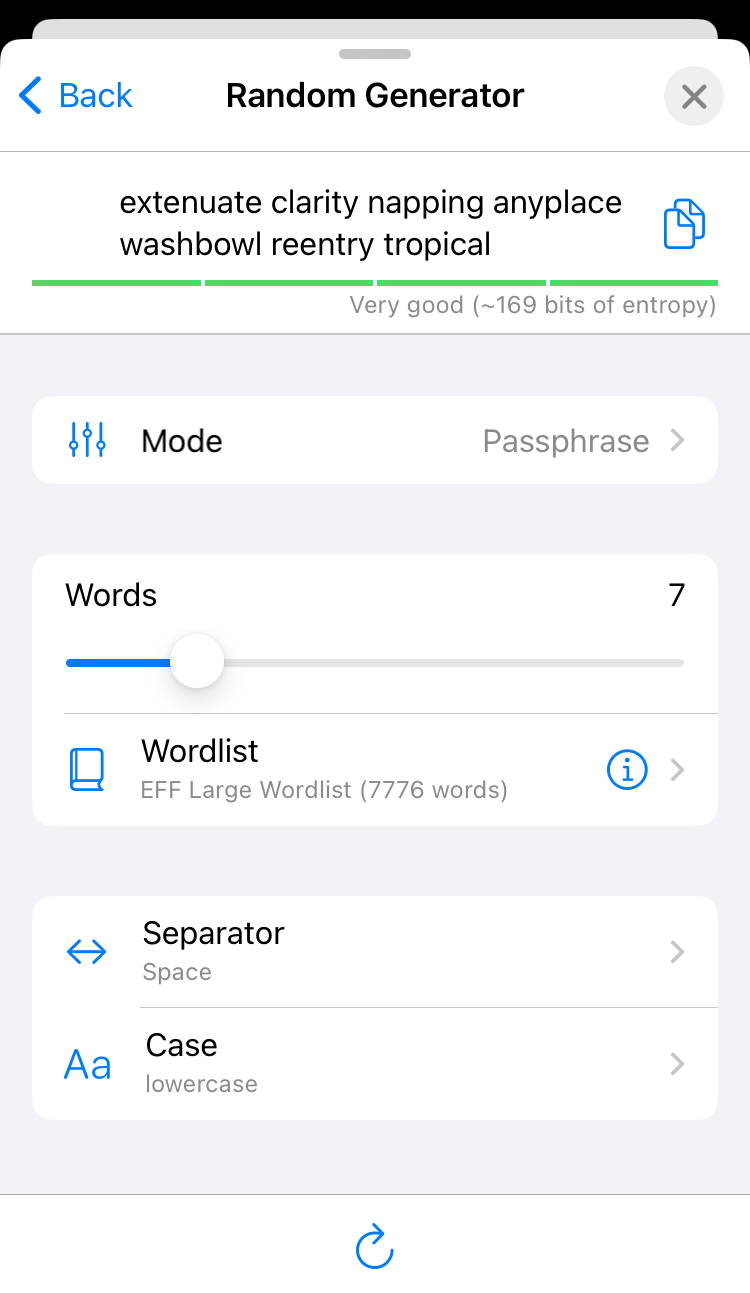
De serie, KeePassium incluye tres listas de palabras publicadas por la Electronic Frontier Foundation. También puedes importar tus propias listas de palabras.
El generador de frases de contraseña tiene cuatro parámetros configurables:
- Número de palabras
- La EFF recomienda usar al menos seis palabras de su lista larga.
- Lista de palabras
- Las listas largas aportan más seguridad por palabra.
- Separador
- Caracteres que se insertan entre las palabras aleatorias. El valor por defecto es el espacio, pero puedes usar cualquier otro carácter o dejar este campo completamente vacío.
- Mayúsculas/minúsculas
- Puedes elegir si las palabras deben ir en MAYÚSCULAS, en minúsculas o Con Mayúscula Inicial.
Listas de palabras personalizadas
Puedes importar tu propia lista de palabras en cualquier idioma.
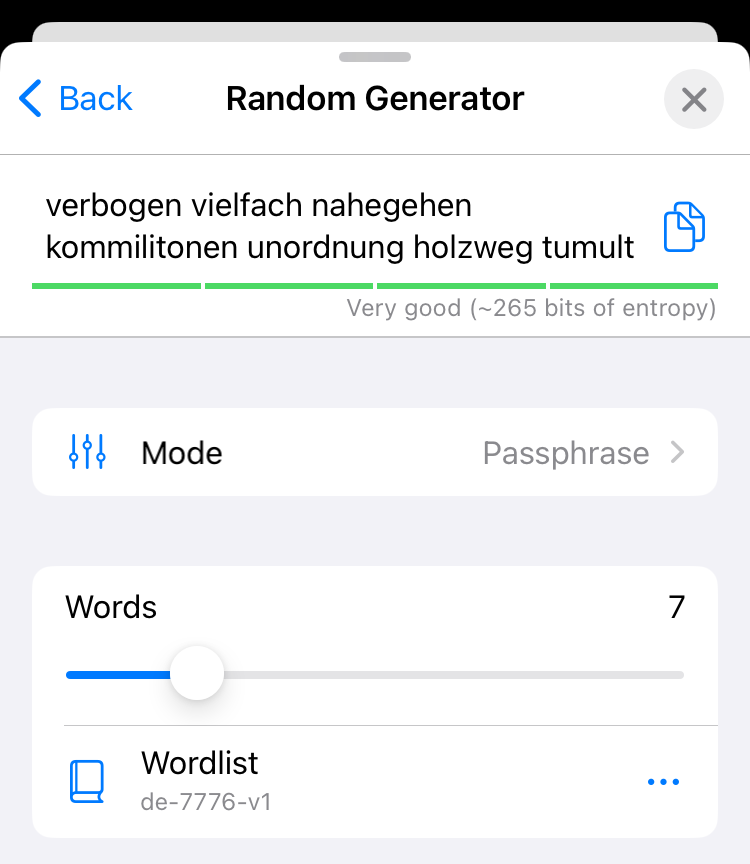
Puedes crear tu propia lista de palabras o descargar archivos ya preparados. Una lista personalizada debe cumplir estos criterios:
- Un archivo de texto sin formato (con codificación UTF-8)
- Una palabra por línea
- Las palabras pueden ir precedidas por un número (p. ej.
54321 shuffle); el número se ignora.
- Las palabras pueden ir precedidas por un número (p. ej.
- Las palabras tienen menos de 30 caracteres
- Máximo 10000 líneas
- Sin palabras duplicadas (la app te avisará si encuentra alguna)
Para importar tu lista de palabras personalizada, selecciona Lista de palabras → Importar lista de palabras…. En iOS, las listas personalizadas se guardan dentro del entorno aislado de la app y no son accesibles para otras apps.
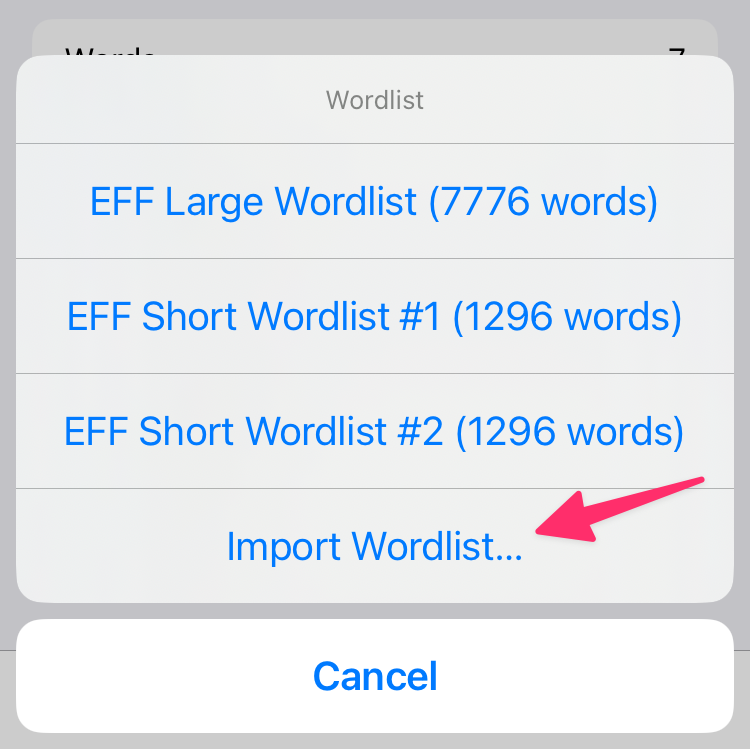
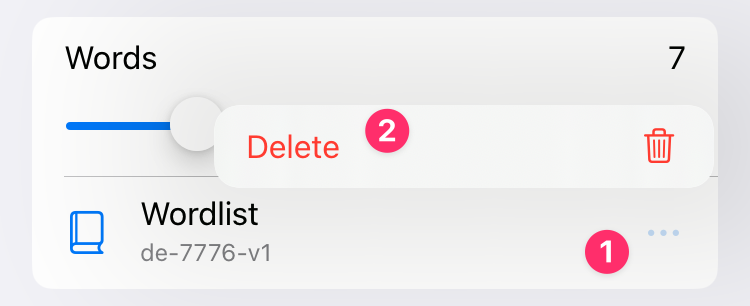
Para eliminar una lista de palabras personalizada, selecciónala, toca  y luego toca Eliminar.