Генератор паролей
Генератор паролей — это инструмент для создания надёжных, уникальных и сложных паролей и парольных фраз.
Открыть генератор паролей можно несколькими способами:
- Кнопкой на панели инструментов

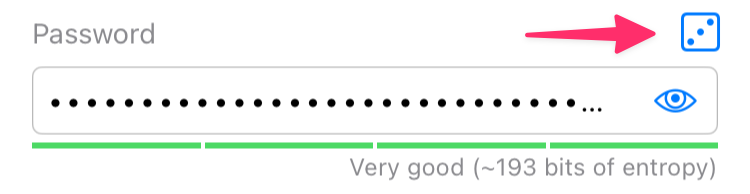
- Кнопкой рядом с полем пароля
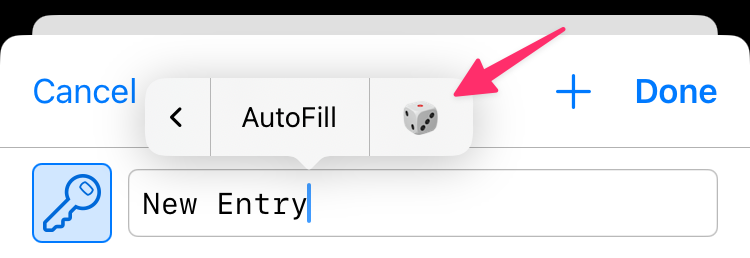
- Через контекстное меню в любом текстовом поле
Быстрый просмотр
Чаще всего генератор паролей открывается в режиме быстрого просмотра, где показывает несколько паролей на выбор. Коснитесь сгенерированного пароля, чтобы использовать его, или нажмите кнопку  , чтобы скопировать его в буфер обмена.
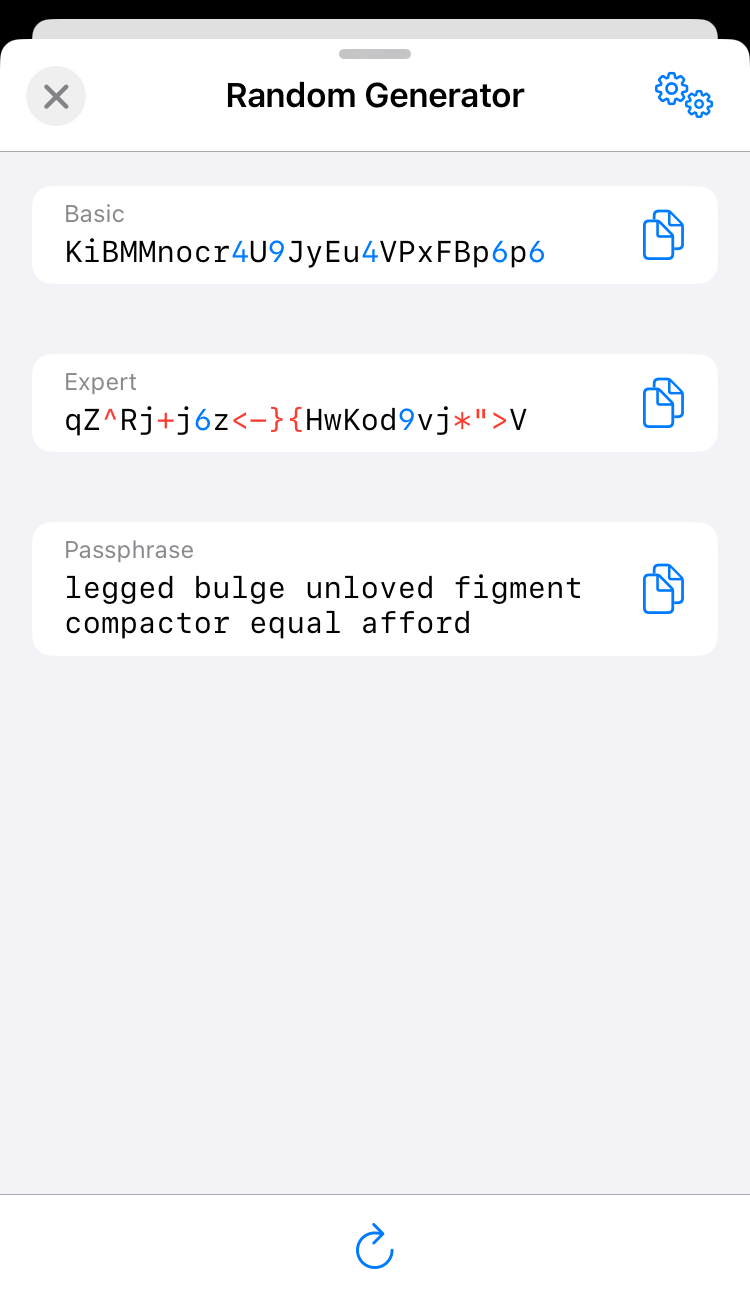
Если нужно настроить параметры генерации, переключитесь в полный режим кнопкой в верхней части экрана.
Полный режим
В полном режиме генератор паролей разделён на несколько областей:
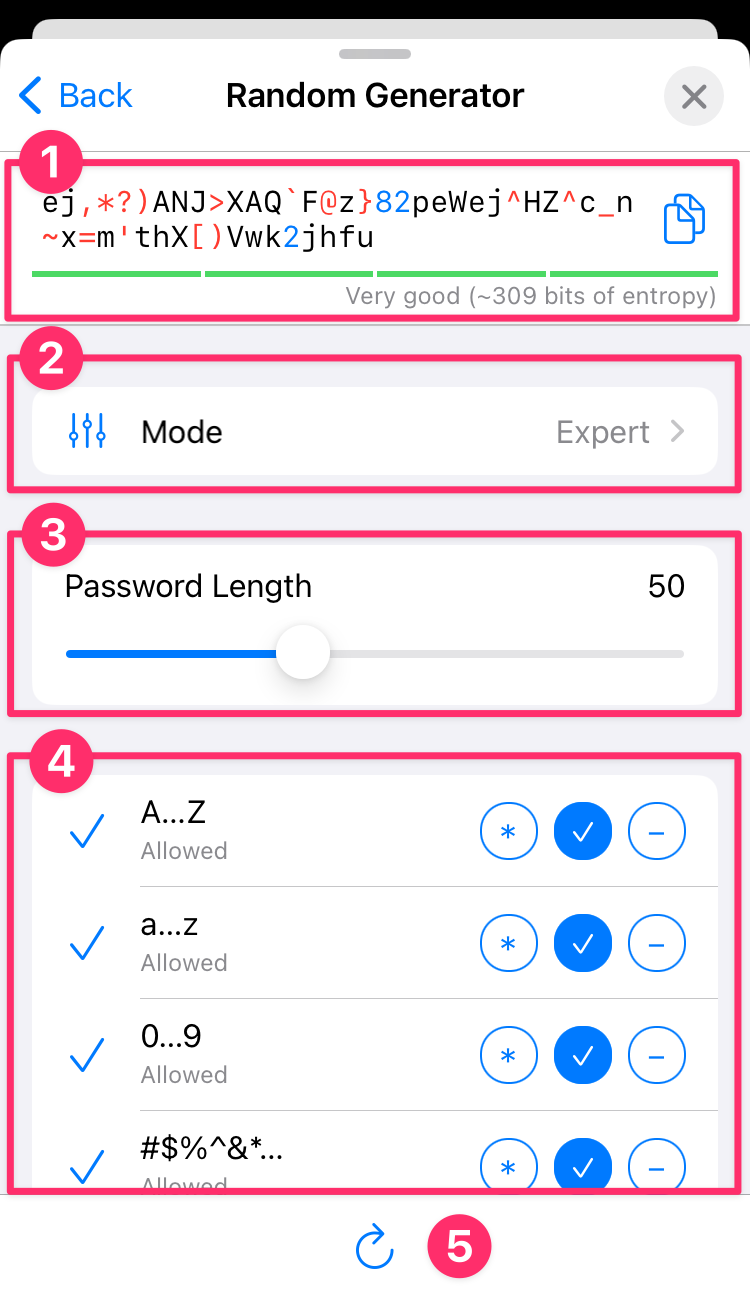
- Сгенерированный пароль, кнопка для копирования его в буфер обмена и оценка его энтропии.
- Переключатель режимов: Простой, Экспертный, Парольная фраза.
- Выбор длины пароля. Минимальное и максимальное значения зависят от режима генерации.
- Параметры конкретного режима (см. ниже)
- Кнопка Сгенерировать.
Параметры каждого режима, как и сам выбранный режим, сохраняются для следующего раза. Генератор паролей всегда будет ровно таким, каким вы его оставили. (Кроме сгенерированного пароля, разумеется.)
Оценка энтропии
Значение энтропии — это эвристическая оценка, выполняемая библиотекой zxcvbn. Точный расчёт во многих случаях был бы затруднителен.
Простой режим
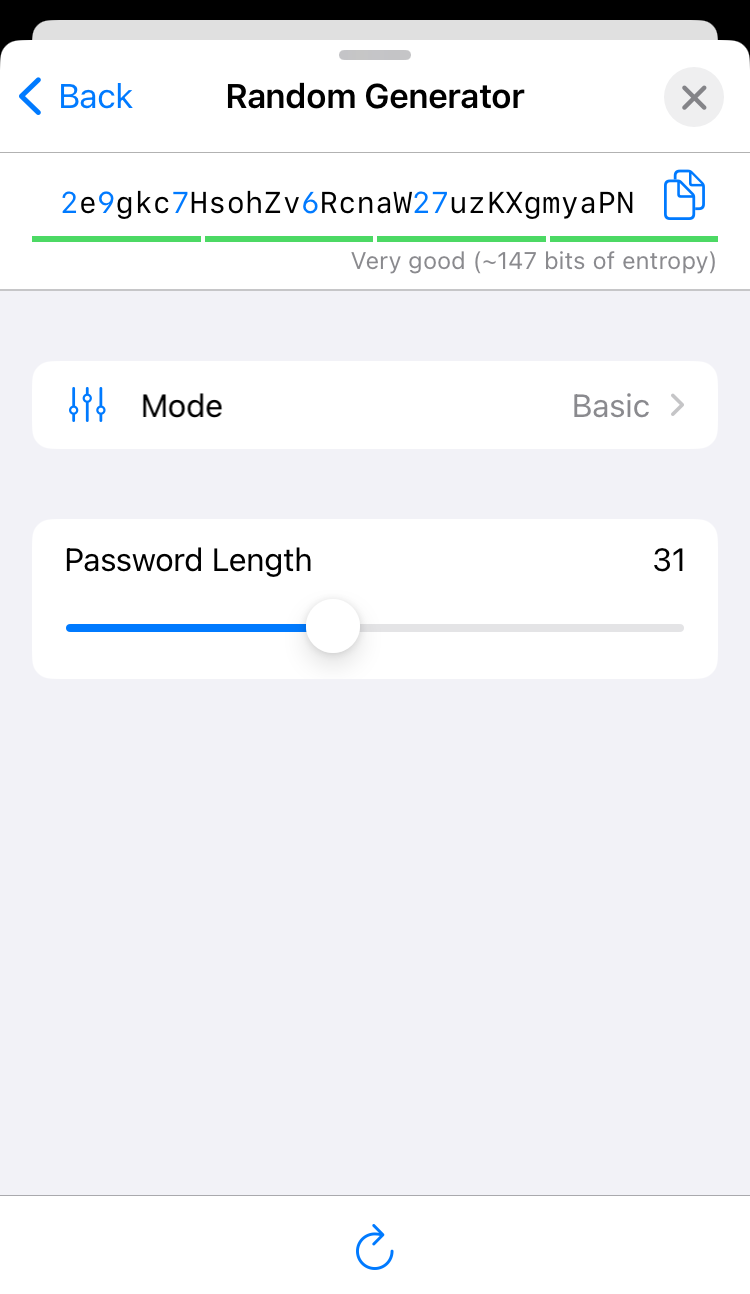
В простом режиме генератор создаёт буквенно-цифровые пароли из строчных и прописных латинских букв и цифр. Единственный параметр — желаемая длина пароля.
Экспертный режим
Экспертный режим даёт полный контроль над параметрами генерации.
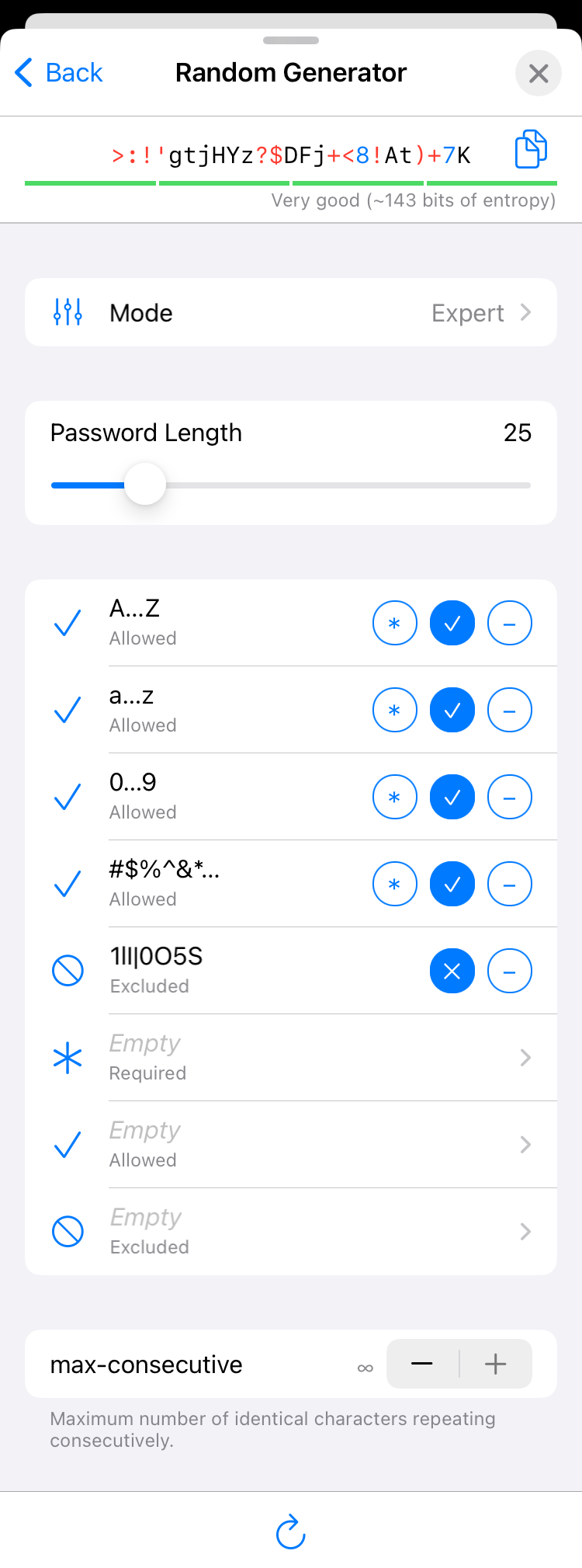
В основном разделе можно задать правила включения определённых наборов символов. Набор символов — это группа символов, имеющих что-то общее.
Наборы символов можно настроить как:
 Обязательно
- Хотя бы один из этих символов ДОЛЖЕН присутствовать в пароле.
 Разрешено
- Любой из этих символов МОЖЕТ присутствовать (но не обязательно).
 Исключено
- Эти символы НЕ ДОЛЖНЫ присутствовать в пароле.
 Неактивно
- Этот набор символов игнорируется (ни обязательный, ни разрешённый, ни исключённый).
В KeePassium есть несколько предустановленных и настраиваемых наборов символов:
- Предустановленные наборы символов:
A..Z— все прописные латинские буквыa..z— все строчные латинские буквы0..9— все строчные латинские буквы#$%^&*…— большинство специальных символовIl|10OS5— визуально схожие символы
- Пользовательские наборы символов:
- обязательные символы — хотя бы один из них ДОЛЖЕН присутствовать в пароле.
- разрешённые символы — в дополнение к любым разрешённым предустановленным наборам.
 исключённые символы, которые НЕ ДОЛЖНЫ присутствовать в пароле.
TIP
Чтобы повысить сложность генерируемых паролей, добавьте в разрешённые пользовательские символы буквы расширенной латиницы, греческого алфавита, кириллицы или иероглифы.
Обязательные и исключённые
Правила исключения имеют приоритет. Если символ входит и в обязательный, и в исключённый набор, он будет исключён.
Последний параметр — max-consecutive: он ограничивает, сколько раз один и тот же символ может повторяться подряд. Например, если задать значение 1, за каждым символом может следовать только другой символ. По умолчанию значение не ограничено (♾️), что фактически отключает любые ограничения.
Режим парольной фразы
Парольная фраза — это случайная последовательность словарных слов. Такие фразы длиннее и их проще набирать, поэтому они являются более безопасной альтернативой классическим паролям.
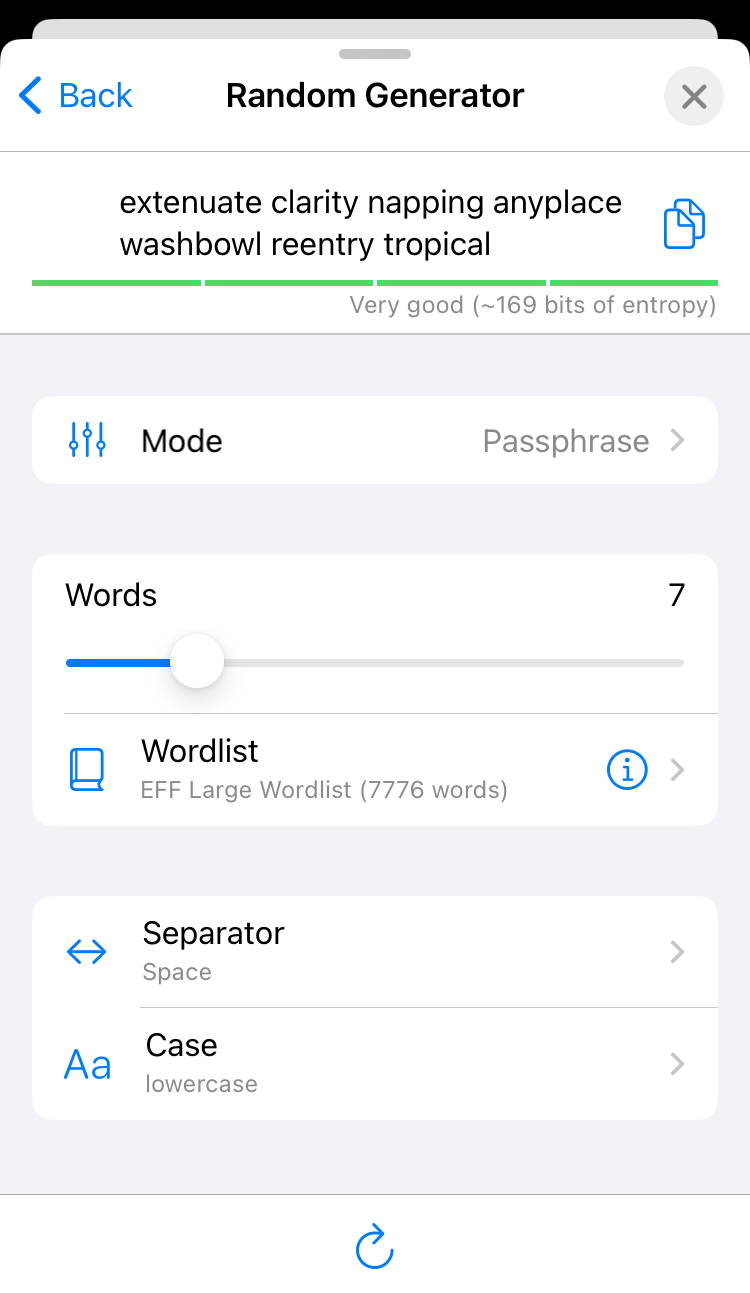
«Из коробки» KeePassium включает три списка слов, опубликованных Electronic Frontier Foundation. Вы также можете импортировать собственные списки слов.
У генератора парольных фраз четыре настраиваемых параметра:
- Количество слов
- EFF рекомендует использовать не менее шести слов из их длинного списка.
- Список слов
- Длинные списки слов дают больше стойкости на каждое слово.
- Разделитель
- Символы, вставляемые между случайными словами. По умолчанию — пробел, но можно использовать любые другие символы или вовсе оставить поле пустым.
- Регистр
- Можно выбрать написание слов: ПРОПИСНЫМИ, строчными или С Заглавной Буквы.
Пользовательские списки слов
Вы можете импортировать собственный список слов на любом языке.
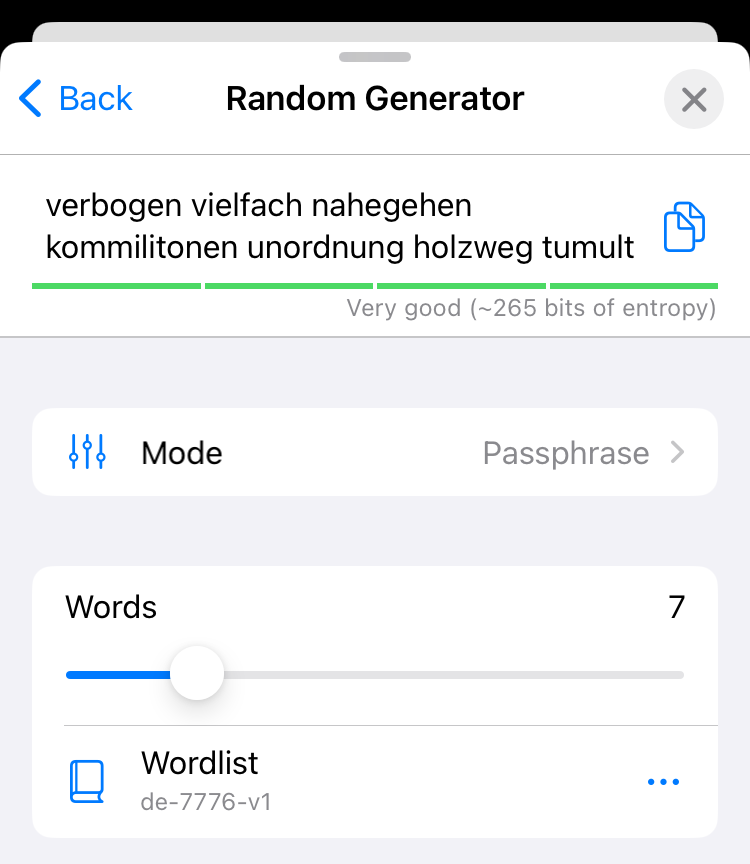
Список слов можно составить самостоятельно или скачать готовые файлы. Пользовательский список слов должен соответствовать следующим критериям:
- Простой текстовый файл (в кодировке UTF-8)
- Одно слово на строку
- Перед словом может стоять число (например,
54321 shuffle); число игнорируется.
- Перед словом может стоять число (например,
- Слова короче 30 символов
- Не более 10000 строк
- Без повторяющихся слов (при их обнаружении приложение предупредит вас)
Чтобы импортировать свой список слов, выберите Список слов → Импортировать список слов…. На iOS пользовательские списки слов хранятся внутри «песочницы» приложения и недоступны другим приложениям.
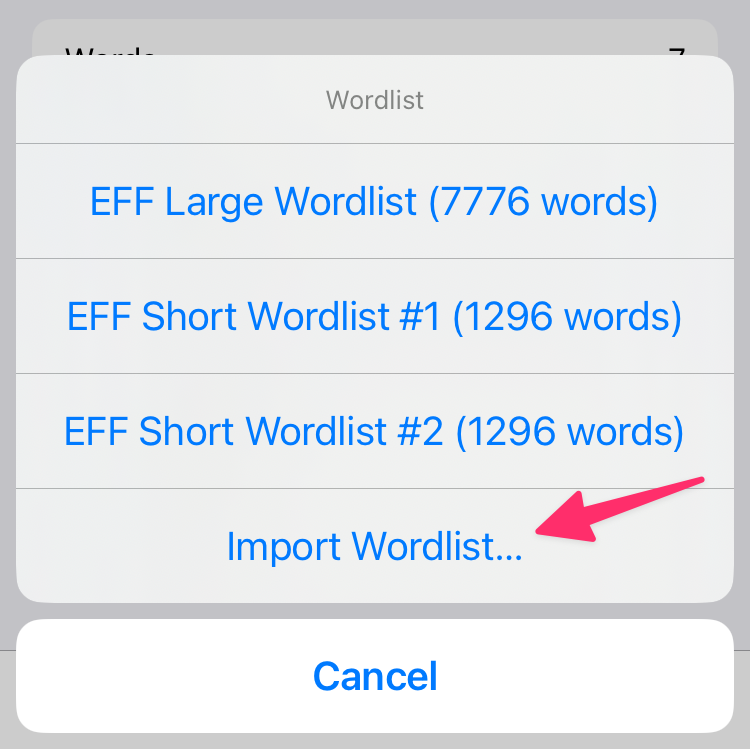
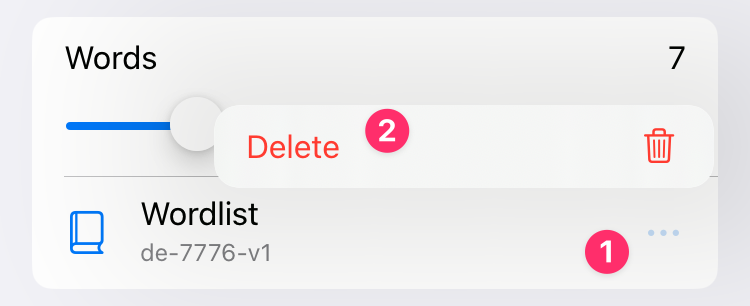
Чтобы удалить пользовательский список слов, выберите его, нажмите  , а затем нажмите Удалить.