Generatore di password
Il generatore di password è uno strumento per creare password e frasi di accesso robuste, uniche e complesse.
Puoi accedere al generatore di password in diversi modi:
- Usando il pulsante nella barra degli strumenti

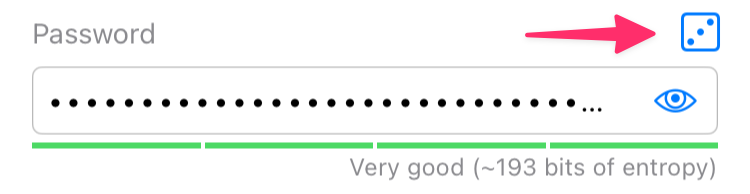
- Usando il pulsante accanto al campo della password
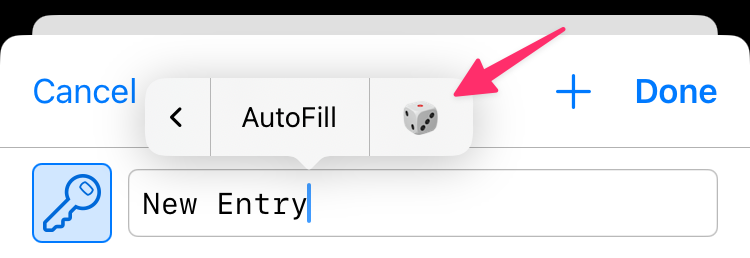
- Usando il menu contestuale in qualsiasi campo di testo
Vista rapida
Nella maggior parte dei casi, il generatore di password si apre in modalità vista rapida, mostrando diverse password tra cui scegliere. Tocca una password generata per usarla, oppure tocca il pulsante  per copiarla negli appunti.
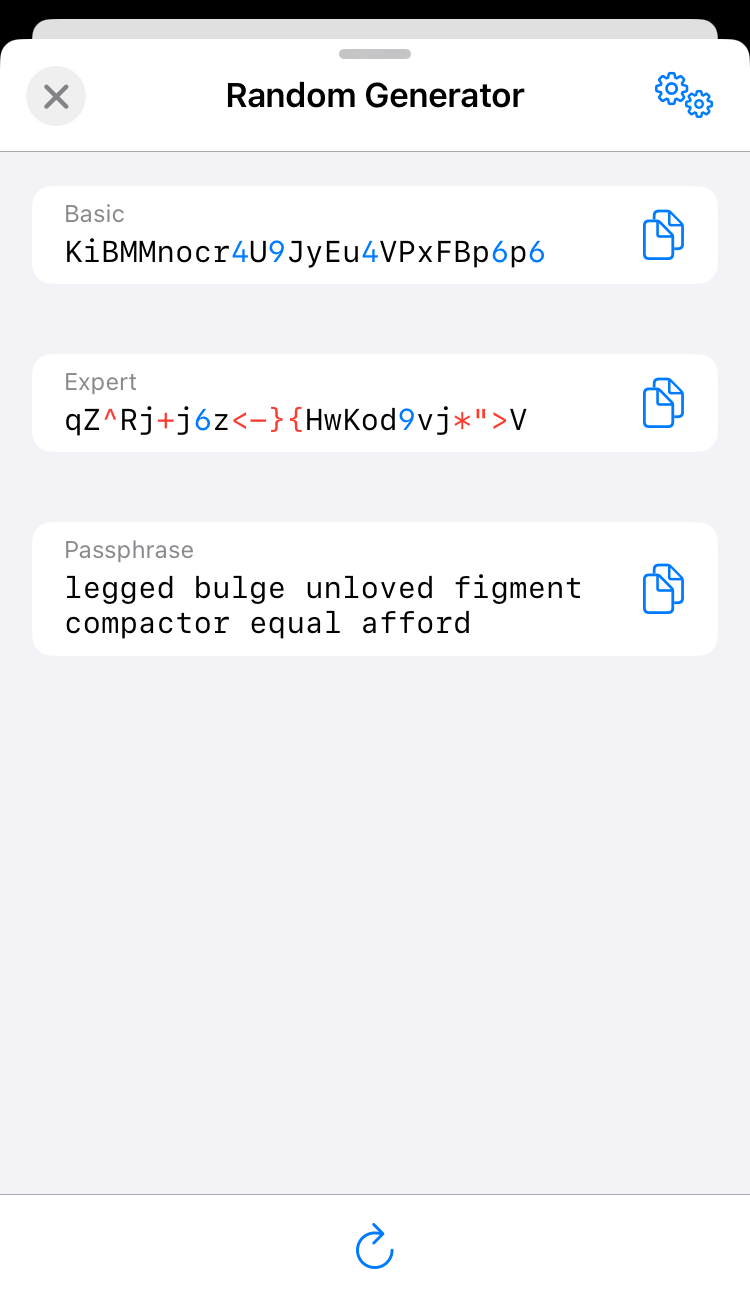
Se hai bisogno di regolare le impostazioni di generazione, passa alla modalità completa usando il pulsante in alto sullo schermo.
Modalità completa
In modalità completa, il generatore di password è suddiviso in diverse aree:
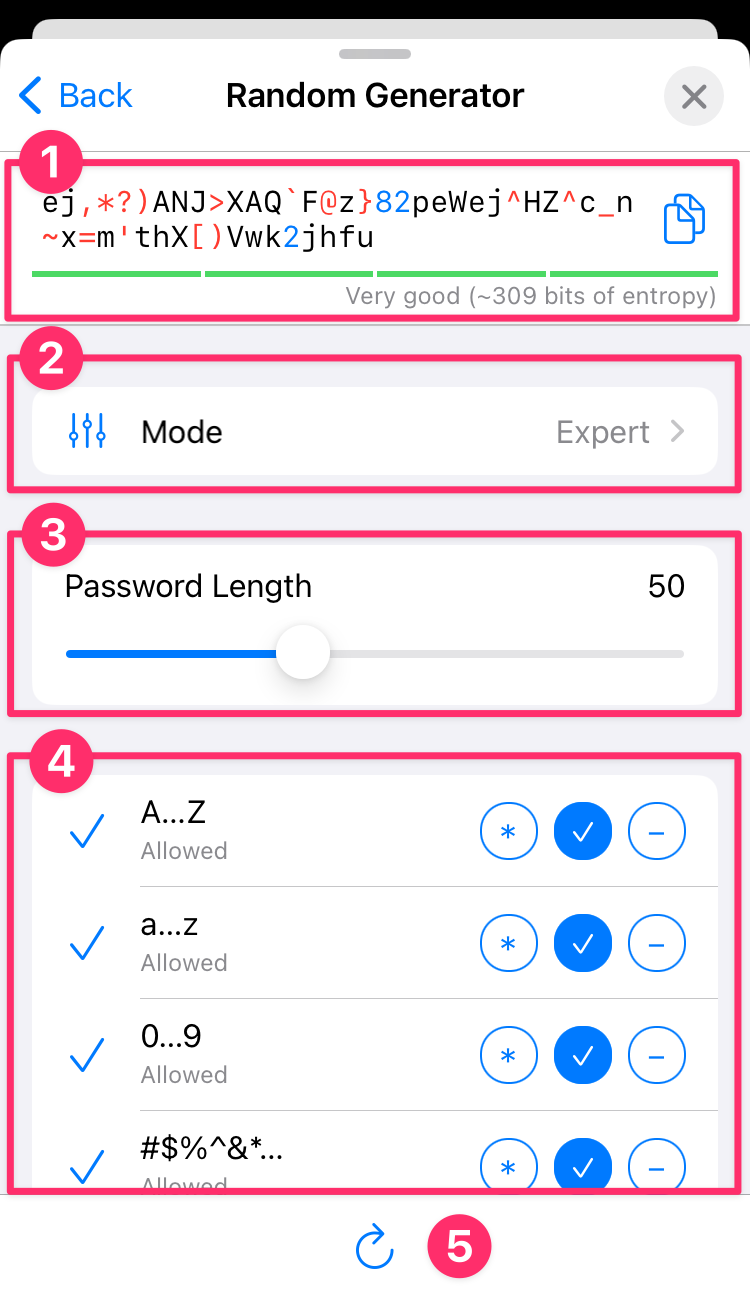
- La password generata, un pulsante per copiarla negli appunti e l'entropia stimata della password.
- Selettore di modalità: Base, Esperto, Frase segreta.
- Selettore della lunghezza della password. I valori minimo e massimo dipendono dalla modalità di generazione.
- Parametri specifici della modalità (vedi sotto)
- Pulsante Genera.
I parametri di ogni modalità, così come la modalità corrente, vengono conservati per la volta successiva. Troverai sempre il generatore di password esattamente come l'hai lasciato. (Tranne la password generata, ovviamente.)
Stima dell'entropia
Il valore di entropia è una stima euristica calcolata dalla libreria zxcvbn. Un calcolo preciso sarebbe difficile in molti casi.
Modalità base
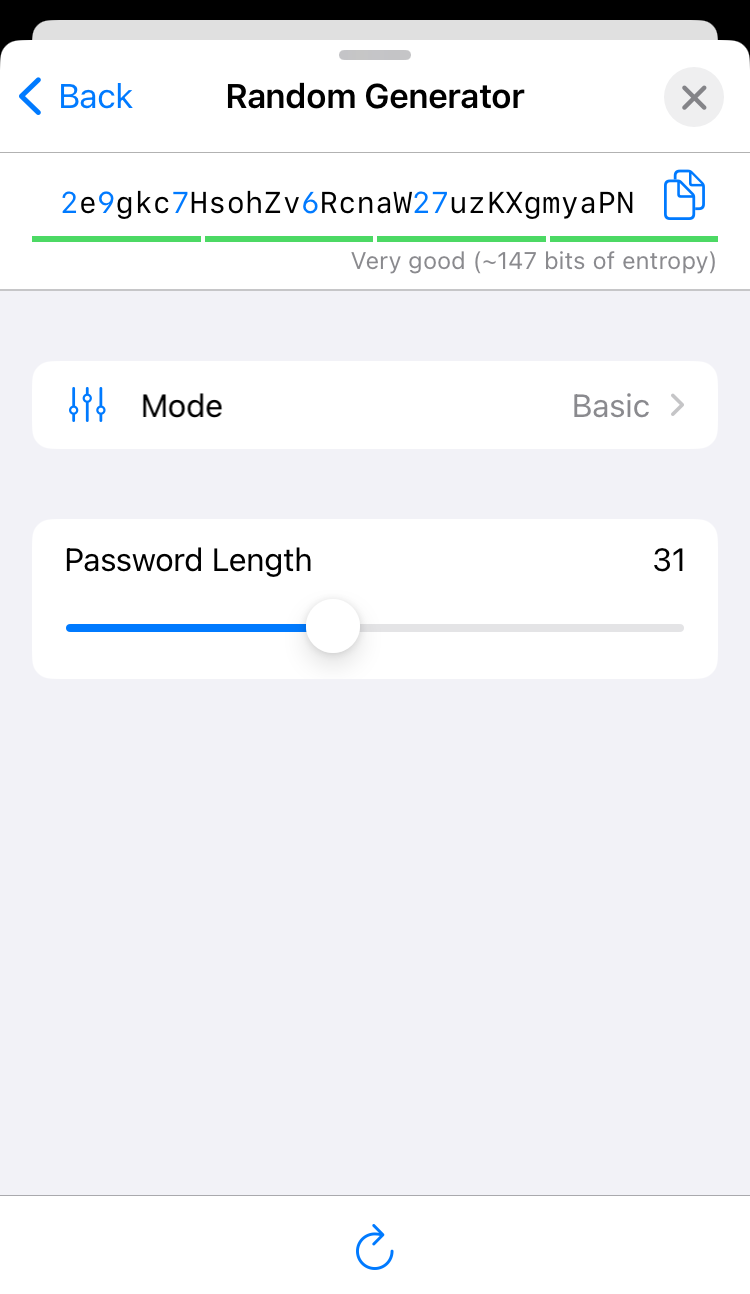
In modalità base, il generatore di password crea password alfanumeriche, usando lettere latine minuscole e maiuscole e cifre. L'unico parametro è la lunghezza desiderata della password.
Modalità esperto
La modalità esperto ti offre il controllo completo sui parametri di generazione.
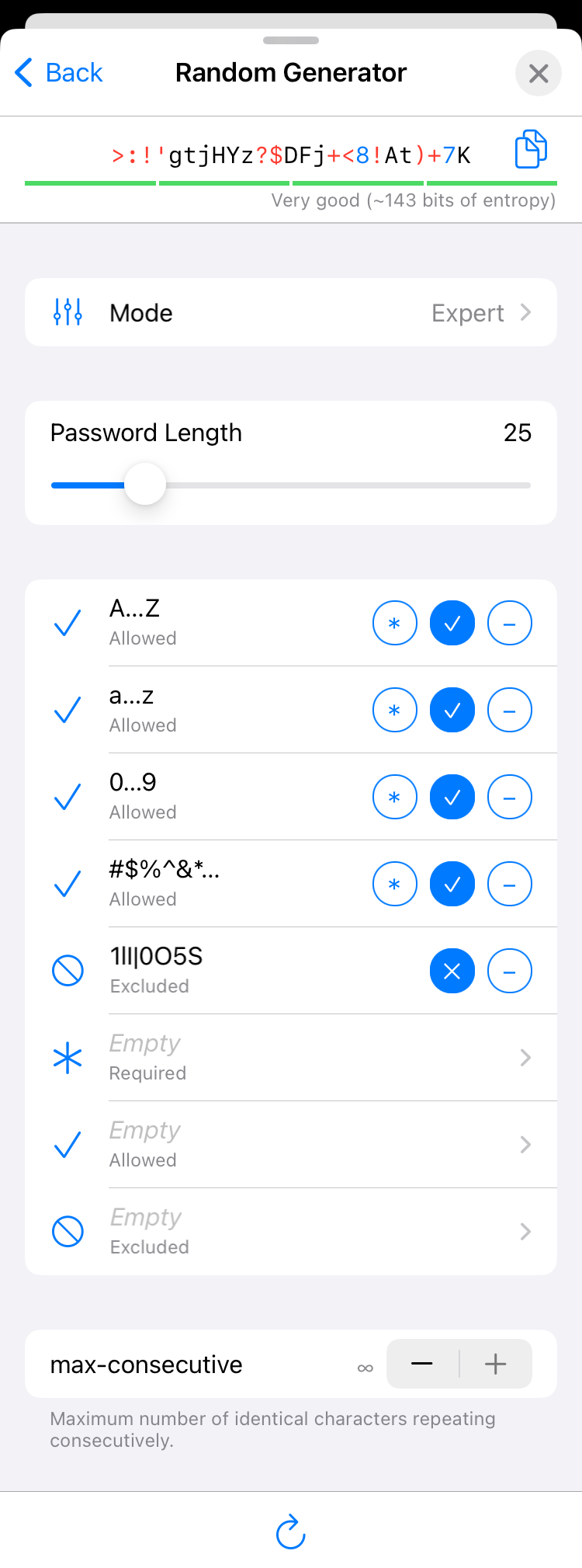
Nella sezione principale puoi specificare le regole per includere set di caratteri specifici. Un set di caratteri è un gruppo di simboli che hanno qualcosa in comune.
Puoi configurare i set di caratteri come:
 Obbligatori
- Almeno uno di questi caratteri DEVE essere incluso nella password.
 Consentiti
- Ognuno di questi caratteri PUÒ essere incluso (ma non è obbligatorio).
 Esclusi
- Questi caratteri NON POSSONO essere inclusi nella password.
 Inattivo
- Questo set di caratteri viene ignorato (né richiesto, né consentito, né escluso).
KeePassium include diversi set di caratteri predefiniti e personalizzabili:
- Set di caratteri predefiniti:
A..Zcontiene tutte le lettere latine maiuscolea..zcontiene tutte le lettere latine minuscole0..9contiene tutte le lettere latine minuscole#$%^&*…contiene la maggior parte dei caratteri specialiIl|10OS5contiene caratteri visivamente simili (facilmente confondibili)
- Set di caratteri personalizzati:
- caratteri richiesti — almeno uno di essi DEVE essere incluso nella password.
- caratteri consentiti, in aggiunta a qualsiasi set predefinito consentito.
 caratteri esclusi che NON POSSONO essere presenti nella password.
TIP
Per aumentare la complessità delle password generate, aggiungi ai caratteri personalizzati consentiti alcuni caratteri latini estesi, greci, cirillici o ideogrammi.
Richiesti vs Esclusi
Le regole di esclusione hanno la priorità. Se un carattere è presente sia nei set richiesti sia in quelli esclusi, verrà escluso.
L'ultimo parametro è max-consecutive — limita il numero di volte in cui lo stesso carattere può ripetersi consecutivamente. Ad esempio, se lo imposti su 1, ogni carattere può essere seguito solo da un carattere diverso. Il valore predefinito è illimitato (♾️), che di fatto disattiva qualsiasi restrizione.
Modalità frase di accesso
Una frase di accesso è una sequenza casuale di parole del dizionario. Essendo più lunghe e più facili da digitare, le frasi di accesso sono un'alternativa più sicura alle password classiche.
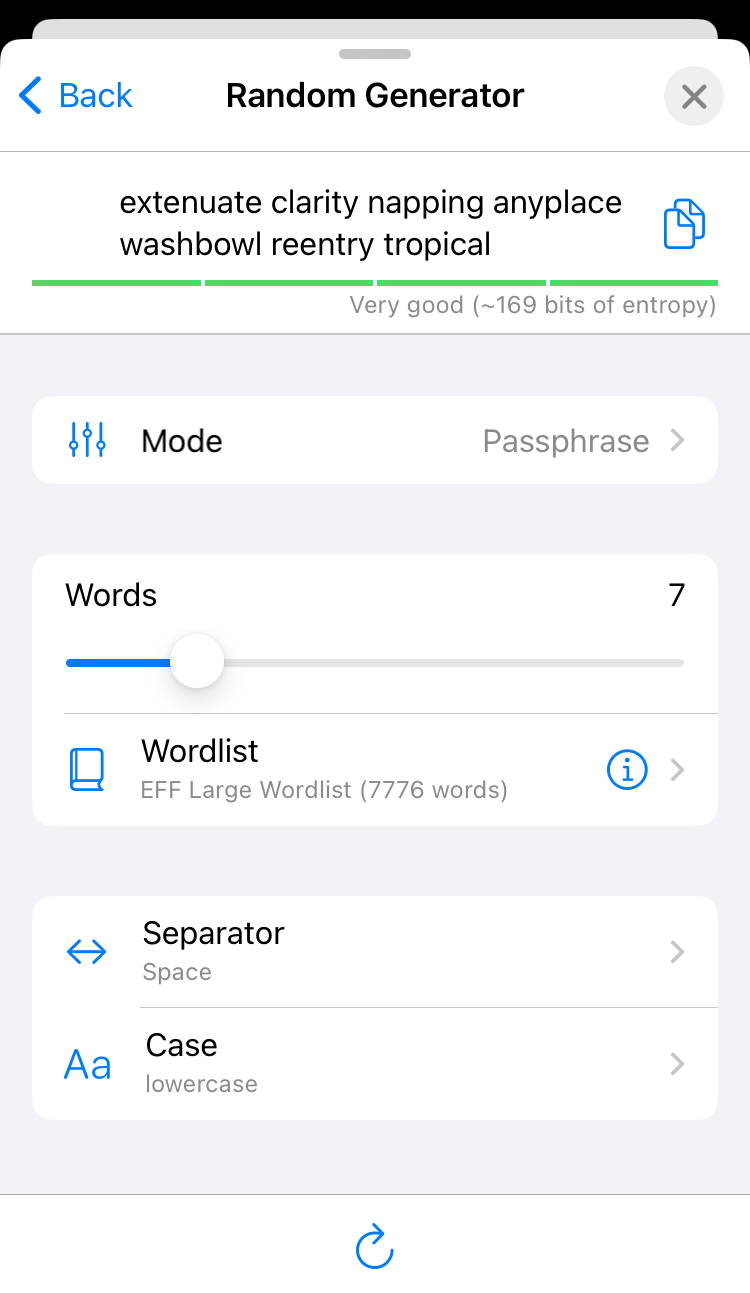
Di serie, KeePassium include tre elenchi di parole pubblicati dalla Electronic Frontier Foundation. Puoi anche importare i tuoi elenchi di parole.
Il generatore di frasi di accesso ha quattro parametri configurabili:
- Numero di parole
- La EFF consiglia di usare almeno sei parole del loro elenco lungo.
- Elenco di parole
- Gli elenchi lunghi offrono maggiore robustezza per ogni parola.
- Separatore
- I caratteri da inserire tra le parole casuali. Il valore predefinito è lo spazio, ma puoi usare qualsiasi altro carattere o lasciare questo campo completamente vuoto.
- Maiuscole/minuscole
- Puoi scegliere se le parole devono essere in MAIUSCOLO, in minuscolo o con l'Iniziale Maiuscola.
Elenchi di parole personalizzati
Puoi importare il tuo elenco di parole in qualsiasi lingua.
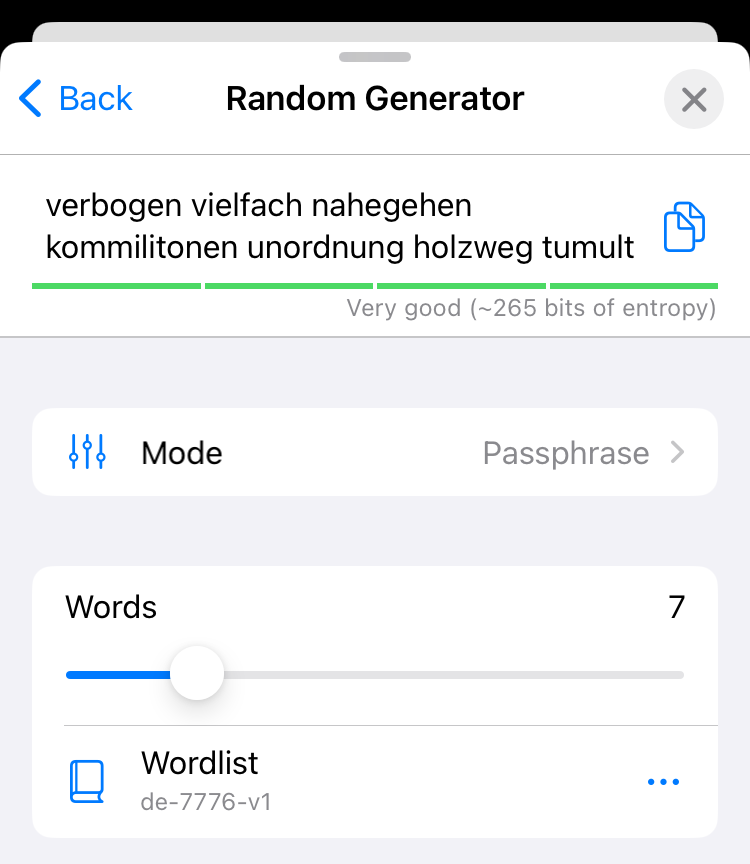
Puoi creare il tuo elenco di parole oppure scaricare file già pronti. Un elenco personalizzato deve soddisfare questi criteri:
- Un file di testo semplice (con codifica UTF-8)
- Una parola per riga
- Le parole possono essere precedute da un numero (es.
54321 shuffle); il numero viene ignorato.
- Le parole possono essere precedute da un numero (es.
- Le parole devono avere meno di 30 caratteri
- Massimo 10000 righe
- Nessuna parola duplicata (l'app ti avviserà se ne trova)
Per importare il tuo elenco di parole personalizzato, seleziona Lista vocaboli → Importa lista vocaboli…. Su iOS, gli elenchi personalizzati sono memorizzati nella sandbox dell'app e non sono accessibili ad altre app.
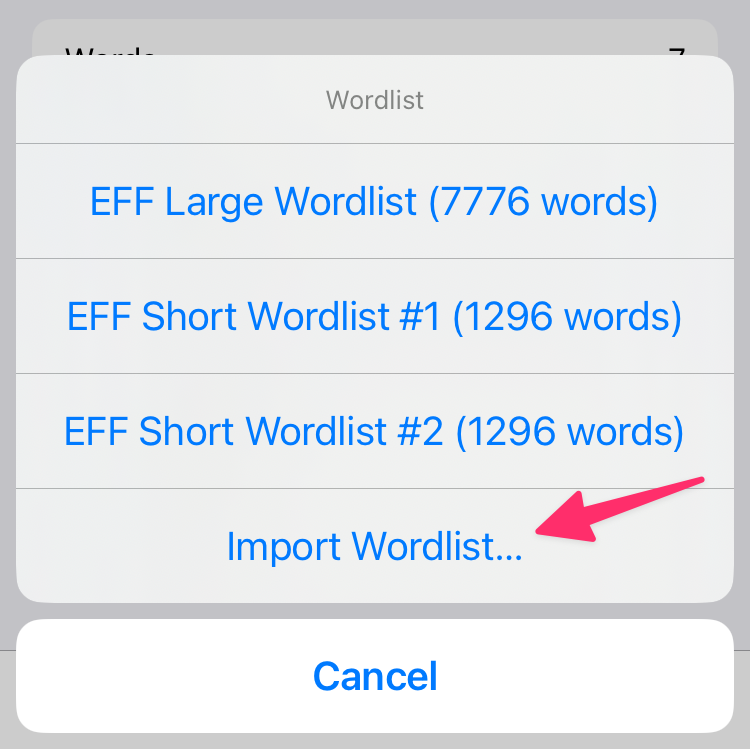
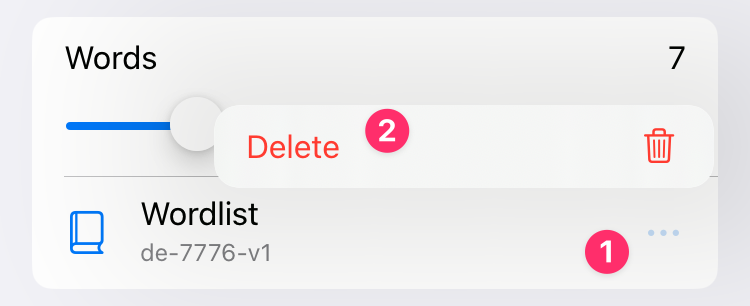
Per eliminare un elenco di parole personalizzato, selezionalo, tocca  e poi tocca Elimina.