

Come usare l'inserimento automatico rapido
Questa guida spiega cos'è l'inserimento automatico rapido, perché è utile e come usarlo al meglio.
Perché usare l'inserimento automatico rapido
Con l'inserimento automatico rapido puoi compilare i moduli di accesso in un secondo.
Le credenziali pertinenti compaiono direttamente sopra la tastiera, nella barra QuickType:
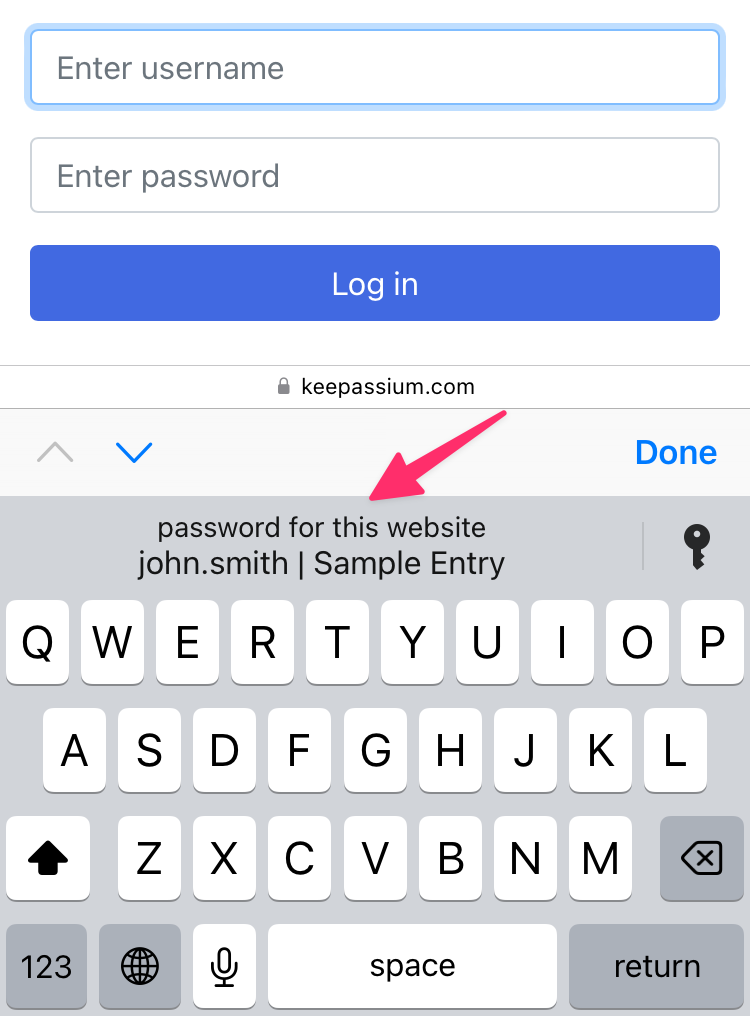
Quando tocchi il nome utente, il sistema verifica la tua identità con Face ID o Touch ID e poi compila il modulo.
Se il database è bloccato o non disponibile, il sistema mostra la finestra completa dell'inserimento automatico di KeePassium. Puoi anche aprirla manualmente toccando il pulsante  a destra.
Configurazione iniziale
Per attivare l'inserimento automatico rapido servono tre passaggi:
- Attiva l'inserimento automatico nelle impostazioni del dispositivo (guida per iOS), guida per macOS)
- Apri le impostazioni di KeePassium → Inserimento automatico → attiva Inserimento automatico rapido
- Infine, apri il tuo database.
Inserimento automatico rapido nelle app
Al momento, l'inserimento automatico rapido funziona solo con le pagine web. Il supporto per le app arriverà in uno dei prossimi aggiornamenti.
Come funziona
Dietro le quinte, il sistema mantiene un elenco interno di nomi utente e degli URL a cui corrispondono. È importante sapere che questo elenco non contiene alcuna password: le password restano nel tuo database.
Quando apri un database, KeePassium individua le voci che contengono un indirizzo URL e condivide con il sistema i seguenti dati:
- Nome utente della voce (se manca, la voce viene ignorata)
- Tutti gli indirizzi URL presenti nella voce
- Informazioni utili per ritrovarla in seguito:
- Identificatore univoco della voce (UUID)
- Nome del file del database
- Posizione di archiviazione del database (ad esempio archiviazione locale, iCloud Drive, Dropbox, ecc. Il percorso del file non viene condiviso.)
In seguito, quando tocchi il nome utente nella barra QuickType:
- Il sistema avvia il modulo di inserimento automatico di KeePassium, ma non lo mostra sullo schermo.
- Il modulo riceve l'URL della pagina web, il nome utente selezionato e le altre informazioni sulla voce (quelle salvate in precedenza).
- In base a tali informazioni, l'inserimento automatico:
- Trova e carica il database appropriato
- Individua la voce richiesta
- Restituisce al sistema la password della voce.
- Se la voce contiene un codice OTP, KeePassium può copiarlo negli appunti per tua comodità
Se qualcosa va storto e KeePassium non riesce a caricare il database o a trovare la voce, il sistema mostra la finestra completa dell'inserimento automatico, così puoi cercarla manualmente.
Risoluzione dei problemi
Supporto dei browser
L'inserimento automatico rapido funziona solo nei browser che si integrano con il framework di inserimento automatico delle password a livello di sistema. Al momento, Safari è l'unico browser che lo supporta.
La soluzione migliore è lasciare un feedback agli sviluppatori del tuo browser preferito:
- Firefox: Add support for Apple's AutoFill system on Mac
- Per sostenere la richiesta, fai clic su "Thumbs up" nel post iniziale.
- Chrome: macOS system-wide Autofill support by Chrome & Chrome Passwords
- Per sostenere la richiesta, fai clic su "I have the same question"
Elenco non sincronizzato
A causa di limitazioni tecniche, l'elenco del sistema potrebbe non essere più sincronizzato con il tuo database. Di conseguenza, potresti vedere voci duplicate od obsolete. In alcuni casi, toccando un nome utente obsoleto, KeePassium inserirà comunque il nome utente e la password attuali.
La soluzione migliore è reimpostare l'elenco dei nomi utente del sistema:
- Apri le impostazioni di KeePassium → Inserimento automatico
- Disattiva Inserimento automatico rapido. Questo cancella i nomi utente memorizzati nella cache del sistema.
- Riattiva Inserimento automatico rapido
Alla successiva apertura del database, KeePassium ripopolerà l'archivio dei nomi utente del sistema e l'inserimento automatico rapido tornerà a funzionare.
Reazione lenta
Quando selezioni il nome utente, KeePassium resta invisibile ma svolge tutto il consueto lavoro pesante: recupera il database (eventualmente da un'archiviazione cloud), lo decripta e ne analizza il file.
Per alcuni file questo processo può richiedere molto tempo, ma in modalità di inserimento automatico rapido KeePassium non può mostrare alcuna barra di avanzamento.
Se preferisci avere un riscontro visivo, tocca il pulsante per aprire la finestra completa dell'inserimento automatico.