

クイック自動入力の使い方
このガイドでは、クイック自動入力とは何か、なぜ便利なのか、そして効果的に使う方法を説明します。
クイック自動入力を使う理由
クイック自動入力を使えば、ログインフォームを一瞬で入力できます。
該当するログイン情報が、キーボードのすぐ上にあるQuickTypeバーに表示されます:
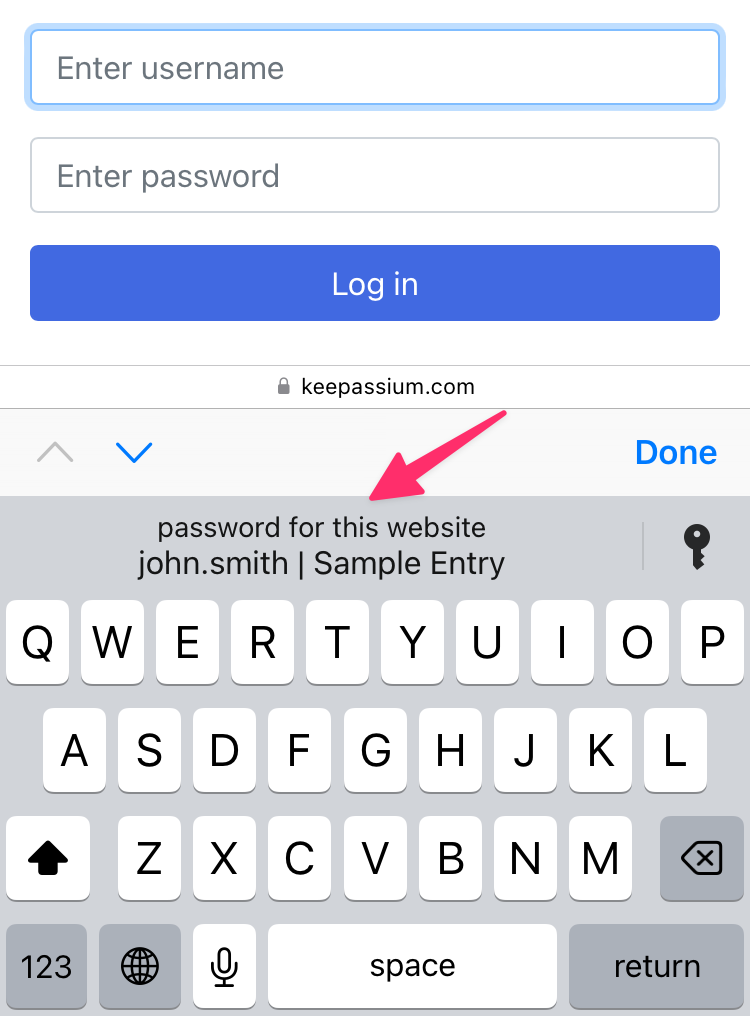
ユーザー名をタップすると、システムがFace IDまたはTouch IDで本人確認を行い、フォームに入力します。
データベースがロックされている、または利用できない場合は、KeePassiumの自動入力ポップアップが表示されます。右側にある ボタンをタップして手動で開くこともできます。
初期設定
クイック自動入力を有効にする手順は3つです:
アプリでのクイック自動入力
現時点では、クイック自動入力はWebページでのみ動作します。アプリへの対応は今後のアップデートで予定されています。
仕組み
裏側では、システムがユーザー名とそれに対応するURLの内部リストを管理しています。重要な点として、このリストにはパスワードは一切含まれません — パスワードはデータベース内に保持されたままです。
データベースを開くと、KeePassiumはURLアドレスを含むエントリーを探し、以下のデータをシステムと共有します:
- そのエントリーのユーザー名(ユーザー名がない場合、そのエントリーはスキップされます)
- エントリー内で見つかったすべてのURLアドレス
- 後でエントリーを見つけるための情報:
- エントリーの一意な識別子(UUID)
- データベースのファイル名
- データベースの保存場所(ローカルストレージ、iCloud Drive、Dropboxなど。ファイルパスは共有されません。)
その後、QuickTypeバーでユーザー名をタップすると:
- システムがKeePassiumの自動入力モジュールを起動します(画面には表示されません)。
- 自動入力モジュールは、WebページのURL、選択されたユーザー名、およびエントリーに関するその他の情報(事前に保存された情報)を受け取ります。
- その情報に基づいて、自動入力は:
- 該当するデータベースを見つけて読み込みます
- 必要なエントリーを見つけます
- そのパスワードをシステムに返します。
- エントリーにOTPコードが含まれている場合、KeePassiumは便宜のためにクリップボードにコピーできます
何らかの問題でKeePassiumがデータベースを読み込めない、またはエントリーを見つけられない場合は、自動入力ポップアップが表示され、手動で探すことができます。
トラブルシューティング
ブラウザの対応状況
クイック自動入力は、システム全体のパスワード自動入力フレームワークと連携するブラウザでのみ動作します。現時点でクイック自動入力に対応しているブラウザはSafariのみです。
最善の方法は、お使いのブラウザの開発元にフィードバックを送ることです:
- Firefox: Add support for Apple's AutoFill system on Mac
- リクエストを支持するには、最初の投稿で「Thumbs up」をクリックしてください。
- Chrome: macOS system-wide Autofill support by Chrome & Chrome Passwords
- リクエストを支持するには、「I have the same question」をクリックしてください
同期のずれ
技術的な制限により、システムのリストがデータベースと同期しなくなることがあります。その結果、重複したエントリーや古いエントリーが表示されることがあります。場合によっては、古いユーザー名をタップすると、KeePassiumが代わりに現在のユーザー名とパスワードを入力することもあります。
最善の解決策は、システムのユーザー名リストをリセットすることです:
- KeePassiumの設定 → パスワードの自動入力 を開く
- クイック自動入力 をオフにする。これによりシステムにキャッシュされたユーザー名が消去されます。
- クイック自動入力 を再度オンにする
データベースを開くと、KeePassiumがシステムのユーザー名ストレージを再構築し、クイック自動入力が再び動作するようになります。
反応が遅い
ユーザー名を選択すると、KeePassiumは画面に表示されないまま、通常どおりの重い処理をすべて行います。つまり、データベースの取得(クラウドストレージからの場合もあります)、復号、ファイルの解析です。
ファイルによってはこの処理に時間がかかることがあります — しかし、クイック自動入力モードではKeePassiumは進捗バーを表示できません。
視覚的なフィードバックが欲しい場合は、ボタンをタップして自動入力ポップアップを開いてください。