

KeePassiumでの検索 v1.53+
基本
目的の項目を探すには、画面上部の検索フィールドをタップします。検索フィールドが表示されていない場合は、画面を一番上までスクロールしてください。
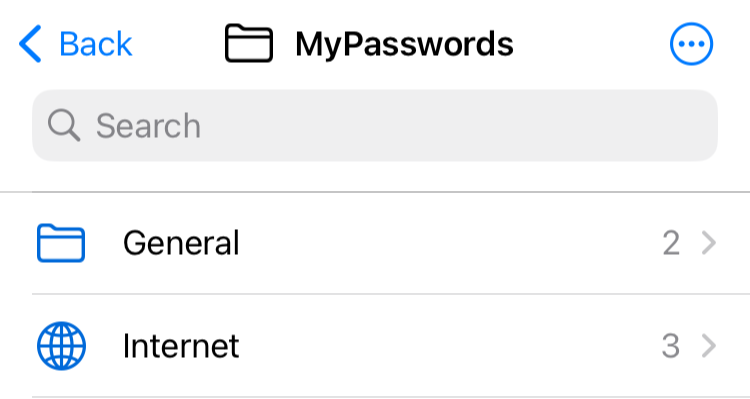
単語を入力すると、KeePassiumはその単語を含むグループとエントリーを表示します。複数の単語を入力すると、それら_すべて_の単語を含む項目が表示されます。
検索結果から直接、グループやエントリーを開いたり編集したりできます。
TIP
検索語は「AND」条件として扱われます。つまり「work email」は「work AND email」を意味します。
高度な検索 v1.53+
デフォルトでは、KeePassiumはあらゆる場所を検索します:タイトル、メモ、カスタムフィールド、添付ファイル名(ただし内容は対象外)などです。
フィールド内を検索
検索対象を特定のフィールドに絞り込むことができます:fieldName:word または fieldName:"a few words"。これは、指定したフィールドが指定した単語やフレーズと_一致する_(含むではありません)項目にマッチします。
指定できるフィールド名:
- グループの標準フィールド:
name、notes - エントリーの標準フィールド:
title、username、password、url、notes - 任意のカスタムフィールド名。たとえば、ワンタイムパスワードを持つエントリーの
otpなど。
フィールドの値にはワイルドカード文字を使用できます:
*は任意の数の文字を表します。?は1文字を表します。
例:
notes:*database*は、メモのどこかにdatabaseという単語を含む項目を検索します。pin:??34は、pinフィールドに1234、ab34、0034などが入っているエントリーを検索します。username:?ootは、ユーザー名がroot、boot、mootなどのエントリーを検索します。username:alex*は、alex、alexander、alex.smithなどを検索します。
タグで検索
特定のタグを含む項目を検索するには、単語の前に tag: を付けます。例:tag:personal。
検索修飾子
特定の種類の項目に絞って検索できるよう、KeePassiumはいくつかの検索修飾子に対応しています:
is:entryはエントリーのみにマッチし、グループは除外されますis:groupはグループのみにマッチし、エントリーは除外されますis:passkeyはパスキーを含むエントリーを検索します v1.54+is:expiredは有効期限が切れた項目を検索しますis:largeはデータベース内でかなりの容量を占めるエントリーを検索します。(具体的には、_gzip圧縮後_の添付ファイルの合計が100 KBを超えるもの。エントリーの履歴内の添付ファイルも含みます。) v1.54+
除外検索
特定の項目を除外するには、検索条件の前にマイナス記号(-)を付けます。その条件にマッチする項目は検索結果から除外されます。
例:
-emailは、単語「email」を_含まない_すべての項目を検索します。visa -cardは、単語「visa」を含み、「card」に言及していない項目を検索します。is:entry -is:passkeyは、パスキーを_含まない_エントリーを検索します。tag:email -tag:personalは、タグ「email」を含み、タグ「personal」を含まない項目を検索します。
検索クエリの保存
特定の検索クエリを頻繁に使う場合は、スマートグループとして保存できます。
検索設定
KeePassiumの設定には、アプリ全体の検索を細かく調整するためのオプションがいくつかあります。これらのオプションは、アプリ設定の検索セクションにあります。
- 起動時に検索
- データベースを開くたびに、KeePassiumが自動的に検索フィールドにフォーカスします。
- フィールド名を検索
- 検索語をフィールドの値のみから探すか、フィールド名からも探すかを制御します。
- 保護されたデータを検索
- 保護されたフィールド(保護オプションが有効になっているカスタムフィールドなど)を検索対象にするかどうかを制御します。
- パスワードで検索
- パスワードフィールドを検索対象にするかどうかを制御します。