

YubiKey設定ガイド
このガイドでは、KeePassiumやKeePassXCでチャレンジレスポンスモードで使用するためのYubiKeyの準備方法を説明します。
- パソコンにYubiKey Managerをインストールして起動します
- まだ挿していない場合は、YubiKeyを挿入します。
- macOSで「不明なエラーが発生しました」と表示された場合は、システム環境設定 → プライバシーとセキュリティ → 入力監視 を開き、YubiKey Managerに入力監視を許可してください。
- Applications → OTP をクリックします
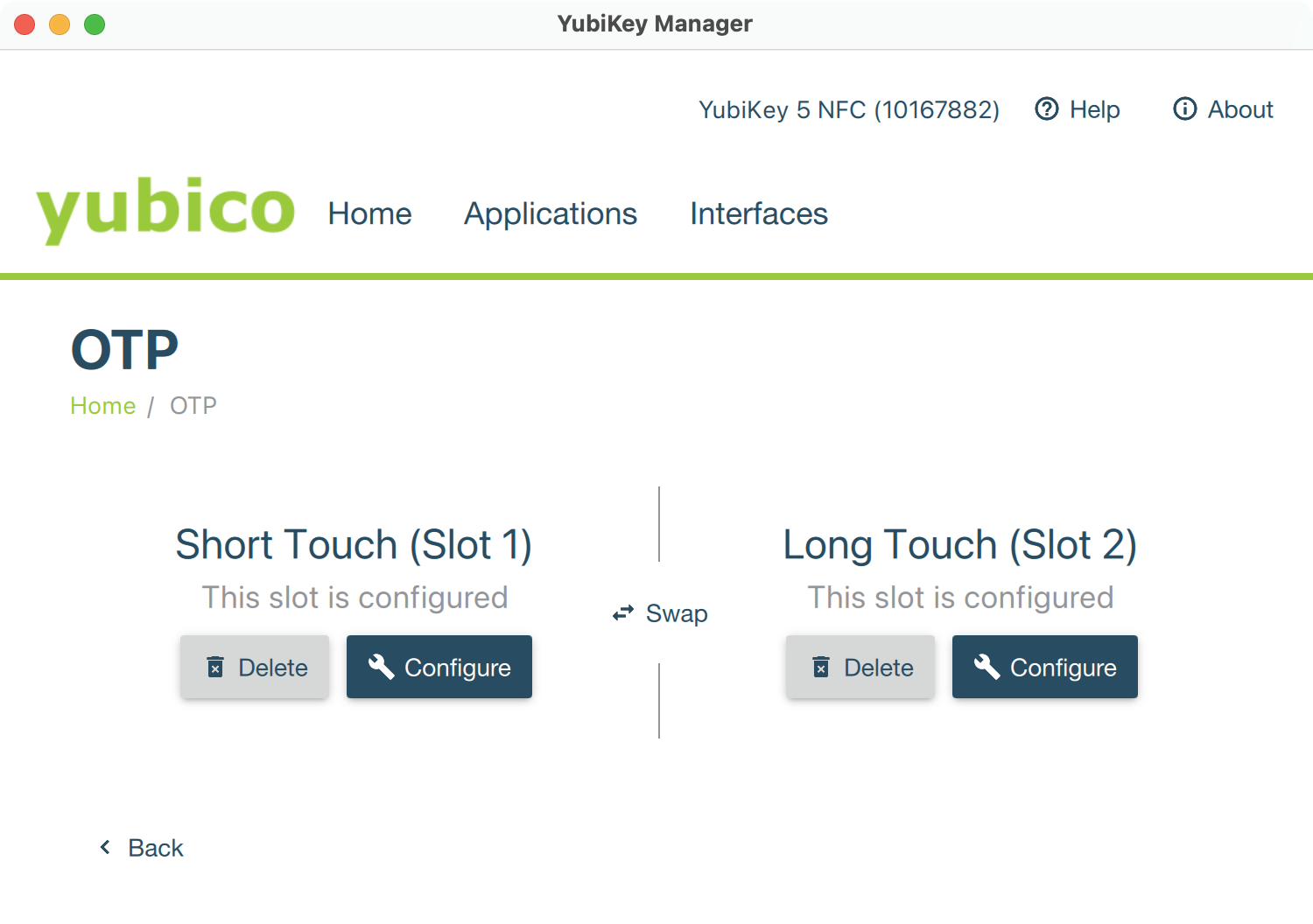
- 設定するスロットを選びます。一部のキーでは最初のスロットが予約済みのため、Configuration Slot 2 を選択してください。
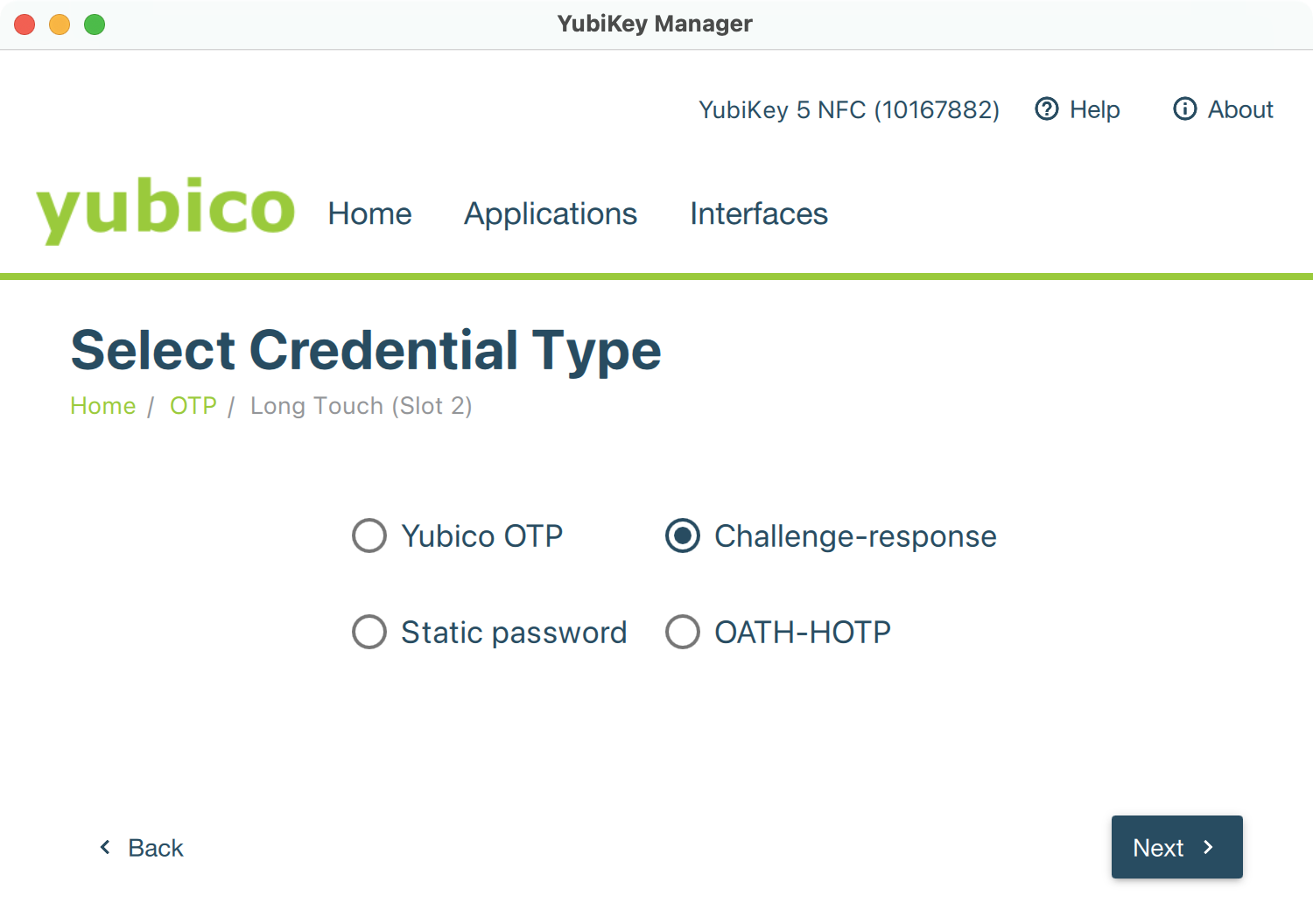
- 資格情報の種類として チャレンジレスポンス を選択し、Next をクリックします。
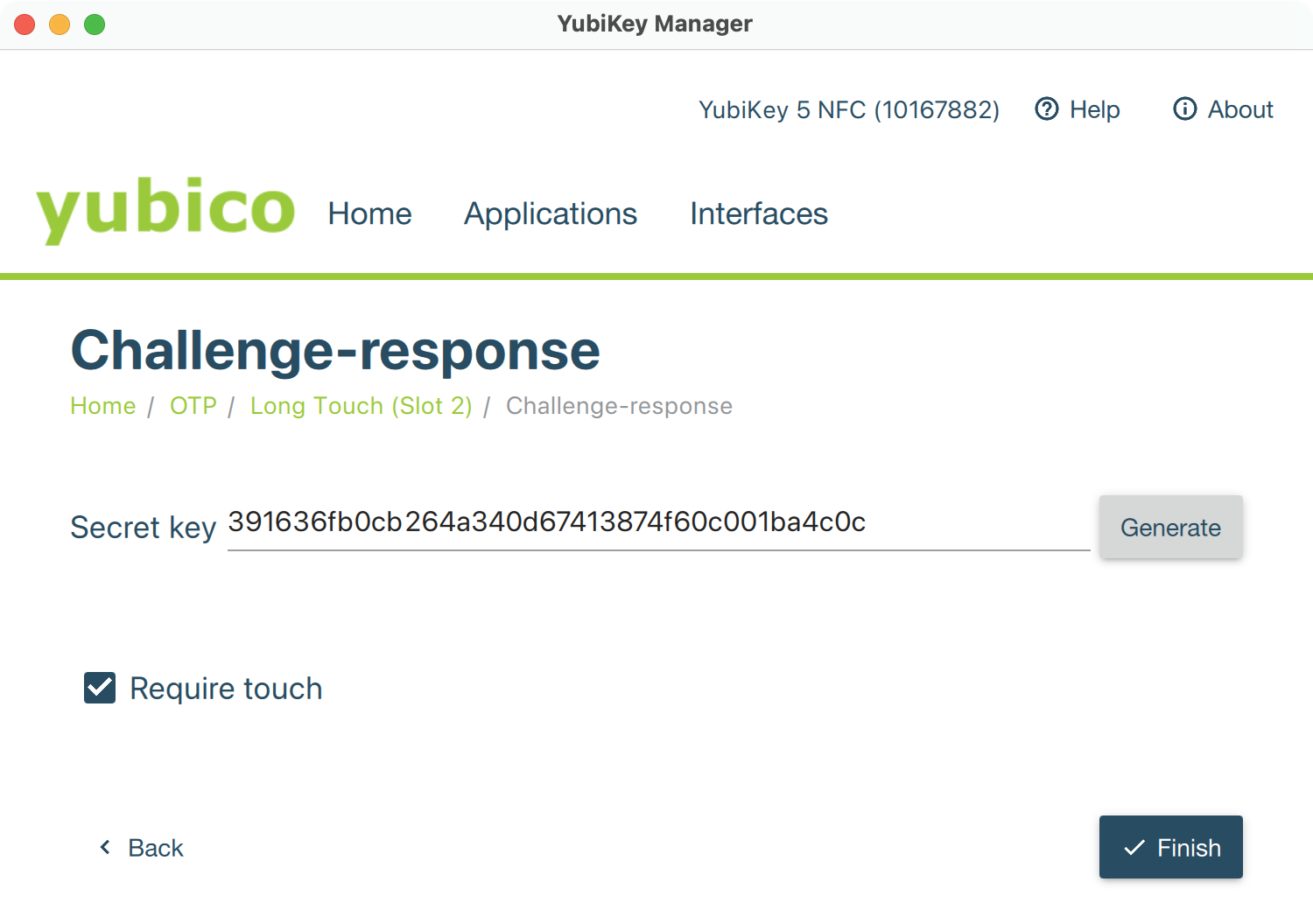
- HMAC-SHA1チャレンジレスポンスのパラメータを設定します:
- 秘密鍵 — Generate を押すと、このフィールドがランダムな値になります。生成されたシークレットは必ずコピーして安全な場所に保管してください。YubiKeyを紛失した場合、データベースにアクセスしたり、代わりのYubiKeyを設定したりするために、このシークレットが必要になります。
- タッチを要求する — これにより、悪意のあるアプリが許可なくYubiKeyと通信するのを防げます。KeePassiumがYubiKeyを要求したときは、NFCキーの「Y」ボタンをタッチする(またはYubiKey 5Ciキーの側面に触れる)必要があります。
- Finish を押して、設定をYubiKeyに書き込みます。
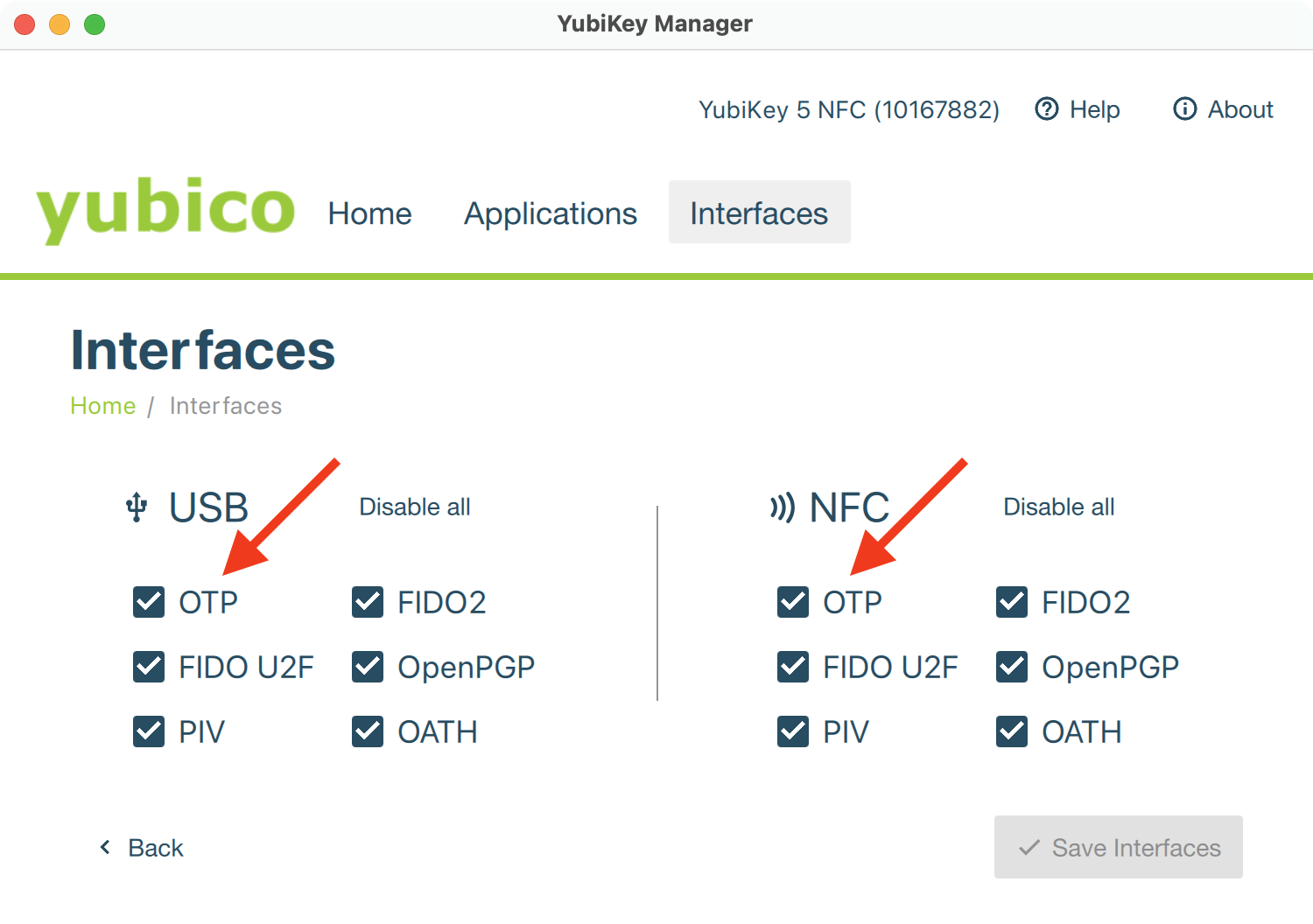
- 最後に、アプリがYubiKeyと通信できることを確認します。Interfaces をクリックし、USBとNFCの両方のインターフェースで OTP にチェックが入っていることを確認してください。
YubiKeyのバックアップ方法
データにアクセスできなくなる事態を避けるには、2つの方法があります:
- 複数のYubiKeyを同じシークレットキーで設定する。これらのキーは同じチャレンジに対してまったく同じレスポンスを返すため、KeePassiumからは同一のキーとして扱われます。
- または、シークレットキーを安全な場所に保管する。こうしておけば、後から新しいYubiKeyを設定してデータベースを開けます。
WARNING
一度設定したYubiKeyからシークレットキーを読み出すことはできません。そのため、元のシークレットキーがないとYubiKeyを複製することはできません。