

iOSでパスワードの自動入力を設定する方法
このガイドでは、iOSデバイスでパスワードの自動入力を有効にして、KeePassiumですばやくパスワードを入力する方法を説明します。
初期設定
KeePassiumの自動入力を使うには、まずシステムで有効にする必要があります:
- ホーム画面からデバイスの設定を開きます
- 一般 → 自動入力とパスワード をタップします
- パスワードとパスキーを自動入力をオンにします
- KeePassiumを選択します
- Appleのパスワードの選択を解除します
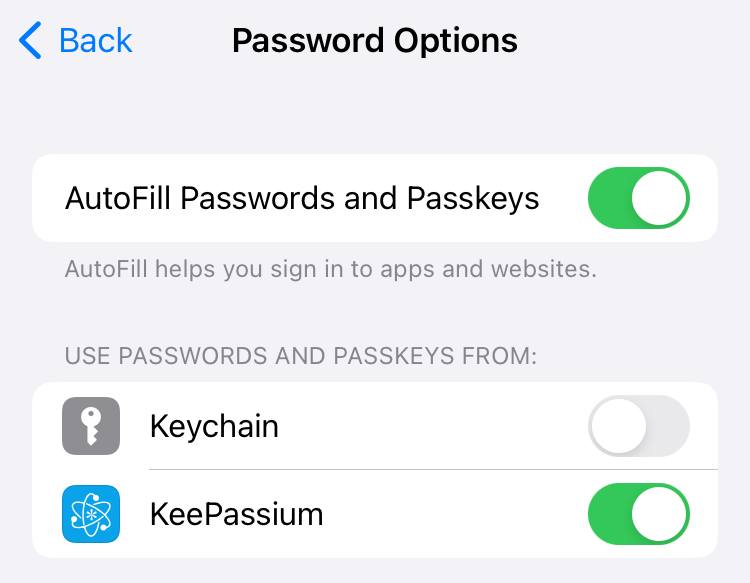
自動入力の使い方
自動入力を使えば、アプリを開かずにすばやくパスワードを入力できます。ログインフォームにカーソルを置くと、キーボードの上に::[apple]パスワード::ボタンが表示されます:
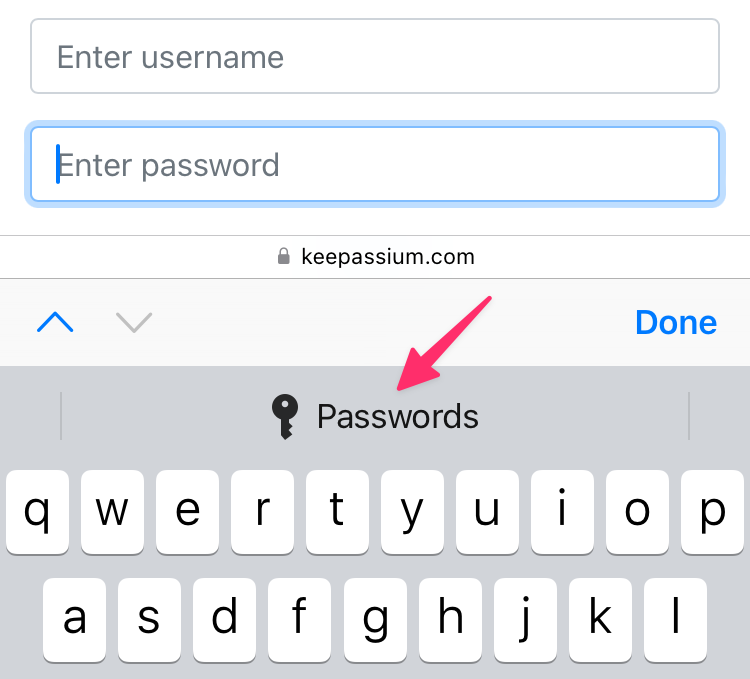
このボタンをタップするとKeePassiumの自動入力モジュールが開き、呼び出し元のアプリやWebページに関連するエントリーが表示されます。目的のエントリーをタップすると、そのユーザー名とパスワードがログインフォームに自動的に入力されます。