

macOSでパスワード自動入力を設定する方法
このガイドでは、Macでパスワード自動入力を有効にし、KeePassiumを使ってすばやくパスワードを入力する方法を説明します。
初期設定
KeePassiumの自動入力を使用するには、システムとSafariの両方で有効にする必要があります。
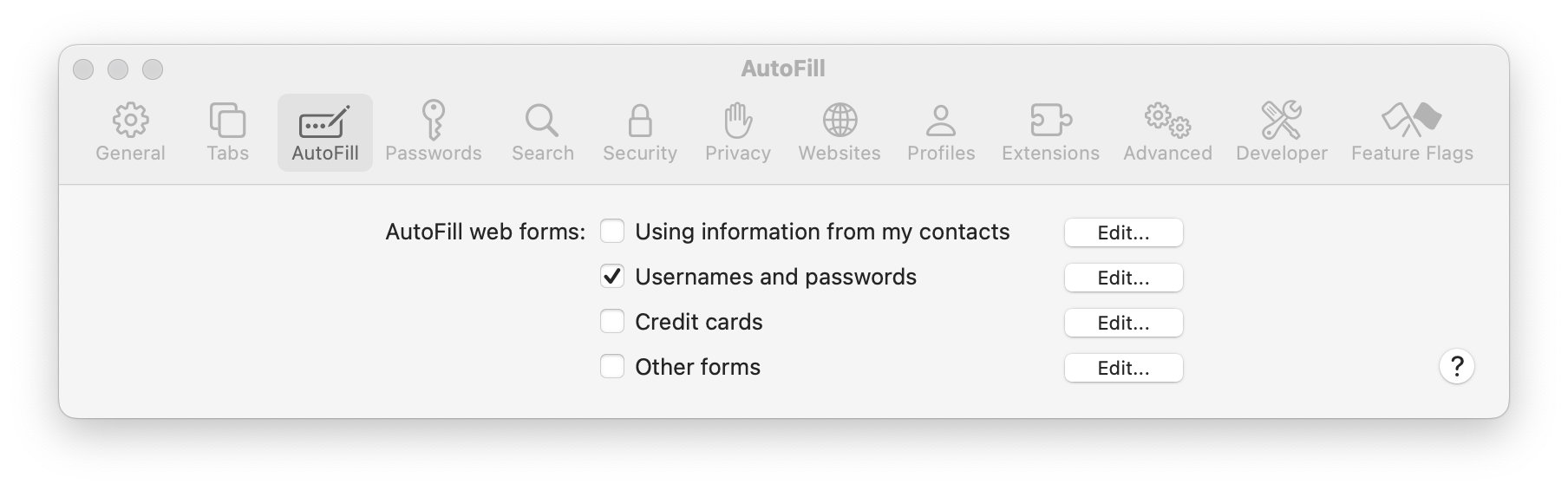
- Safariで有効にする
- Safariの環境設定を開きます
- 上部のバーで自動入力をクリックします
- ユーザ名とパスワードオプションにチェックを入れます
- システムで有効にする
- システム環境設定を開きます
- 一般 → 自動入力とパスワード をクリックします
- KeePassiumを選択します
macOS 14の場合
- システムで有効にする
- システム環境設定を開きます
- プライバシーとセキュリティをクリック → 一番下までスクロール → 機能拡張 → パスワードを自動入力
- KeePassium自動入力を選択します
自動入力の使い方
自動入力を使うと、Webページや対応アプリでパスワードをすばやく入力できます。ログイン欄を選択すると、欄の中に「鍵」ボタンが表示されます。
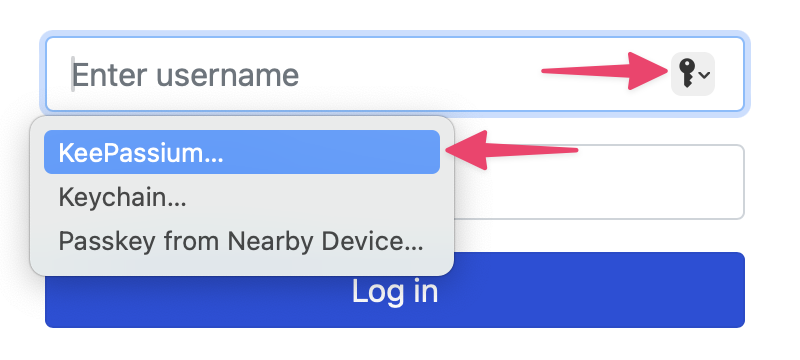
このボタンをクリックするとKeePassiumの自動入力モジュールが開き、呼び出し元のアプリやWebページに関連するエントリーが表示されます。目的のエントリーをクリックすると、ユーザ名とパスワードがログインフォームに自動的に入力されます。
制限事項
macOSで自動入力を利用する方法は2つあります:
- ログインフォーム専用のポップアップ(Safariのみ)
- 任意のテキスト欄のコンテキストメニュー(すべてのアプリ)
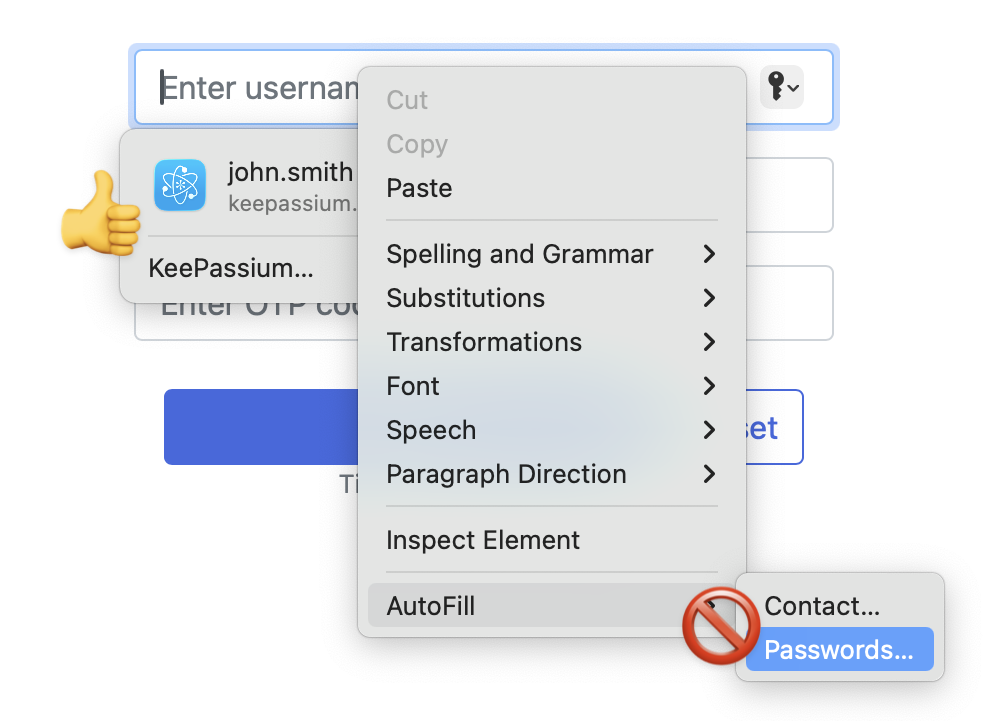
残念ながら、自動入力のコンテキストメニューは_常に_Appleの「パスワード」を開きます。KeePassiumの自動入力を正しく設定していても、Appleの「パスワード」を完全に無効にしていても同じです。このメニューはAppleによって固定されているため、私たちには修正できません。唯一の解決策はAppleにフィードバックを送ることです。