

Jak skonfigurować autouzupełnianie haseł na macOS
Ten poradnik opisuje, jak aktywować autouzupełnianie haseł na Macu i szybko wprowadzać hasła za pomocą KeePassium.
Wstępna konfiguracja
Aby korzystać z autouzupełniania KeePassium, musisz je aktywować w systemie oraz w Safari.
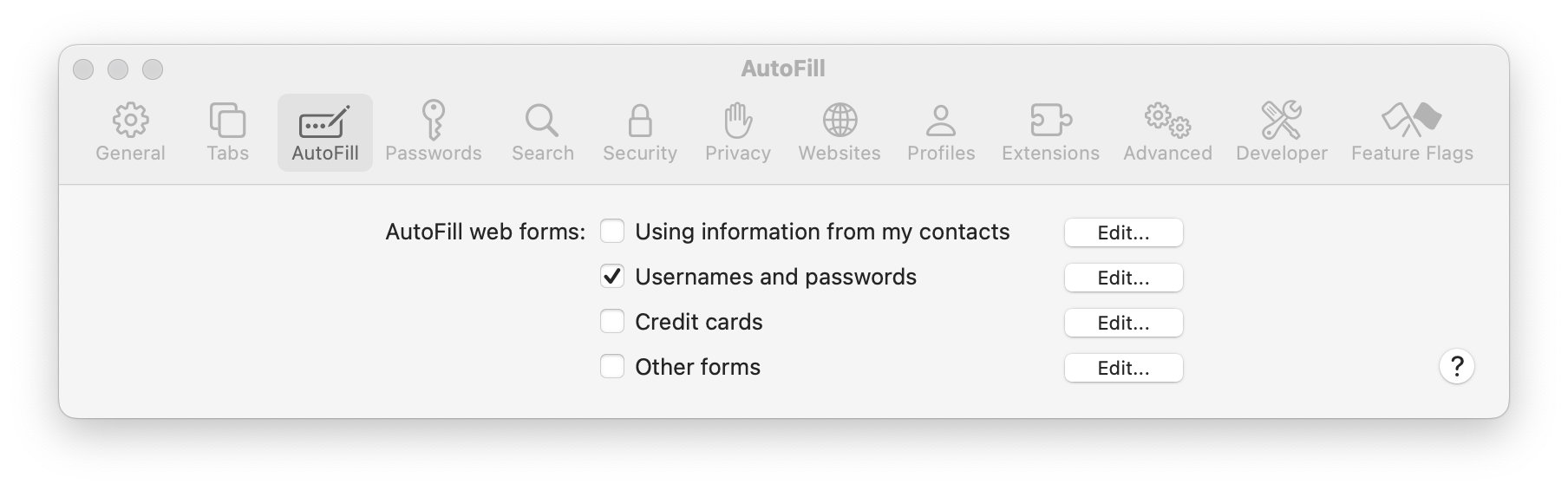
- Aktywuj je w Safari
- Otwórz preferencje Safari
- Na górnym pasku kliknij Autouzupełnianie
- Zaznacz opcję Nazwy użytkowników i hasła
- Aktywuj je w systemie
- Otwórz Preferencje systemowe
- Kliknij Ogólne → Wypełnianie i Hasła
- Wybierz KeePassium
Dla macOS 14
- Aktywuj je w systemie
- Otwórz Preferencje systemowe
- Kliknij Prywatność i ochrona → przewiń na koniec → Rozszerzenia → Autouzupełnianie haseł
- Wybierz KeePassium autouzupełnianie
Jak korzystać z autouzupełniania
Dzięki autouzupełnianiu możesz szybko wypełniać hasła na stronach internetowych i w zgodnych aplikacjach. Gdy zaznaczysz pole logowania, zobaczysz w nim przycisk z ikoną klucza.
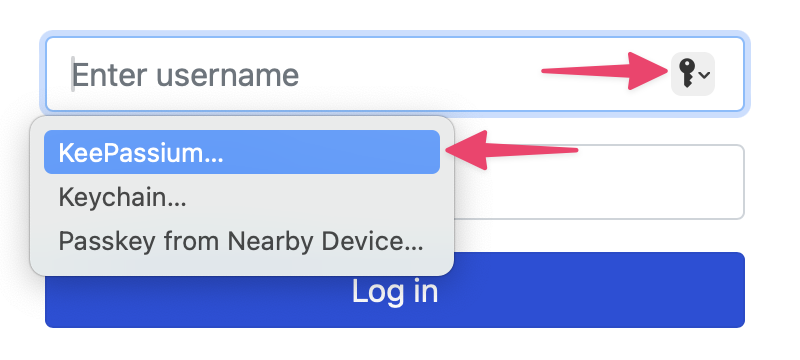
Ten przycisk otwiera moduł autouzupełniania KeePassium, który pokaże wpisy powiązane z daną aplikacją lub stroną internetową. Kliknij odpowiedni wpis, a jego nazwa użytkownika i hasło zostaną automatycznie wprowadzone w formularzu logowania.
Ograniczenia
Są dwa sposoby dostępu do autouzupełniania w macOS:
- Dedykowane okienko w formularzach logowania (tylko Safari)
- Menu kontekstowe w dowolnym polu tekstowym (dowolna aplikacja)
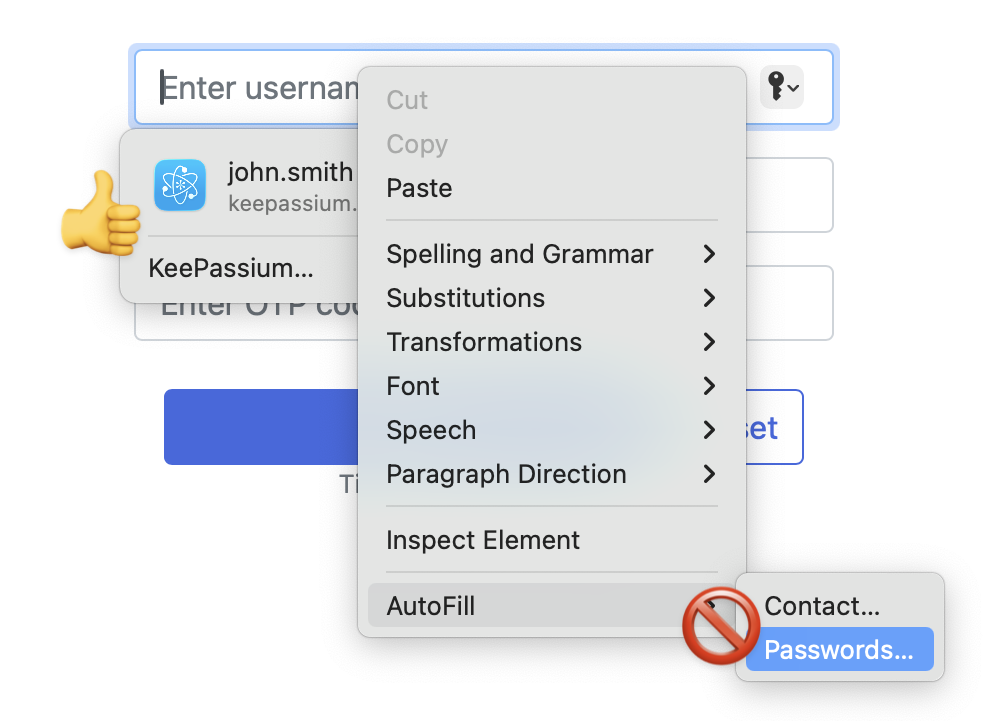
Niestety, menu kontekstowe autouzupełniania zawsze otwiera aplikację Hasła Apple. Nawet jeśli poprawnie skonfigurowano autouzupełnianie KeePassium. Nawet jeśli całkowicie wyłączono Hasła Apple. Nie możemy tego naprawić, ponieważ to menu jest na stałe zaszyte przez Apple; jedynym rozwiązaniem jest wysłanie opinii do Apple.