

Come configurare l'inserimento automatico delle password su macOS
Questa guida descrive come attivare l'inserimento automatico delle password sul tuo Mac e inserire rapidamente le password con KeePassium.
Configurazione iniziale
Per usare l'inserimento automatico di KeePassium, devi attivarlo nel sistema e in Safari.
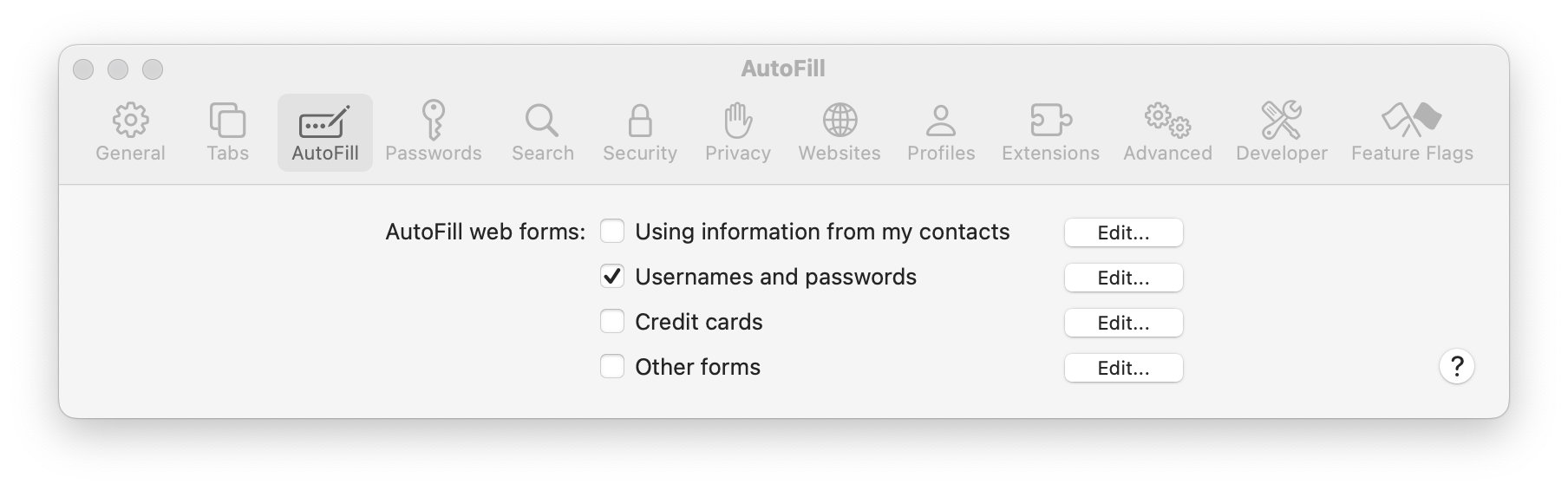
- Attivalo in Safari
- Apri le preferenze di Safari
- Nella barra superiore, fai clic su Riempimento automatico
- Seleziona l'opzione Nomi utente e password
- Attivalo nel sistema
- Apri Preferenze di Sistema
- Fai clic su Generali → Inserimento automatico e password
- Seleziona KeePassium
Per macOS 14
- Attivalo nel sistema
- Apri Preferenze di Sistema
- Fai clic su Privacy e sicurezza → scorri fino in fondo → Estensioni → Riempimento automatico password
- Seleziona Inserimento automatico KeePassium
Come usare l'inserimento automatico
Con l'inserimento automatico puoi compilare rapidamente le password nelle pagine web e nelle app compatibili. Ogni volta che selezioni un campo di accesso, al suo interno vedrai un pulsante a forma di "chiave".
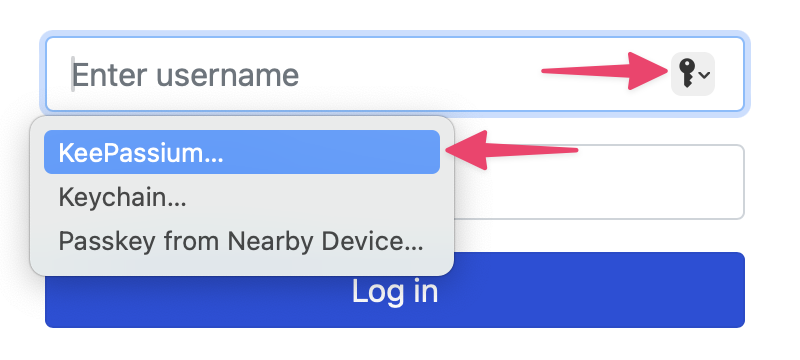
Questo pulsante apre il modulo di inserimento automatico di KeePassium, che mostrerà le voci relative all'app o alla pagina web che lo ha richiamato. Fai clic sulla voce desiderata: nome utente e password verranno inseriti automaticamente nel modulo di accesso.
Limitazioni
Ci sono due modi per accedere all'inserimento automatico in macOS:
- Finestra a comparsa dedicata nei moduli di accesso (solo Safari)
- Menu contestuale in qualsiasi campo di testo (qualsiasi app)
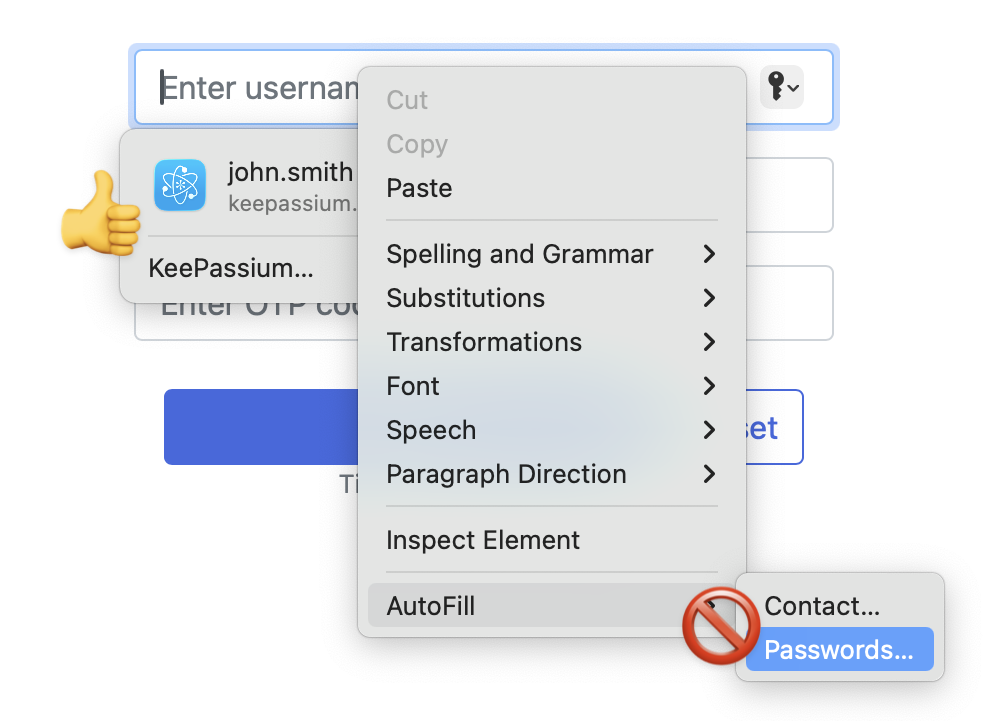
Purtroppo, il menu contestuale di inserimento automatico apre sempre Password di Apple. Anche se hai configurato correttamente KeePassium. Anche se hai disattivato del tutto Password di Apple. Non possiamo risolvere il problema, perché il menu è predefinito da Apple; l'unica soluzione è inviare un feedback ad Apple.