

Come usare YubiKey con KeePassium
Questo articolo descrive come configurare e usare in KeePassium un database protetto da YubiKey.
Aggiungere la protezione YubiKey al database
Una volta che la tua YubiKey è configurata, puoi aggiungerla come componente della chiave principale del database (insieme a una password e a un file chiave, oppure al loro posto).
- Apri il database con l'attuale chiave principale (password e/o file chiave)
- Tocca il pulsante
 e seleziona Modifica chiave principale nel menu.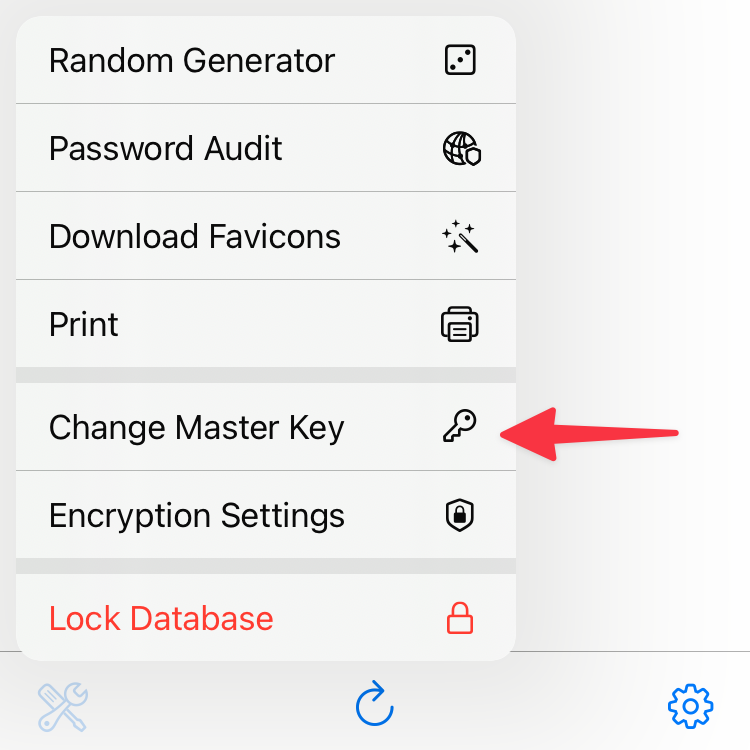
- Tocca il campo Chiave fisica e seleziona Slot YubiKey 2 per il tipo di connessione appropriato.
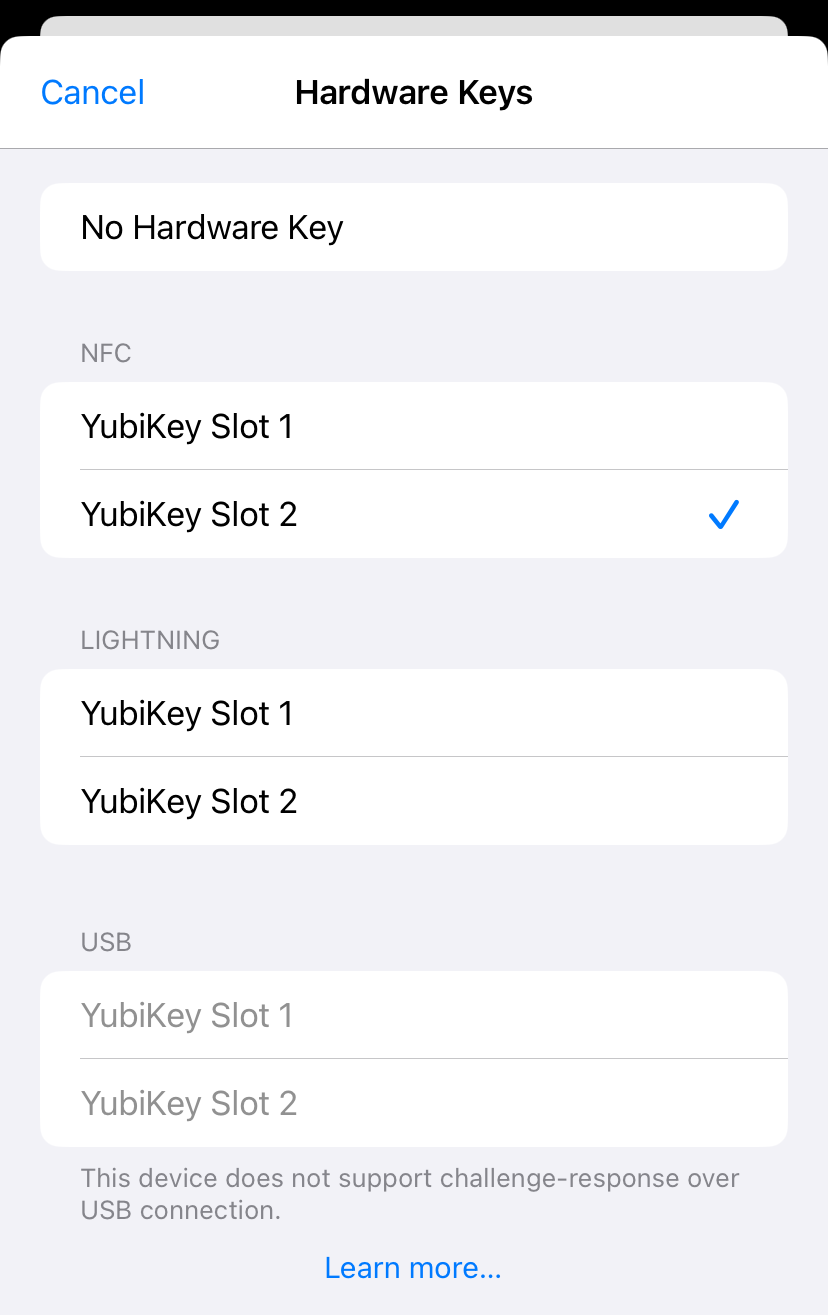
- Tocca Fine per salvare le modifiche.
- L'app ti chiederà di inserire o scansionare la tua YubiKey (cioè di toccarla con la parte superiore del telefono).
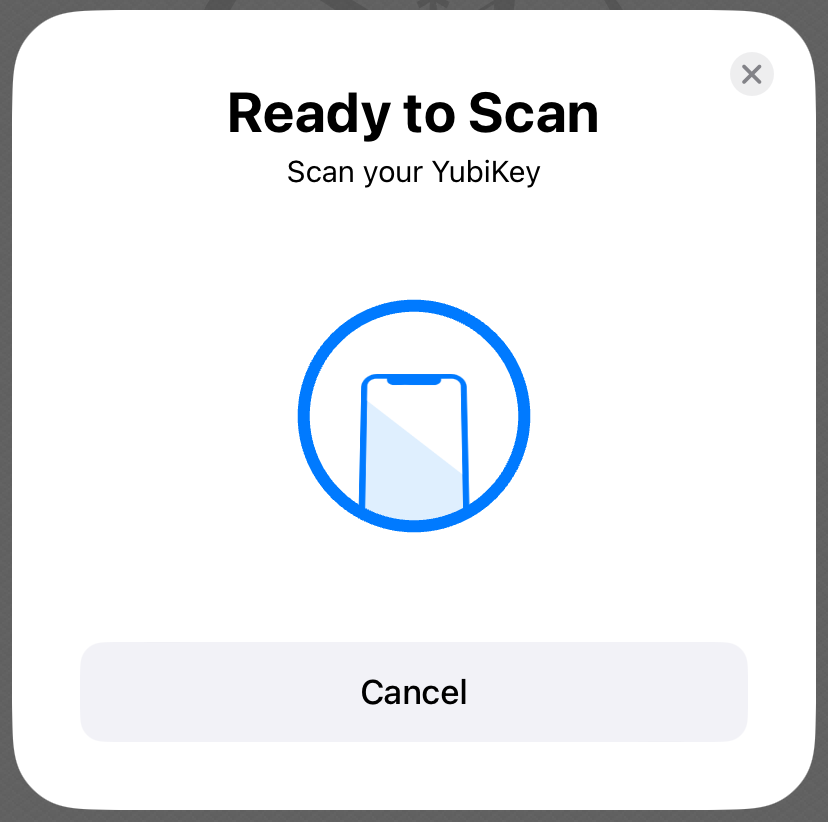
Ecco fatto! Ora il database può essere decifrato solo con la tua YubiKey.
Come rimuovere la protezione YubiKey dal database
A volte potresti aver bisogno di rimuovere la protezione YubiKey dal tuo database. È utile se devi sbloccare il database in app che non supportano YubiKey, oppure se non prevedi più di usarla.
Per rimuovere la protezione YubiKey dal database, cambia la chiave principale come descritto sopra, ma seleziona Nessuna chiave fisica invece di uno slot YubiKey.
Come sbloccare un database protetto da YubiKey
Per sbloccare un database protetto da YubiKey, tocca il pulsante Chiave fisica e seleziona Slot YubiKey 2. Se necessario, inserisci la password e/o scegli il file chiave.
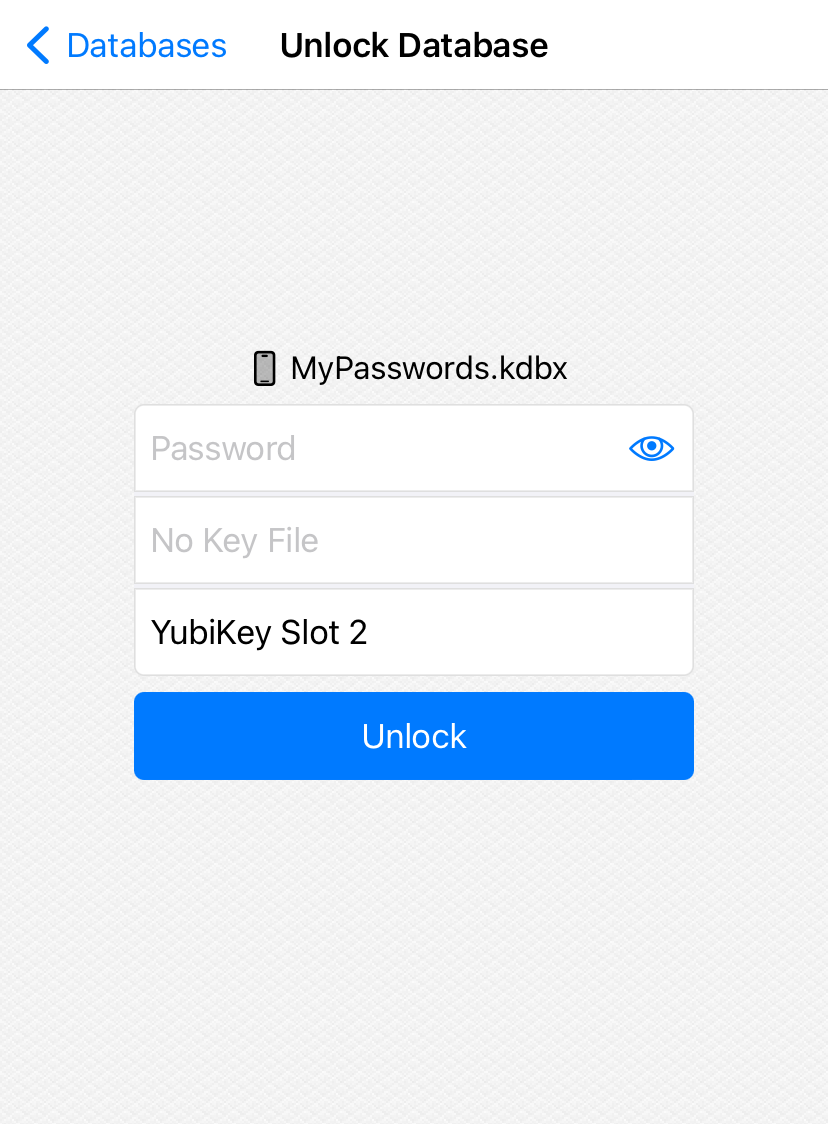
Quando richiesto, inserisci o scansiona la tua YubiKey (toccala con la parte superiore del telefono). Se tutti i componenti della chiave principale sono corretti, il database si aprirà.
YubiKey nell'inserimento automatico
L'uso di un database protetto da YubiKey con l'inserimento automatico può richiedere passaggi aggiuntivi: Come usare YubiKey nell'inserimento automatico