

Як використовувати YubiKey з KeePassium
У цій статті описано, як налаштувати та використовувати захищену YubiKey Базу паролів у KeePassium.
Додати захист YubiKey до Бази паролів
Коли ваш YubiKey налаштовано, його можна додати як компонент майстер-ключа Бази паролів (разом із паролем та файлом-ключем або замість них).
- Відкрийте Базу паролів із поточним майстер-ключем (паролем та/або файлом-ключем)
- Торкніться кнопки
 та виберіть Змінити головний пароль у меню.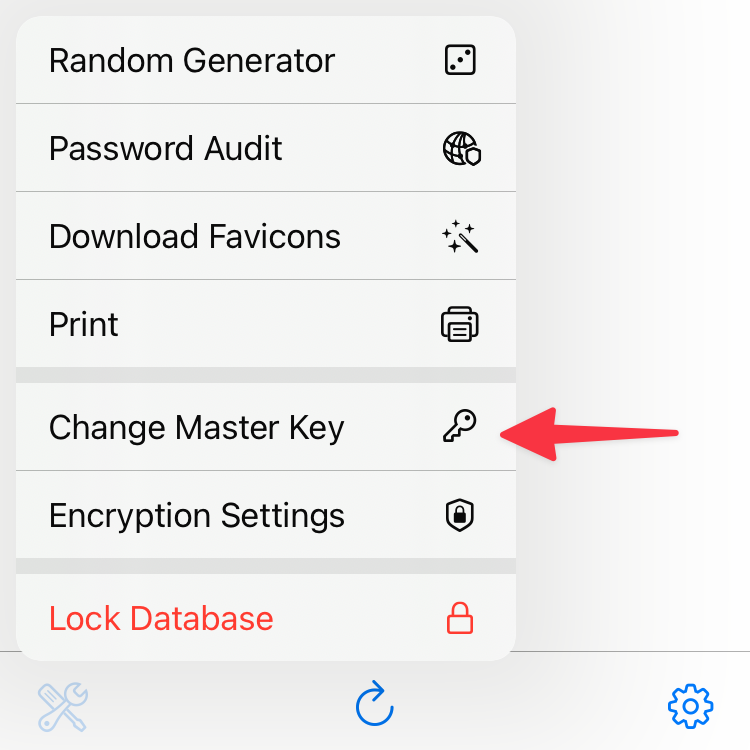
- Торкніться поля Апаратний ключ та виберіть YubiKey роз’єм 2 для відповідного типу з'єднання.
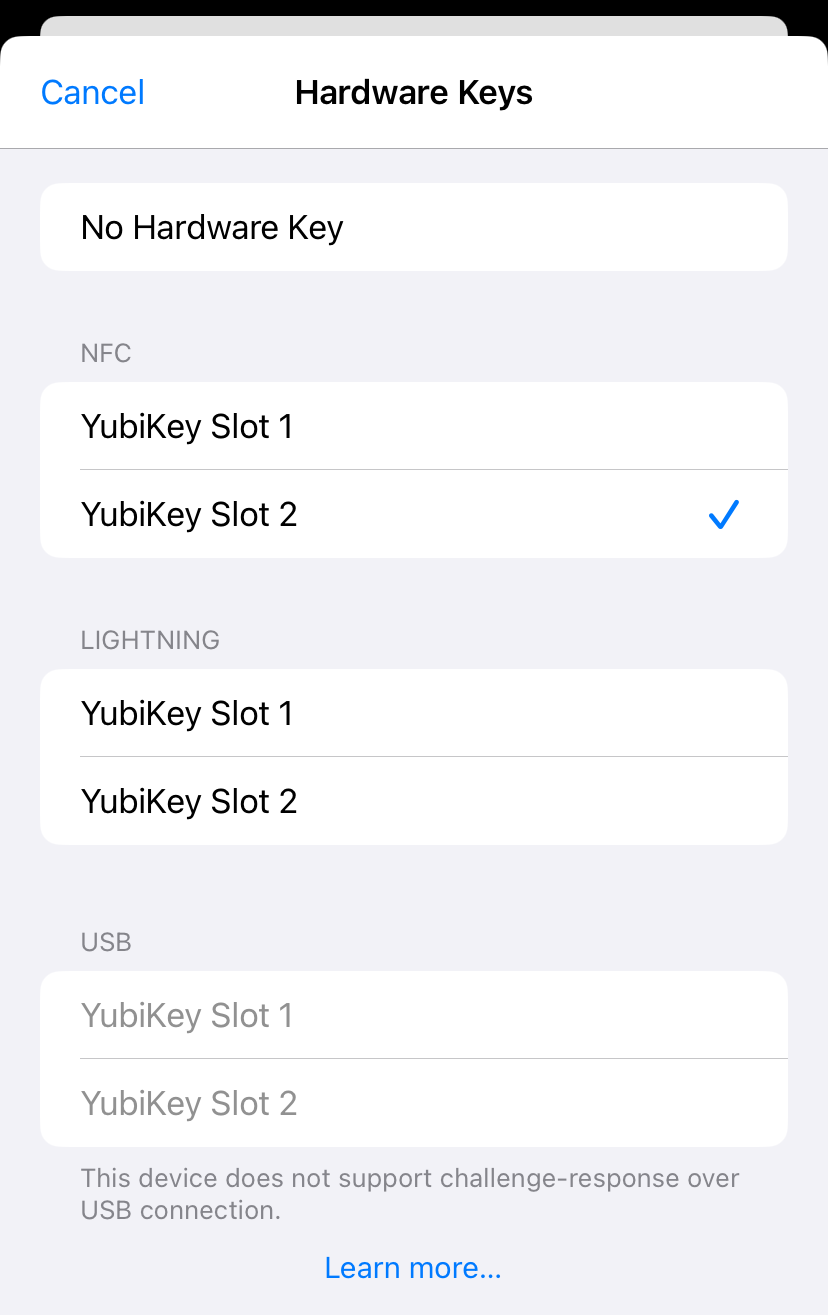
- Торкніться Готово, щоб зберегти зміни.
- Застосунок попросить вас вставити або просканувати YubiKey (тобто торкнутися ним верхньої частини телефона).
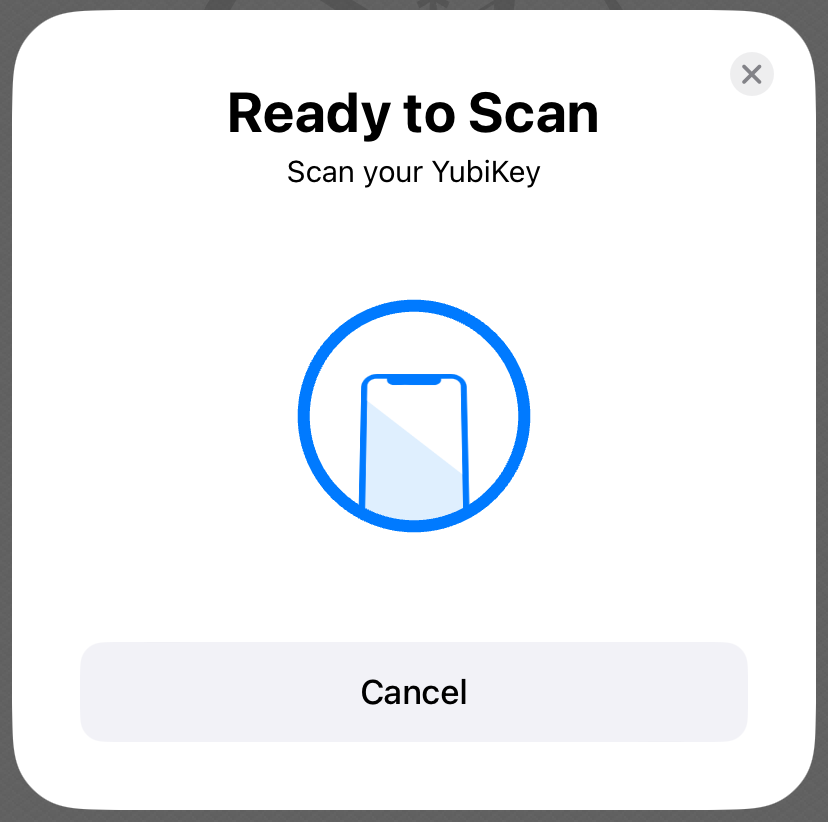
Готово! Тепер Базу паролів можна розшифрувати лише з вашим YubiKey.
Як прибрати захист YubiKey з Бази паролів
Іноді може знадобитися прибрати захист YubiKey з вашої Бази паролів. Це корисно, якщо потрібно розблокувати її в застосунках, які не підтримують YubiKey, або якщо ви більше не плануєте користуватися YubiKey.
Щоб прибрати захист YubiKey, змініть майстер-ключ, як описано вище, але замість слота YubiKey виберіть Без апаратного ключа.
Як розблокувати захищену YubiKey Базу паролів
Щоб розблокувати захищену YubiKey Базу паролів, торкніться кнопки Апаратний ключ та виберіть YubiKey роз’єм 2. За потреби введіть пароль та/або виберіть файл-ключ.
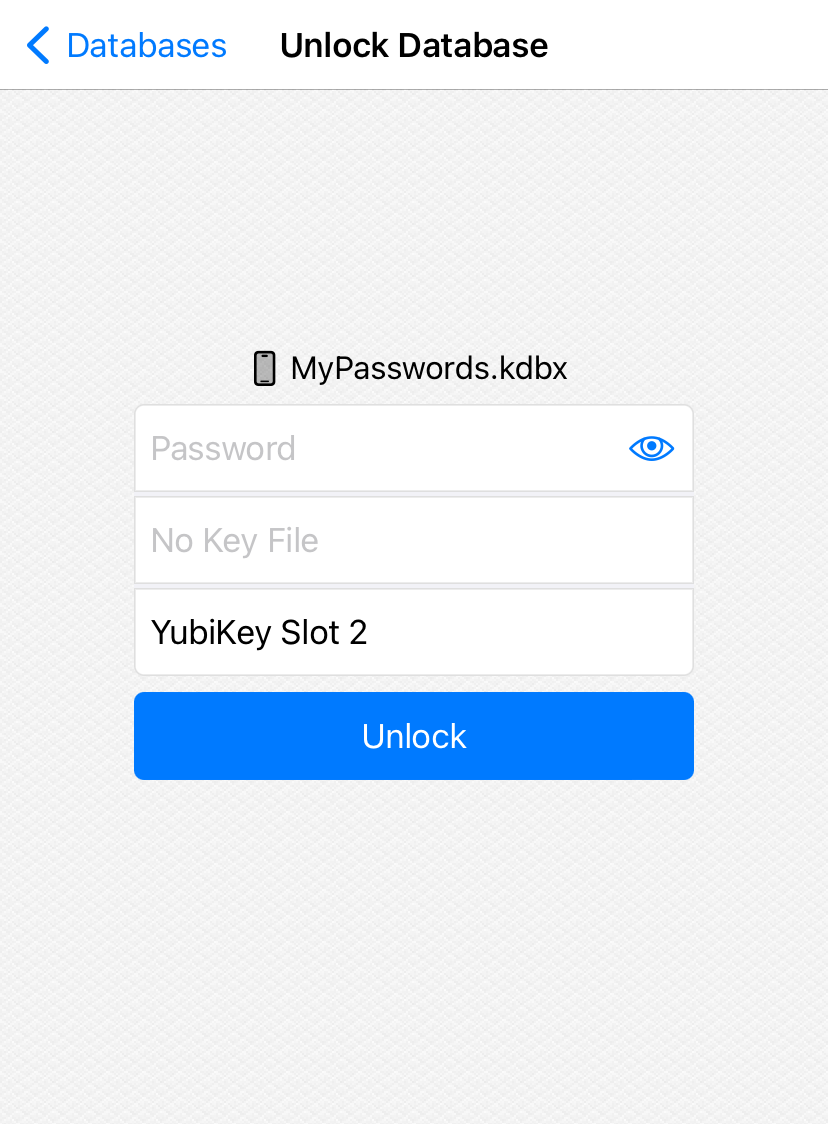
Коли з'явиться запит, вставте або проскануйте YubiKey (торкніться ним верхньої частини телефона). Якщо всі компоненти майстер-ключа правильні, База паролів відкриється.
YubiKey в автозаповненні
Використання захищеної YubiKey Бази паролів в автозаповненні може потребувати додаткових кроків: Як використовувати YubiKey в автозаповненні