

Як покращити результати автозаповнення
У цьому посібнику описано, як налаштувати автозаповнення для автоматичного пошуку відповідних записів.
Знайдіть контекстну інформацію
Коли ви відкриваєте автозаповнення KeePassium, система передає йому певну контекстну інформацію для пошуку найбільш відповідних облікових даних. Ця інформація — просто короткий текст: URL-адреса сторінки з веббраузера або внутрішній ідентифікатор з інших застосунків.
KeePassium показує отриману контекстну інформацію як Контекст під записами:
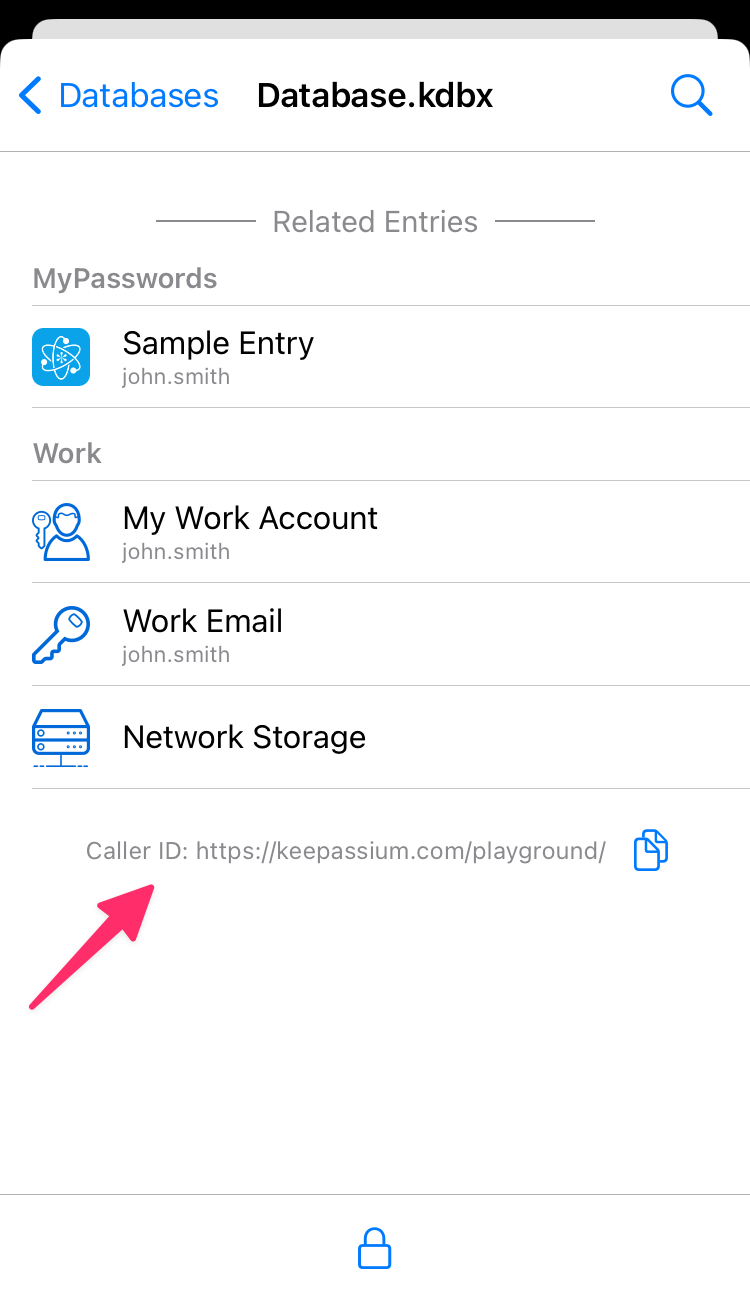
Торкніться кнопки  поруч із Контекст, щоб скопіювати її в буфер обміну. Вона знадобиться нам пізніше.
Порожня контекстна інформація
Деякі застосунки не ідентифікують себе для автозаповнення. У такому разі KeePassium не отримує контекстної інформації і не може знайти відповідні записи. Єдине рішення — попросити розробників цього застосунку увімкнути Password AutoFill у своєму застосунку; це зробить його сумісним з усіма менеджерами паролів.
Додайте контекстну інформацію до відповідних записів
KeePassium використовує контекст, щоб знайти найбільш відповідні записи для цільового застосунку. Щоб такі записи відображалися першими, потрібно додати контекстну інформацію до запису.
- Відкрийте свою базу паролів в основному застосунку KeePassium
- Знайдіть потрібний запис і відкрийте його в редакторі
- Якщо Контекст — це ідентифікатор застосунку:
- Додайте власне поле (з будь-якою назвою)
- Вставте Контекст як його значення
- Вимкніть перемикач захисту поля
- Якщо Контекст — це URL-адреса сторінки:
- Додайте її як URL-адресу запису (основну або додаткову) — це забезпечить найкращу оцінку схожості
Якщо автозаповнення KeePassium знайде рівно один запис, який точно відповідає контекстній інформації, воно автоматично вставить його в застосунок, що зробив запит.
Оцінювання схожості
Якщо автозаповнення KeePassium не може знайти точних збігів, воно використовує евристичний алгоритм оцінювання схожості. Алгоритм порівнює частини контекстної інформації з частинами полів запису та повертає оцінку схожості від 0 до 1.0.
Термінологія
- Компоненти URL-адреси:
scheme://host:port/path?query - Основний домен — це домен на один рівень вище загального домену верхнього рівня (TLD). Наприклад, домени
www.example.co.ukіauth.example.co.ukмають однаковий основний домен —example.co.uk. - Назва сервісу — це основний домен без суфікса TLD. Наприклад, домени
company.co.ukіcompany.comмають однакову назву сервісу —company.
Припустимо, що контекстна інформація — це url:
urlсхожий на URL-адресу запису (або полеoverrideURL) -> 0.7…1- Однакова URL-адреса -> 1.0
- Однакові хости або основні домени -> 0.7 (
www.example.comпротиauth.example.com) - Однакові хости та частково шляхи -> 0.7…1.0 (
example.com/user/aliceпротиexample.com/user/bob) - Однакові назви сервісів -> 0.5 (
www.example.deпротиauth.example.co.uk)
- хостова частина
urlміститься в назві запису -> 0.8 - хостова частина
urlміститься в полі нотаток запису -> 0.5 - основний домен
urlзбігається зі значенням власного поля -> 0.95 - хостова частина
urlміститься у значенні власного поля -> 0.5
Лише для довідки
Наведені правила та значення подано лише для довідки, і вони можуть змінюватися. Актуальну інформацію можна знайти у вихідному коді.
Приховайте нерелевантні облікові записи
Якщо у вас є записи або групи, які ніколи не потрібні для автозаповнення, ви можете явно виключити їх із нього.
Записи
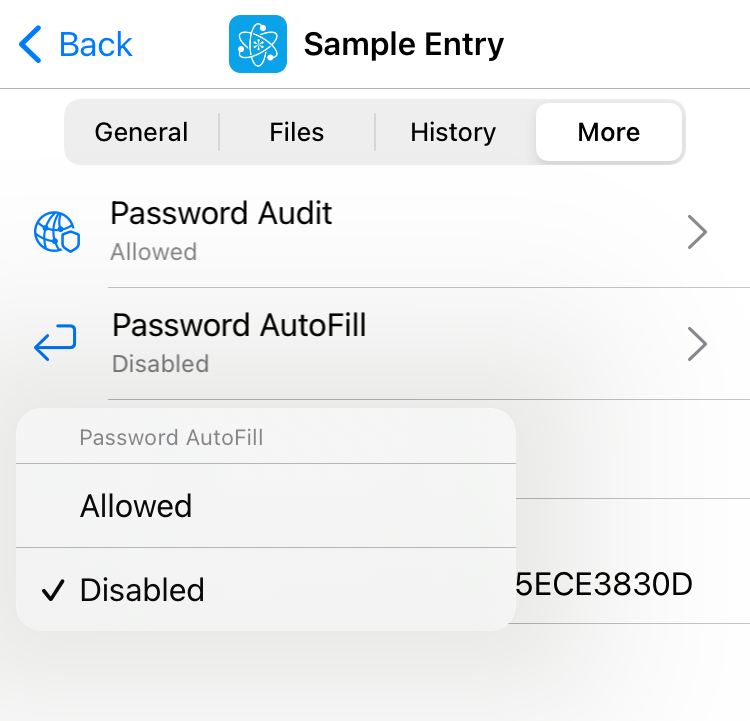
- Виберіть запис, який потрібно виключити
- Виберіть вкладку Більше
- Торкніться Автозаповнення паролів і виберіть Вимкнено
Групи
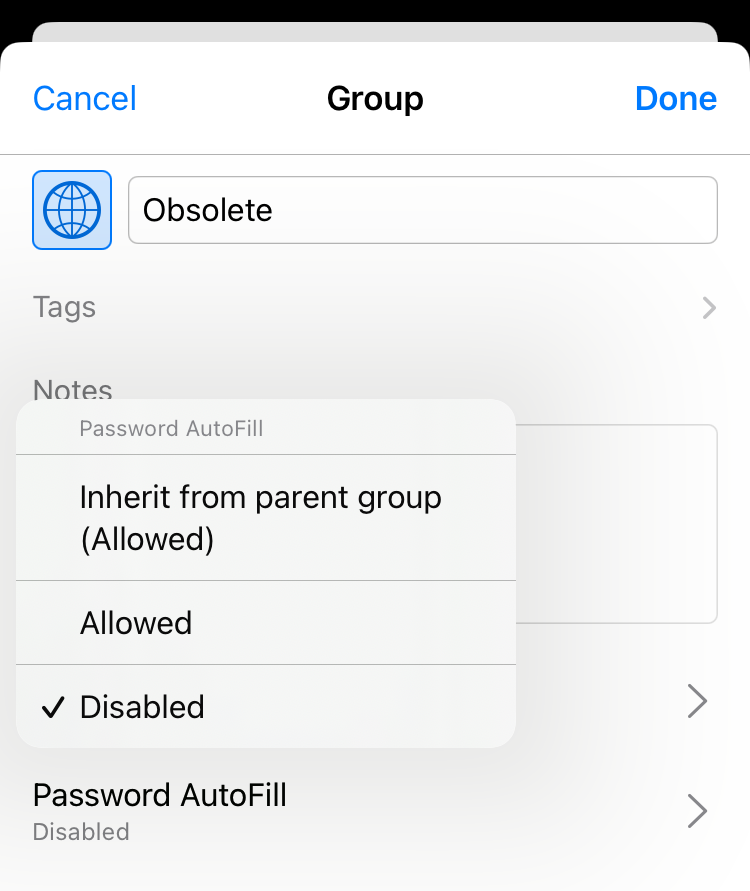
- Відкрийте редактор груп
- Торкніться Автозаповнення паролів і виберіть Вимкнено
Пріоритети
Якщо ви вимкнете автозаповнення для групи, це стосуватиметься й усіх її записів — незалежно від їхніх індивідуальних налаштувань автозаповнення.