

So verbessern Sie die Ergebnisse beim automatischen Ausfüllen
Diese Anleitung beschreibt, wie Sie das automatische Ausfüllen so anpassen, dass passende Einträge automatisch gefunden werden.
Kontextinformationen finden
Wenn Sie KeePassium AutoFill öffnen, übergibt das System einige Kontextinformationen, um die passendsten Zugangsdaten zu finden. Diese Informationen sind nur ein kurzer Text: eine Seiten-URL aus einem Webbrowser oder eine interne ID aus anderen Apps.
KeePassium zeigt die erhaltenen Kontextinformationen als Kontext unterhalb der Einträge an:
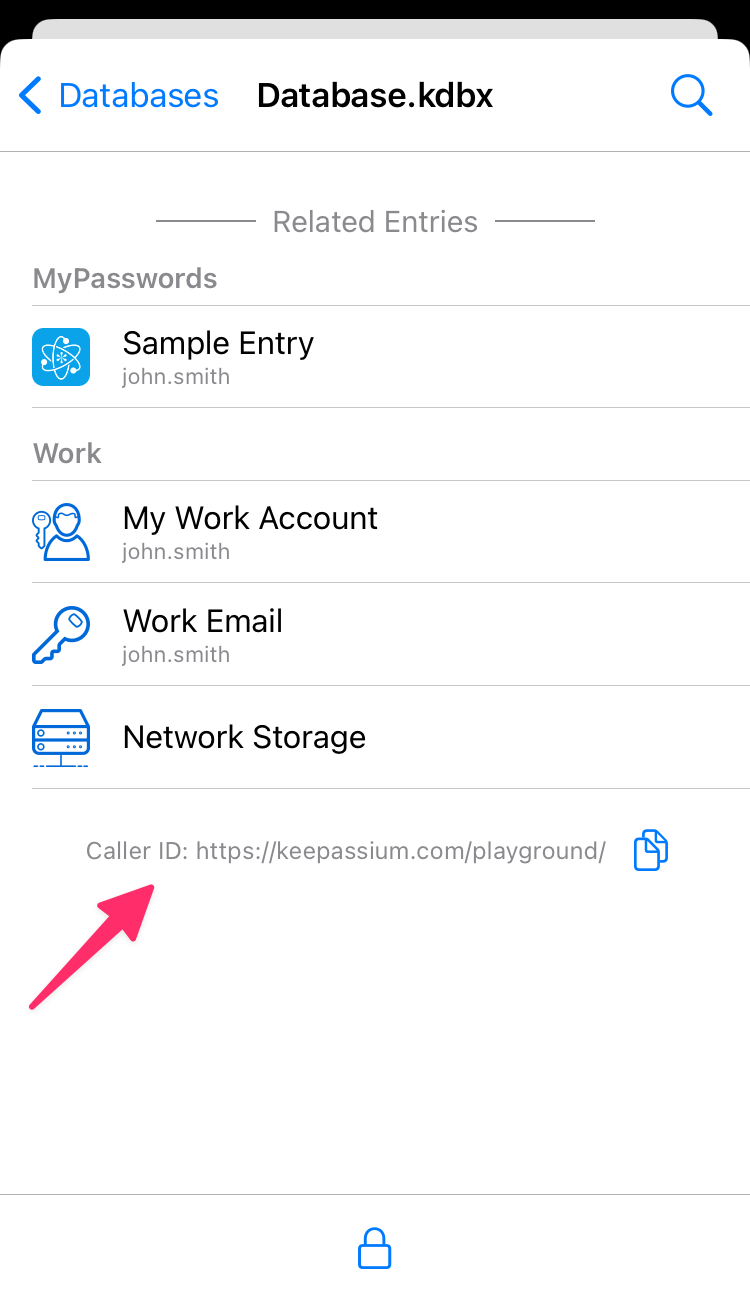
Tippen Sie auf die Taste  neben Kontext, um sie in die Zwischenablage zu kopieren. Wir werden sie später brauchen.
Leere Kontextinformationen
Manche Apps identifizieren sich nicht gegenüber dem automatischen Ausfüllen. In diesem Fall erhält KeePassium keine Kontextinformationen und kann keine passenden Einträge finden. Die einzige Lösung besteht darin, die Entwickler dieser App zu bitten, Password AutoFill zu aktivieren; dadurch wird die App mit allen Passwort-Managern kompatibel.
Kontextinformationen zu den passenden Einträgen hinzufügen
KeePassium nutzt den Kontext, um die passendsten Einträge für die Ziel-App zu finden. Damit passende Einträge zuerst aufgelistet werden, müssen Sie die Kontextinformationen zum Eintrag hinzufügen.
- Öffnen Sie Ihre Datenbank in der KeePassium-Hauptapp
- Suchen Sie den passenden Eintrag und öffnen Sie ihn im Eintragseditor
- Wenn Kontext eine App-Kennung ist:
- Fügen Sie ein benutzerdefiniertes Feld hinzu (mit beliebigem Namen)
- Fügen Sie Kontext als dessen Wert ein
- Deaktivieren Sie den Schutzschalter des Feldes
- Wenn Kontext eine Seiten-URL ist:
- Fügen Sie sie als URL des Eintrags hinzu (Haupt- oder zusätzliche URL) — dies sorgt für die beste Ähnlichkeitsbewertung
Wenn KeePassium AutoFill genau einen Eintrag findet, der perfekt zu den Kontextinformationen passt, fügt es diesen automatisch in die aufrufende App ein.
Ähnlichkeitsbewertung
Wenn KeePassium AutoFill keine exakten Treffer findet, verwendet es einen heuristischen Algorithmus zur Ähnlichkeitsschätzung. Der Algorithmus vergleicht Teile der Kontextinformationen mit Teilen der Eintragsfelder und liefert einen Ähnlichkeitswert zwischen 0 und 1,0.
Terminologie
- URL-Bestandteile:
scheme://host:port/path?query - Hauptdomain ist eine Ebene oberhalb der generischen Top-Level-Domain (TLD). Zum Beispiel haben die Domains
www.example.co.ukundauth.example.co.ukdieselbe Hauptdomain,example.co.uk. - Dienstname ist die Hauptdomain ohne das TLD-Suffix. Zum Beispiel haben die Domains
company.co.ukundcompany.comdenselben Dienstnamen,company.
Angenommen, die Kontextinformation ist url:
urlist der URL des Eintrags (oder dem FeldoverrideURL) ähnlich -> 0,7…1- Gleiche URL -> 1,0
- Gleiche Hosts oder Hauptdomains -> 0,7 (
www.example.comvs.auth.example.com) - Gleiche Hosts und teilweise gleiche Pfade -> 0,7…1,0 (
example.com/user/alicevs.example.com/user/bob) - Gleiche Dienstnamen -> 0,5 (
www.example.devs.auth.example.co.uk)
- Host-Teil der
urlkommt im Eintragstitel vor -> 0,8 - Host-Teil der
urlkommt im Notizen-Feld des Eintrags vor -> 0,5 - Hauptdomain der
urlstimmt mit dem Wert eines benutzerdefinierten Feldes überein -> 0,95 - Host-Teil der
urlkommt im Wert eines benutzerdefinierten Feldes vor -> 0,5
Nur zur Orientierung
Die aufgeführten Regeln und Werte dienen nur zu Ihrer Orientierung und können sich ändern. Aktuelle Informationen finden Sie im Quellcode.
Irrelevante Konten ausblenden
Wenn Sie Einträge oder Gruppen haben, die für das automatische Ausfüllen nie relevant sind, können Sie sie ausdrücklich davon ausschließen.
Einträge
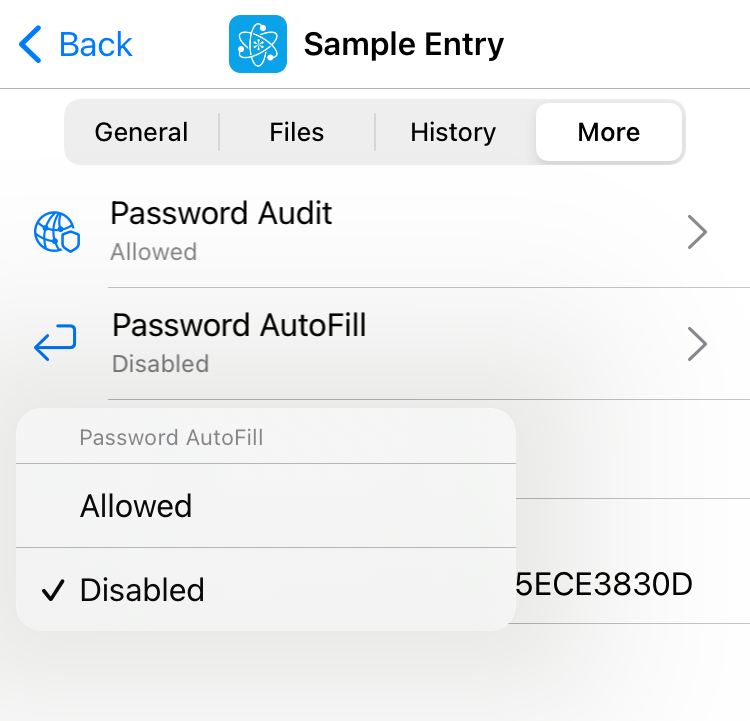
- Wählen Sie den Eintrag aus, den Sie ausschließen möchten
- Wählen Sie den Tab Mehr
- Tippen Sie auf Passwort automatisch ausfüllen und wählen Sie Deaktiviert
Gruppen
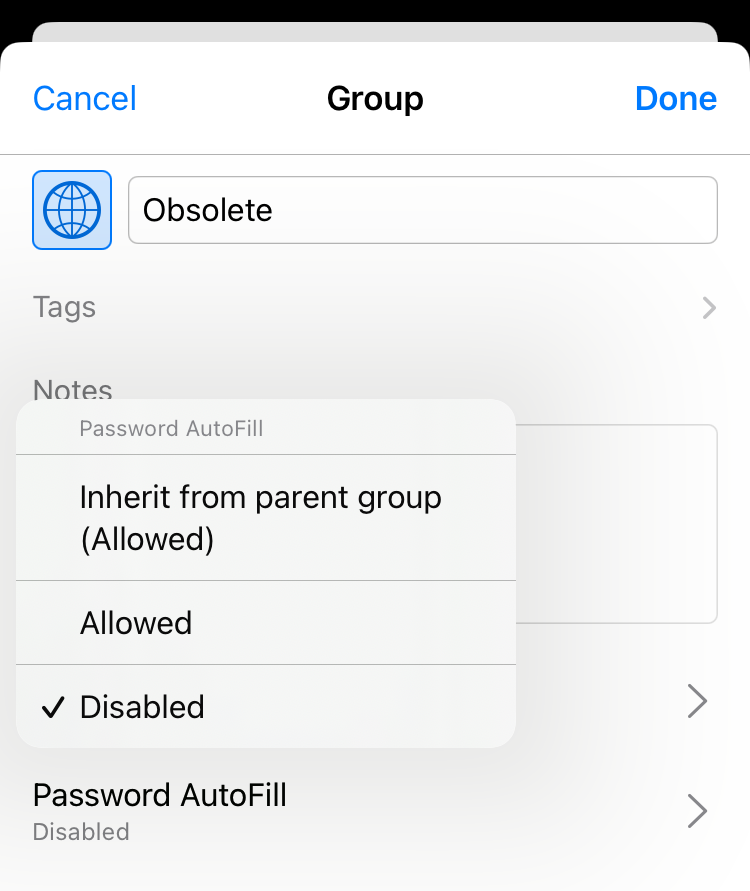
- Öffnen Sie den Gruppeneditor
- Tippen Sie auf Passwort automatisch ausfüllen und wählen Sie Deaktiviert
Prioritäten
Wenn Sie das automatische Ausfüllen für eine Gruppe deaktivieren, gilt dies auch für alle ihre Einträge — unabhängig von deren individuellen Einstellungen.