

Wenn automatisches Ausfüllen einige Einträge nicht anzeigt
Dieser Artikel beschreibt, was zu tun ist, wenn der Dialog zum automatischen Ausfüllen Einträge nicht anzeigt, die in der App selbst sichtbar sind.
Symptome
- Wenn Sie den Dialog zum automatischen Ausfüllen von Passwörtern öffnen (aus einem Webbrowser oder einer anderen App), findet er Einträge nicht, die Sie dort normalerweise erwarten würden.
- Wenn Sie dieselbe Datenbank direkt in der KeePassium-App öffnen, werden diese Einträge angezeigt.
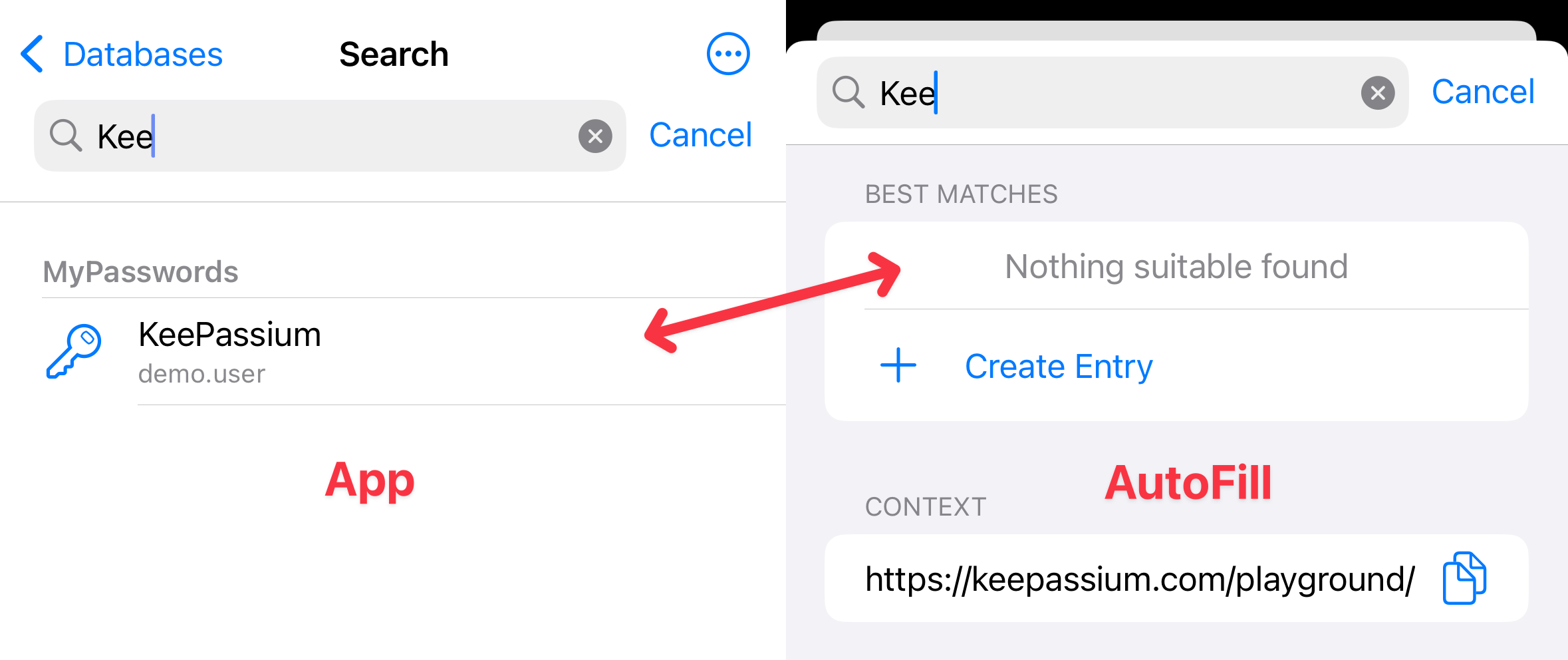
Warum das passiert
Sowohl in der App als auch beim automatischen Ausfüllen überspringt die Suchfunktion automatisch bestimmte Einträge — zum Beispiel solche, die in den Papierkorb gelöscht wurden. Die Suche beim automatischen Ausfüllen wendet jedoch zusätzliche Filter an und überspringt außerdem:
- Abgelaufene Einträge
- Einträge, die vom automatischen Ausfüllen von Passwörtern ausgeschlossen wurden
- Einträge in Gruppen, die vom automatischen Ausfüllen von Passwörtern ausgeschlossen wurden
- Dies gilt für jede übergeordnete Gruppe des Eintrags. Wenn sich Ihr Eintrag beispielsweise in MeinePasswörter → Arbeit → Netzwerk befindet und bei Arbeit das automatische Ausfüllen deaktiviert ist, werden alle Gruppen und Einträge in Arbeit und darunter herausgefiltert — selbst wenn Netzwerk das automatische Ausfüllen erlaubt.
Lösungen
1. Prüfen Sie, ob der Eintrag abgelaufen ist
Suchen und wählen Sie Ihren Eintrag in der App aus. Wenn sein Titel durchgestrichen ist, gilt der Eintrag als abgelaufen. Wählen Sie im Eintragsbetrachter den Tab Verlauf, tippen Sie auf Ablaufdatum und passen Sie das Datum entsprechend an.
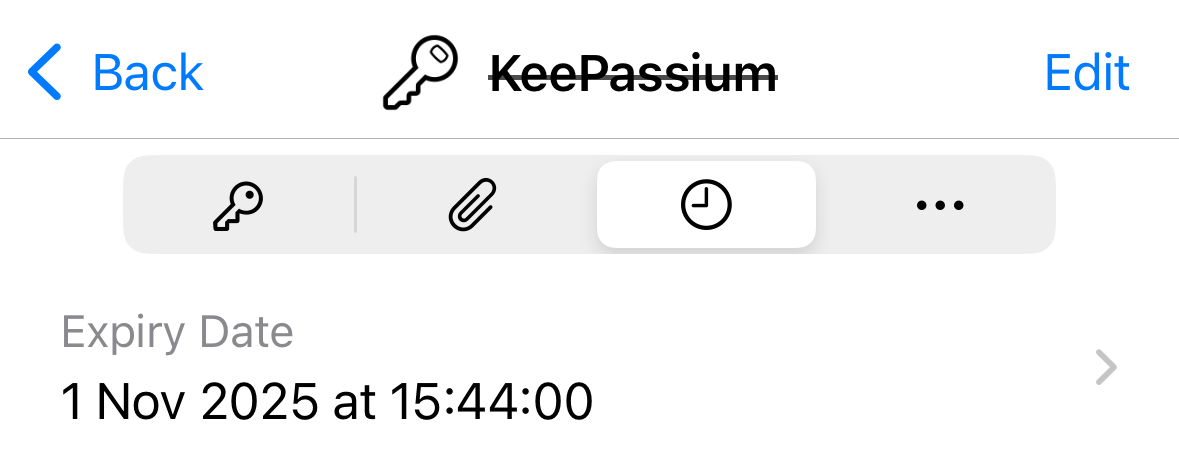
2. Prüfen Sie, ob der Eintrag automatisches Ausfüllen erlaubt
Wählen Sie im Eintragsbetrachter den Tab Mehr, überprüfen Sie das Feld Passwort automatisch ausfüllen und stellen Sie sicher, dass dort Zulässig steht.
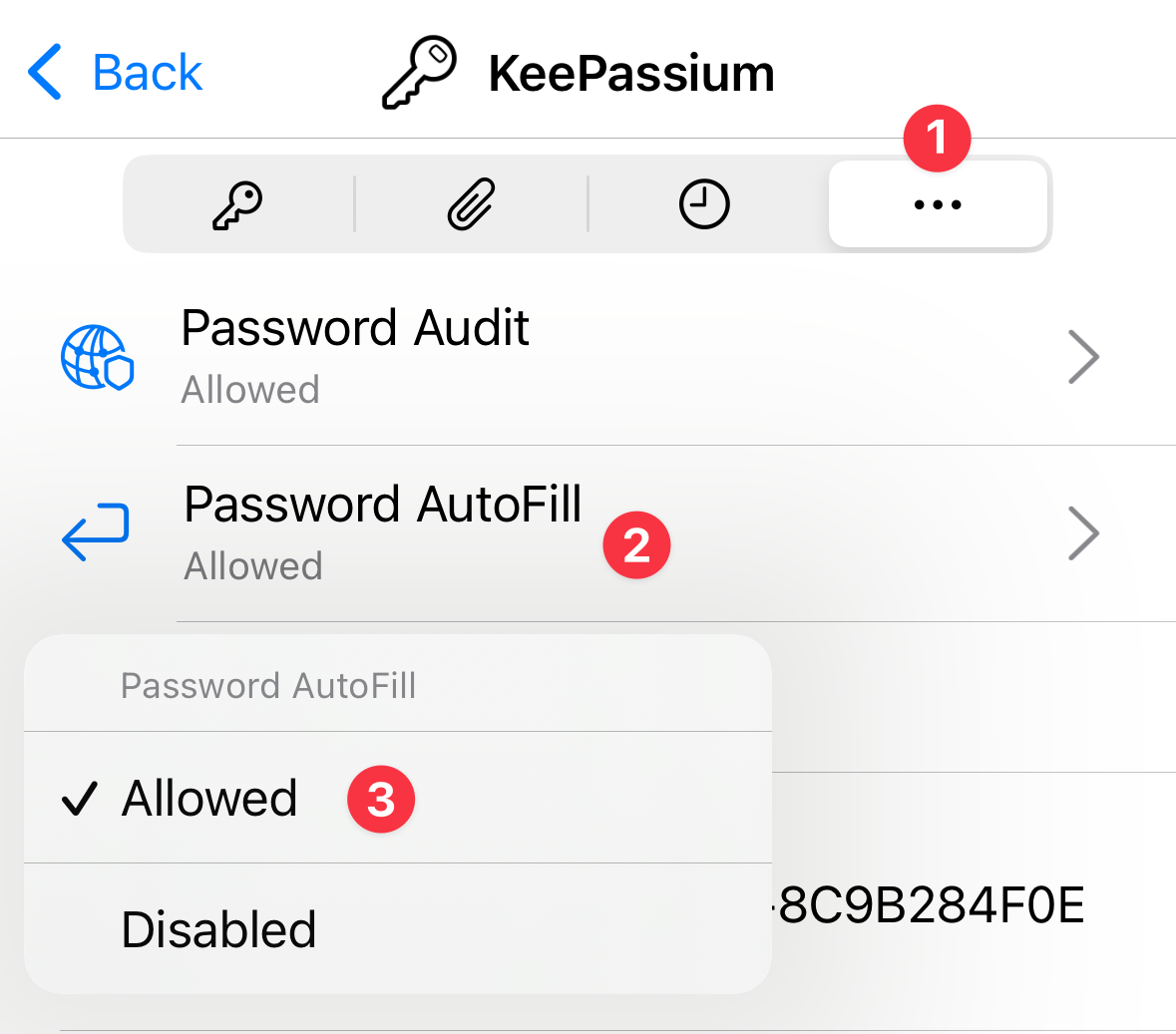
3. Prüfen Sie, ob alle übergeordneten Gruppen automatisches Ausfüllen erlauben
Prüfen Sie abschließend, ob Passwort automatisch ausfüllen für eine der übergeordneten Gruppen des Eintrags deaktiviert ist:
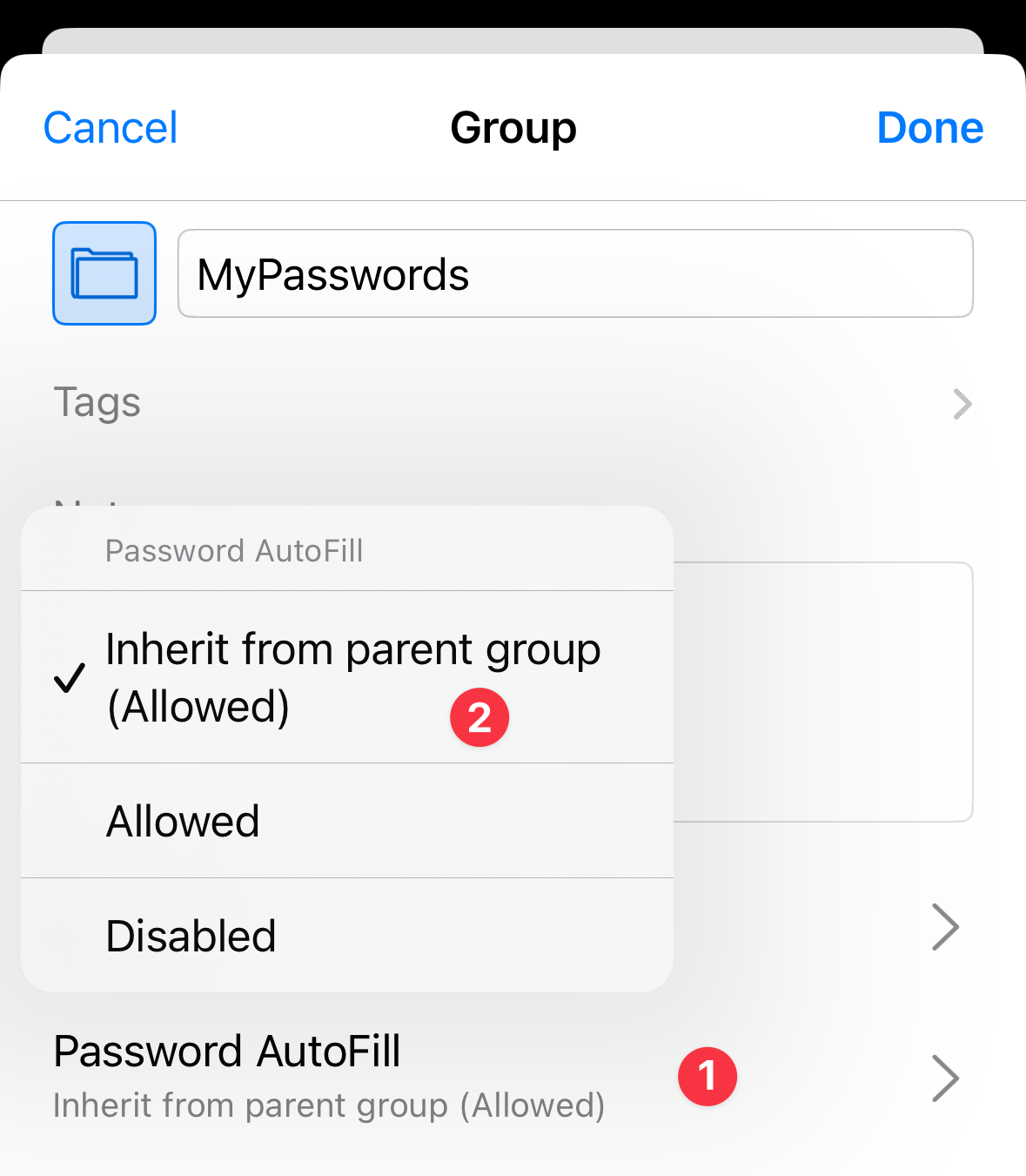
- Navigieren Sie zu Ihrem Eintrag und überprüfen Sie die Eigenschaften seiner übergeordneten Gruppe: Tippen Sie oben auf die Taste
 → Gruppe bearbeiten und überprüfen Sie die Einstellungen unter Passwort automatisch ausfüllen:
- Steht dort Deaktiviert — ändern Sie es auf Von übergeordneter Gruppe erben (…)
- Steht dort Von übergeordneter Gruppe übernehmen + Deaktiviert — navigieren Sie eine Gruppe höher in der Hierarchie und wiederholen Sie die Prüfung.
- Steht dort Von übergeordneter Gruppe übernehmen + Zulässig — gibt es nichts zu ändern; die Gruppe erlaubt das automatische Ausfüllen bereits.
- Die oberste Gruppe (Stammgruppe) sollte standardmäßig Von übergeordneter Gruppe übernehmen + Zulässig anzeigen, Sie können sie aber auch explizit auf Zulässig setzen.