

Если автозаполнение не показывает некоторые записи
В этой статье описано, что делать, если диалог автозаполнения не показывает записи, которые видны в самом приложении.
Симптомы
- Когда вы открываете диалог автозаполнения паролей (из веб-браузера или другого приложения), он не находит записи, которые вы обычно ожидаете там увидеть.
- Когда вы открываете ту же базу паролей в самом приложении KeePassium, эти записи отображаются.
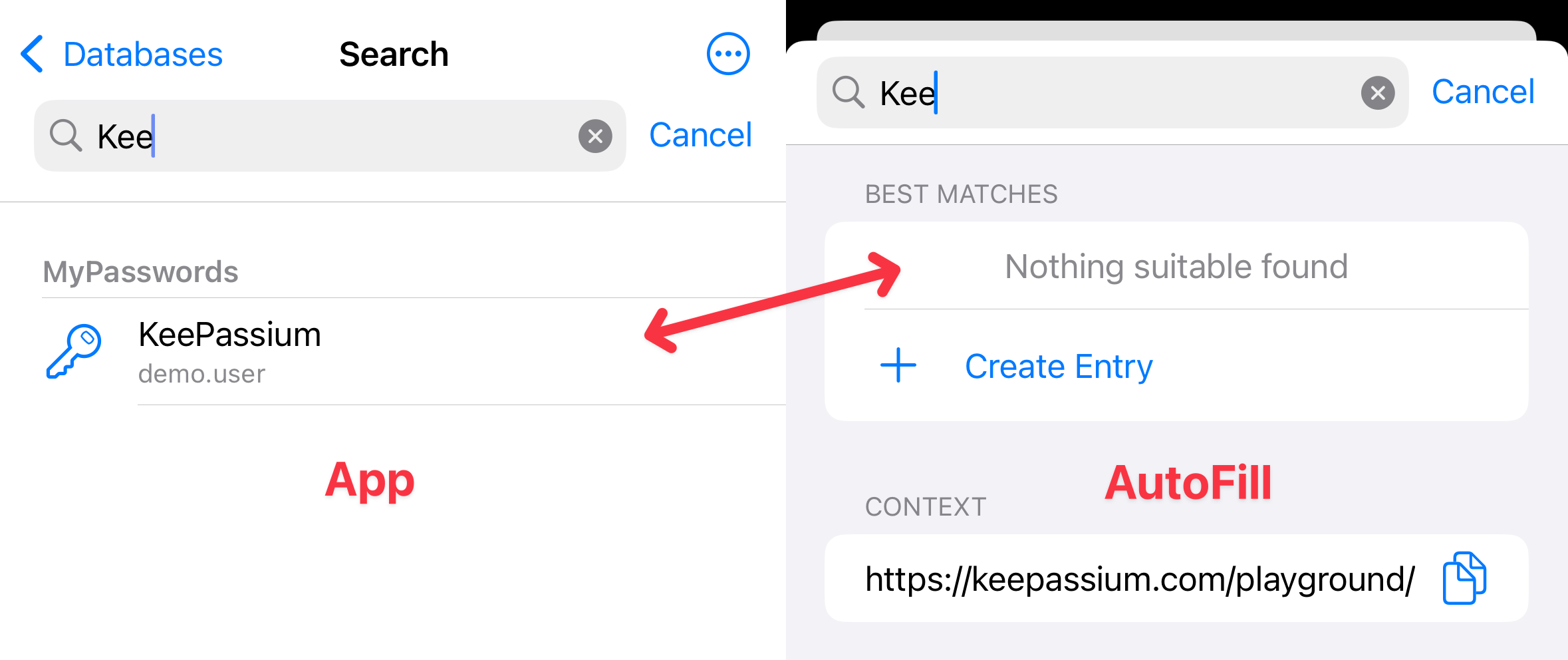
Почему это происходит
И в приложении, и в автозаполнении функция поиска автоматически пропускает некоторые записи — например, удалённые в корзину. Однако поиск в автозаполнении применяет дополнительную фильтрацию и также пропускает:
- Просроченные записи
- Записи, настроенные на исключение из автозаполнения
- Записи в группах, настроенных на исключение из автозаполнения
- Это относится к каждой родительской группе записи. Например, если ваша запись находится в MyPasswords → Work → Network, и у Work отключено автозаполнение — будут отфильтрованы все группы и записи в Work и глубже, даже если Network разрешает автозаполнение.
Решения
1. Проверьте, не просрочена ли запись
Найдите и выберите нужную запись в приложении. Если её название зачёркнуто, запись считается просроченной. Выберите вкладку История в просмотрщике записи, нажмите Дата окончания и измените значение соответствующим образом.
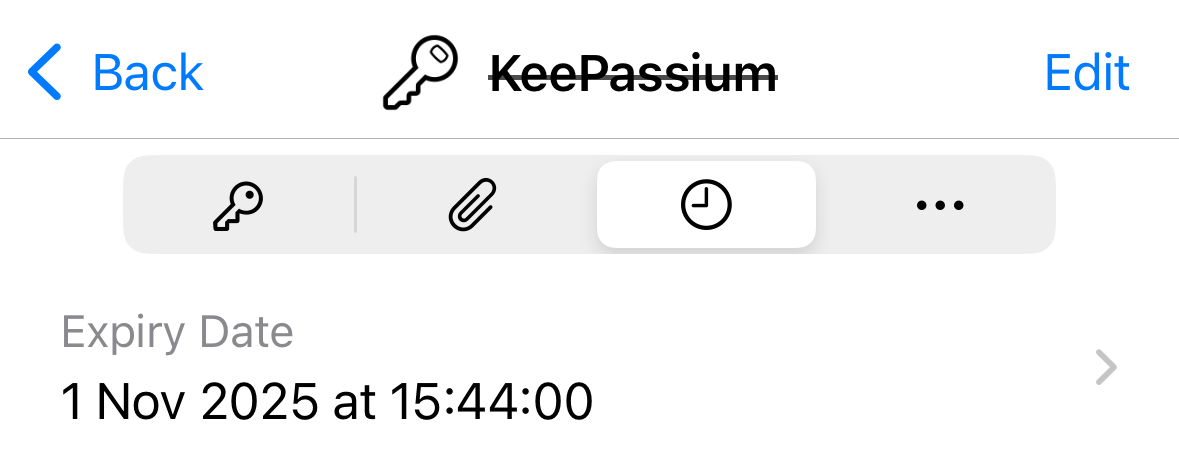
2. Проверьте, разрешает ли запись автозаполнение
Выберите вкладку Ещё в просмотрщике записи, проверьте поле Автозаполнение паролей и убедитесь, что там указано Разрешено.
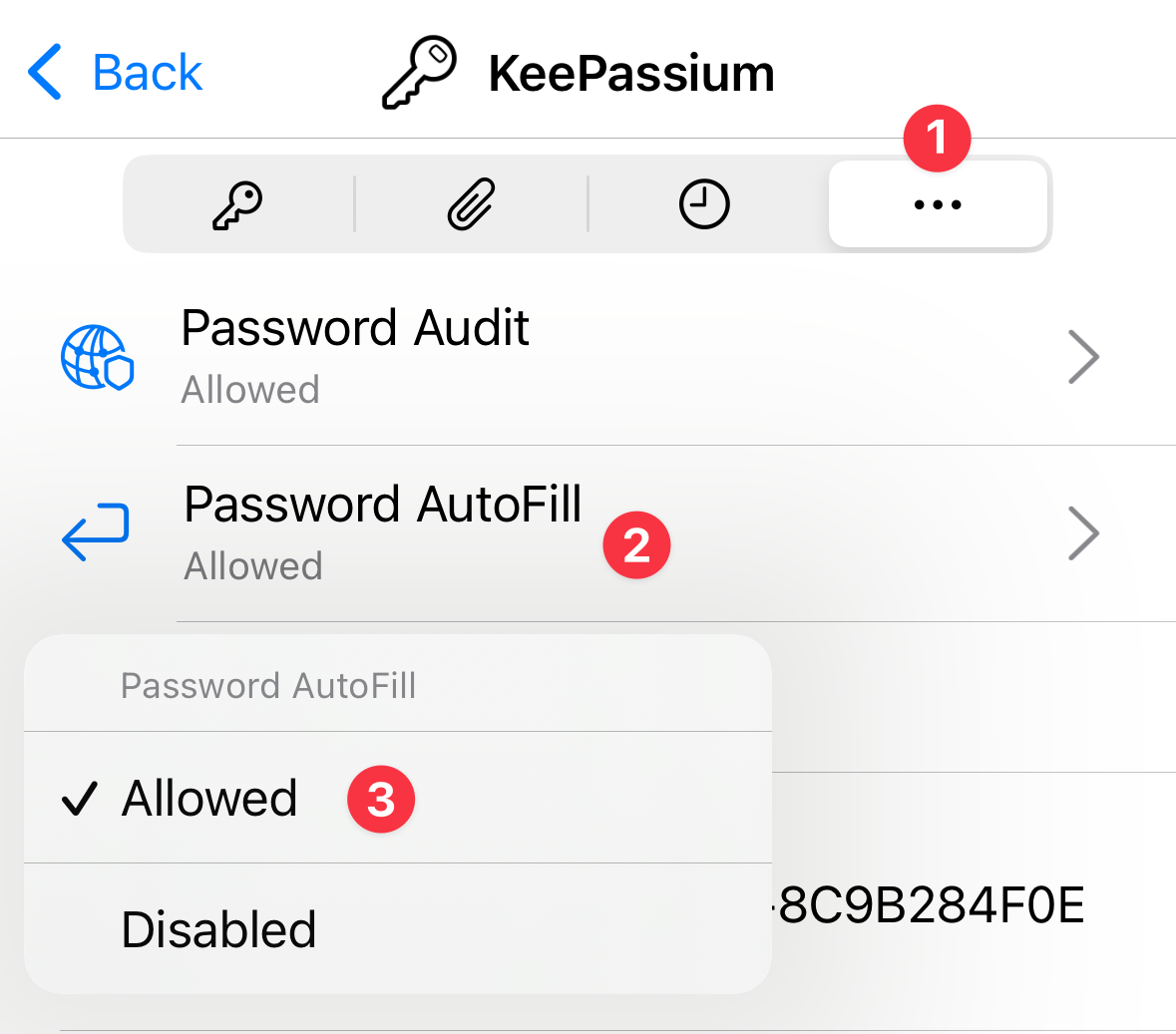
3. Проверьте, разрешают ли автозаполнение все родительские группы
Наконец, проверьте, не отключено ли Автозаполнение паролей для какой-либо из родительских групп записи:
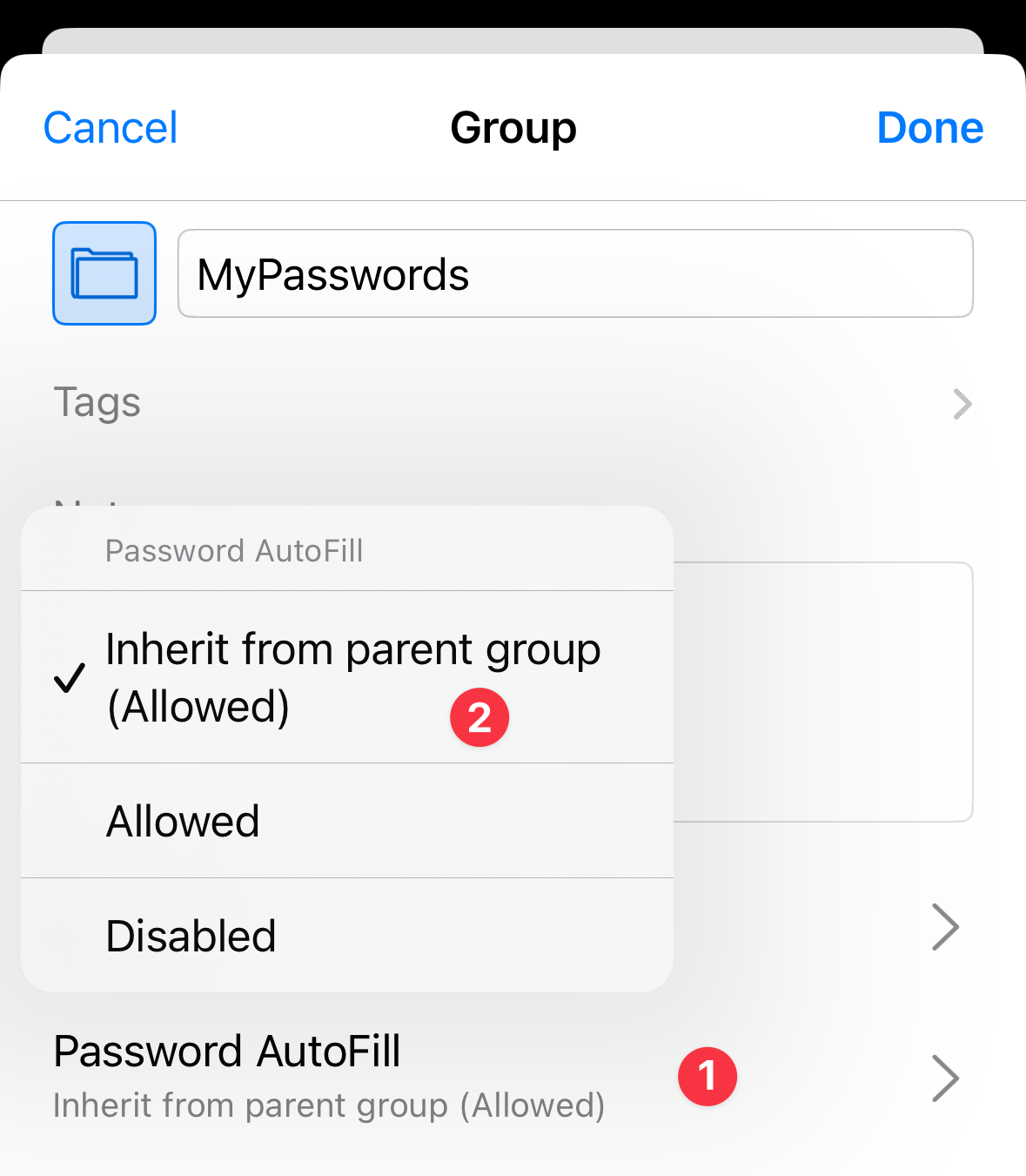
- Перейдите к записи и проверьте свойства её родительской группы: нажмите кнопку
 вверху → Изменить группу и проверьте настройку Автозаполнение паролей:
- Если указано Отключено — измените на Наследовать от родительской группы (…)
- Если указано Наследовать от родительской группы + Отключено — перейдите на одну группу выше в иерархии и повторите проверку.
- Если указано Наследовать от родительской группы + Разрешено — менять ничего не нужно; группа уже разрешает автозаполнение.
- Для самой верхней (корневой) группы по умолчанию должно быть указано Наследовать от родительской группы + Разрешено, но вы также можете явно установить значение Разрешено.