

Se l'inserimento automatico non mostra alcune voci
Questo articolo descrive cosa fare quando la finestra di inserimento automatico non mostra voci che sono visibili nell'app stessa.
Sintomi
- Quando apri la finestra di inserimento automatico delle password (da un browser web o da un'altra app), non trova le voci che normalmente ti aspetteresti di vedere.
- Quando apri lo stesso database direttamente nell'app KeePassium, queste voci vengono mostrate.
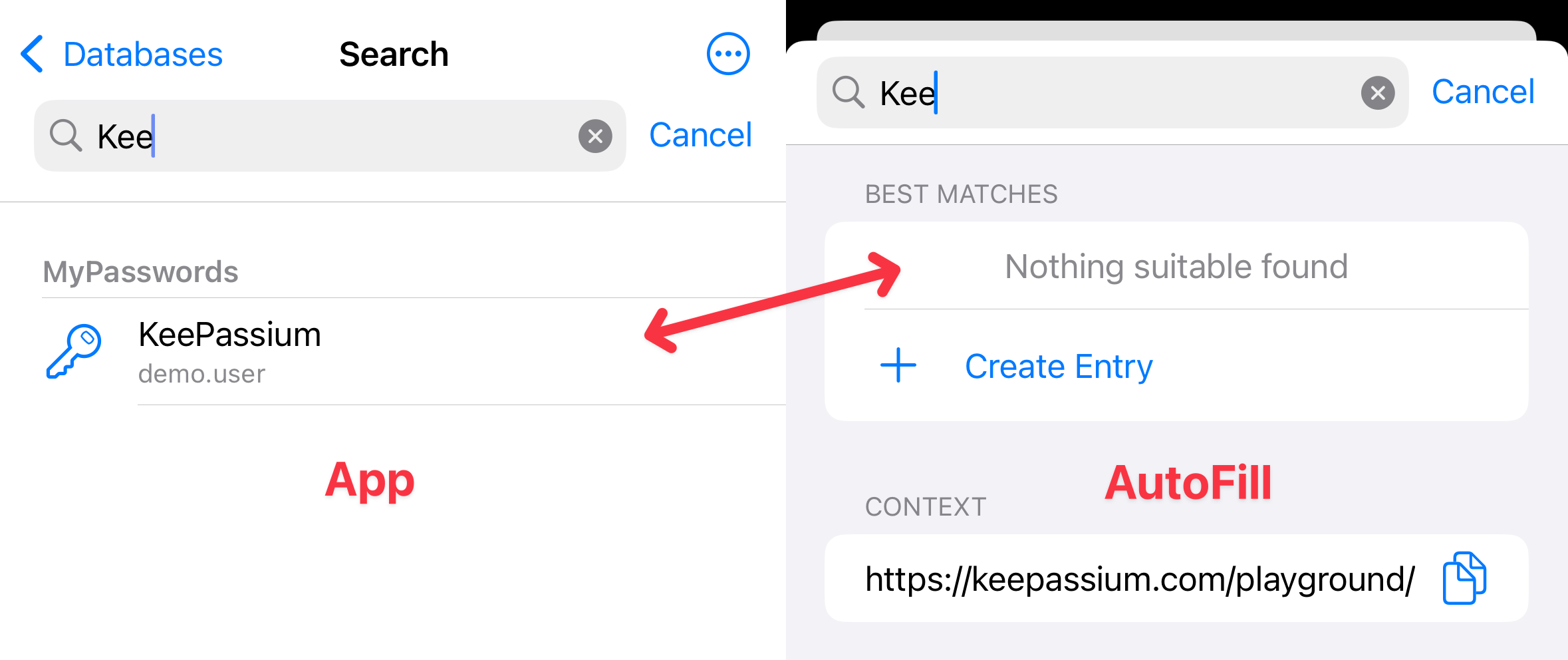
Perché succede
Sia nell'app che nell'inserimento automatico, la funzione di ricerca ignora automaticamente alcune voci — per esempio, quelle eliminate nel Cestino. Tuttavia, la ricerca dell'inserimento automatico applica un filtraggio aggiuntivo e ignora anche:
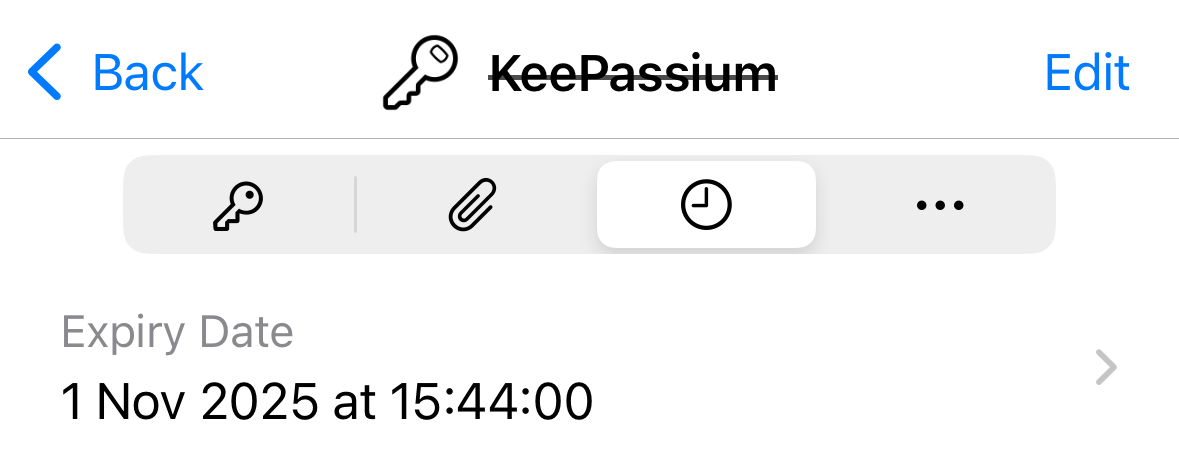
- Le voci scadute
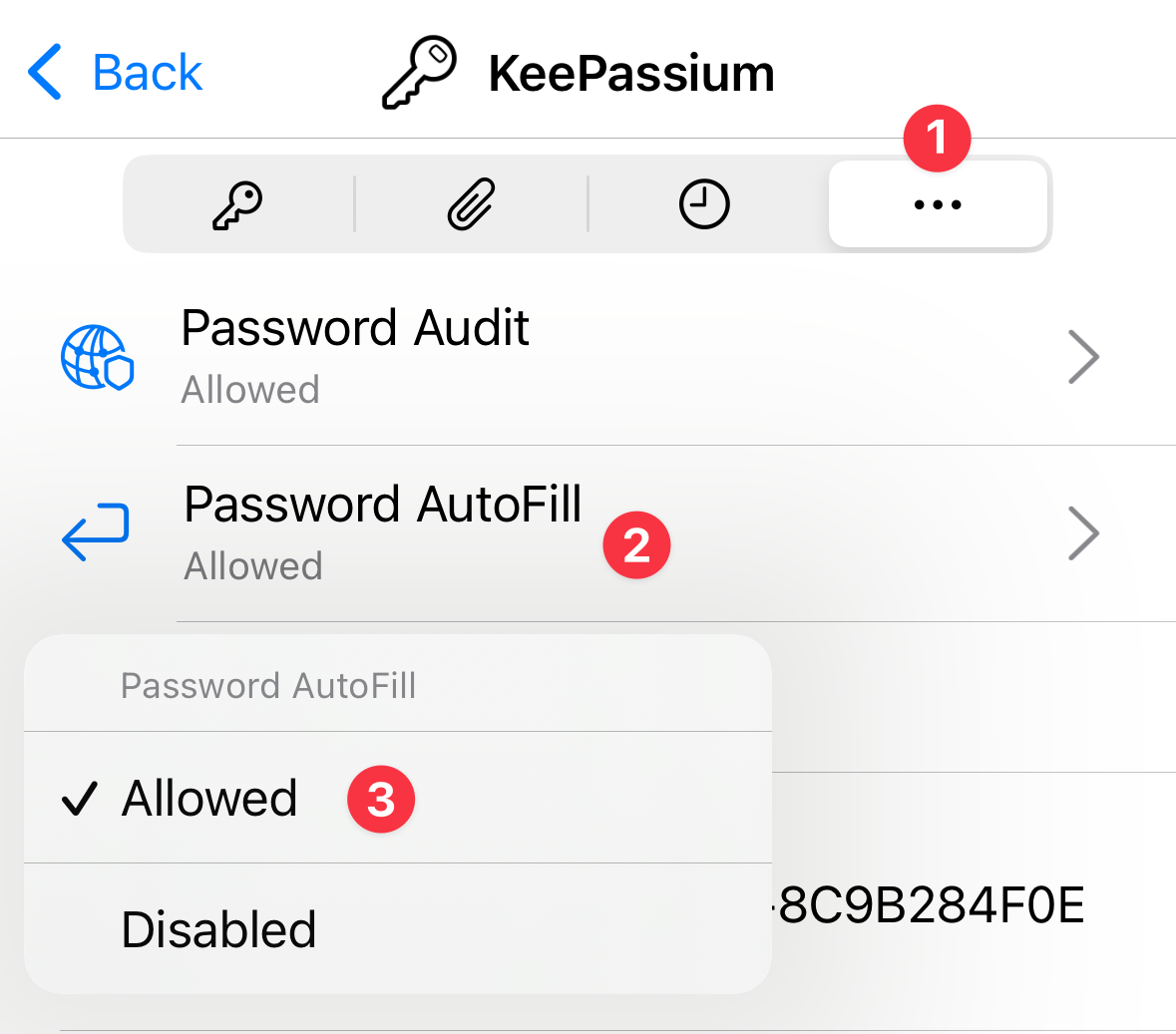
- Le voci configurate per essere escluse dall'inserimento automatico delle password
- Le voci in gruppi configurati per essere esclusi dall'inserimento automatico delle password
- Questo vale per ogni gruppo superiore della voce. Per esempio, se la tua voce si trova in MyPasswords → Work → Network e Work ha l'inserimento automatico disattivato, verranno esclusi tutti i gruppi e le voci in Work e nei livelli inferiori, anche se Network lo consente.
Soluzioni
1. Verifica se la voce è scaduta
Trova e seleziona la voce nell'app. Se il titolo è barrato, la voce è considerata scaduta. Seleziona il pannello Cronologia nel visualizzatore della voce, tocca Data di scadenza e modificala come necessario.
2. Verifica se la voce consente l'inserimento automatico
Seleziona il pannello Altro nel visualizzatore della voce, controlla il campo Inserimento automatico e assicurati che mostri Consentito.
3. Verifica se tutti i gruppi superiori consentono l'inserimento automatico
Infine, controlla se Inserimento automatico è disattivato per uno dei gruppi superiori della voce:
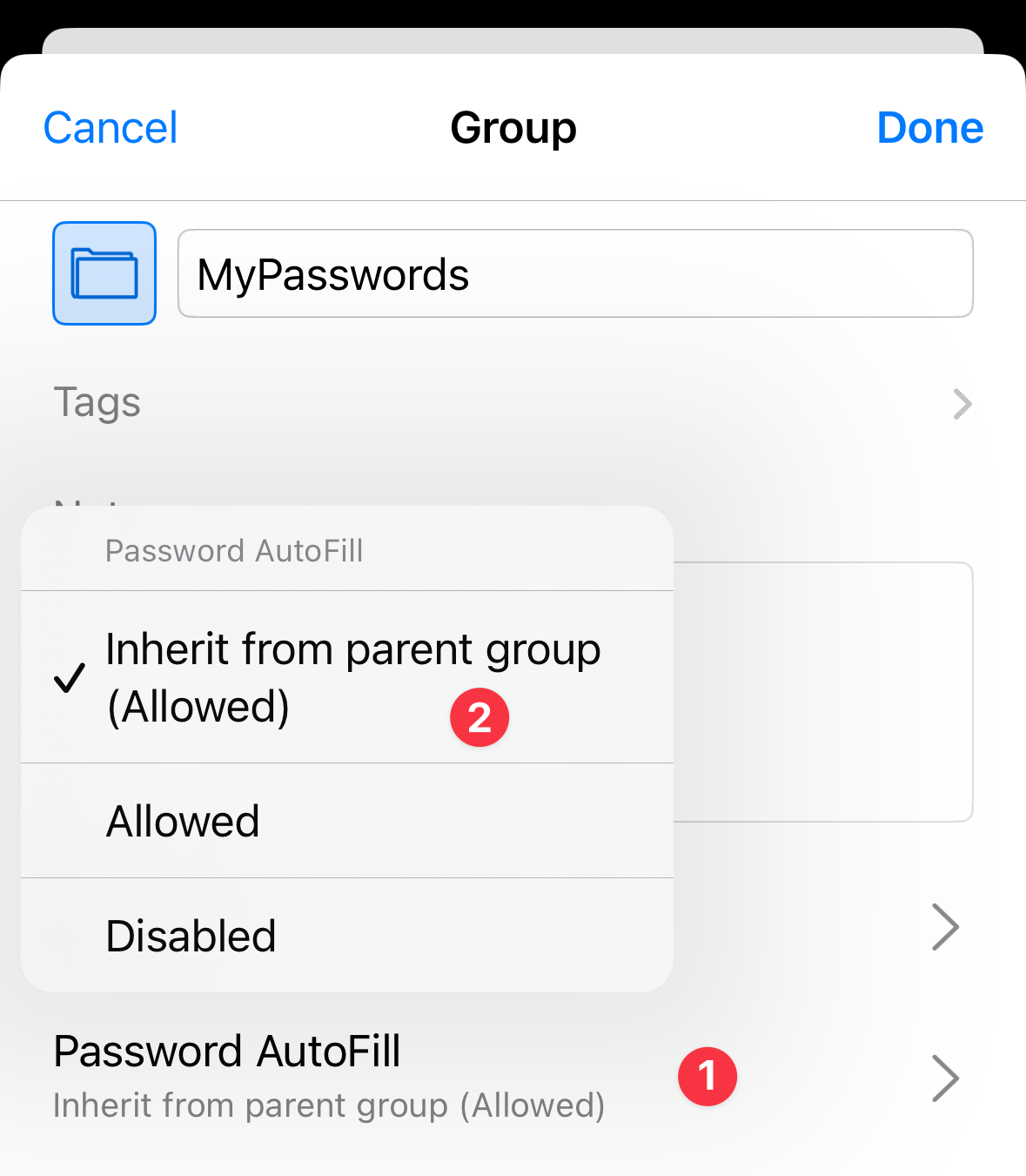
- Vai alla voce e controlla le proprietà del suo gruppo superiore: tocca il pulsante
 in alto → Modifica gruppo, e controlla le impostazioni Inserimento automatico:
- Se indica Disattivato — modificalo in Eredita dal gruppo genitore (…)
- Se indica Eredita dal gruppo superiore + Disattivato — passa al gruppo superiore nella gerarchia e ripeti la verifica.
- Se indica Eredita dal gruppo superiore + Consentito — non c'è nulla da modificare; il gruppo consente già l'inserimento automatico.
- Il gruppo più in alto (radice) dovrebbe mostrare Eredita dal gruppo superiore + Consentito per impostazione predefinita, ma puoi anche impostarlo esplicitamente su Consentito.