

Si la saisie automatique n'affiche pas certaines entrées
Cet article explique quoi faire lorsque la boîte de dialogue de saisie automatique n'affiche pas des entrées pourtant visibles dans l'app elle-même.
Symptômes
- Lorsque vous ouvrez la boîte de dialogue de saisie automatique des mots de passe (depuis un navigateur web ou une autre app), elle ne trouve pas les entrées que vous vous attendez normalement à y voir.
- Lorsque vous ouvrez la même base de données directement dans l'app KeePassium, ces entrées apparaissent bien.
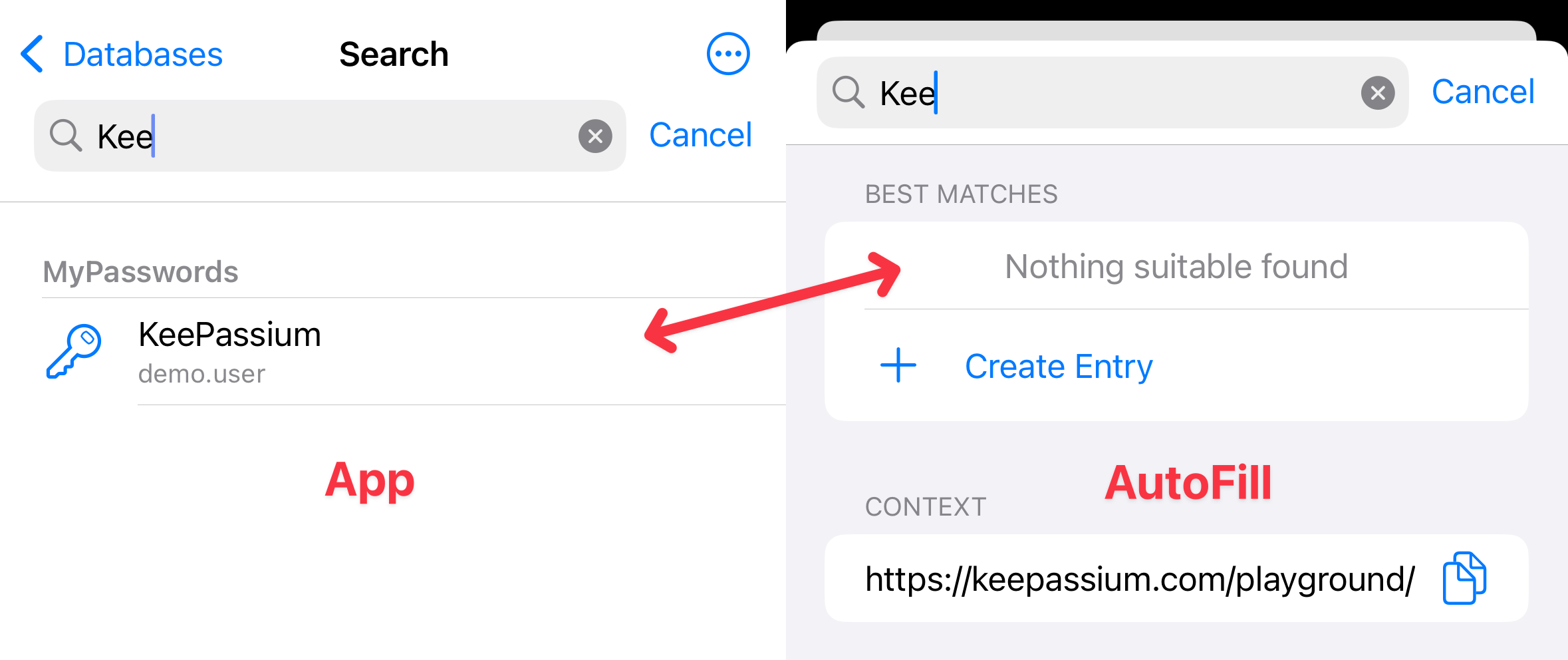
Pourquoi cela se produit
Dans l'app comme dans la saisie automatique, la fonction de recherche ignore automatiquement certaines entrées — par exemple, celles supprimées vers la corbeille. Cependant, la recherche de la saisie automatique applique un filtrage supplémentaire et ignore également :
- Les entrées expirées
- Les entrées configurées pour être exclues de la saisie automatique des mots de passe
- Les entrées appartenant à des groupes configurés pour être exclus de la saisie automatique
- Cela s'applique à chaque groupe parent de l'entrée. Par exemple, si votre entrée se trouve dans MyPasswords → Work → Network, et que la saisie automatique est désactivée pour Work — cela exclura tous les groupes et entrées dans Work et en dessous, même si Network autorise la saisie automatique.
Solutions
1. Vérifiez si l'entrée est expirée
Trouvez et sélectionnez votre entrée dans l'app. Si son titre est barré, l'entrée est considérée comme expirée. Sélectionnez l'onglet Historique dans le visualiseur d'entrée, touchez Date d'expiration et modifiez la date selon vos besoins.
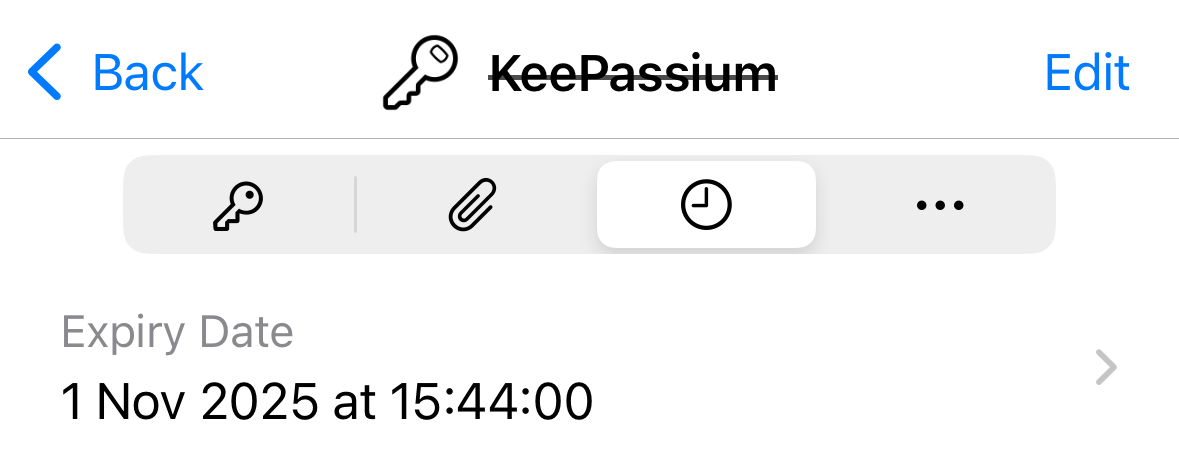
2. Vérifiez si l'entrée autorise la saisie automatique
Sélectionnez l'onglet Plus dans le visualiseur d'entrée, vérifiez le champ Remplissage automatique des mots de passe et assurez-vous qu'il affiche Autorisé.
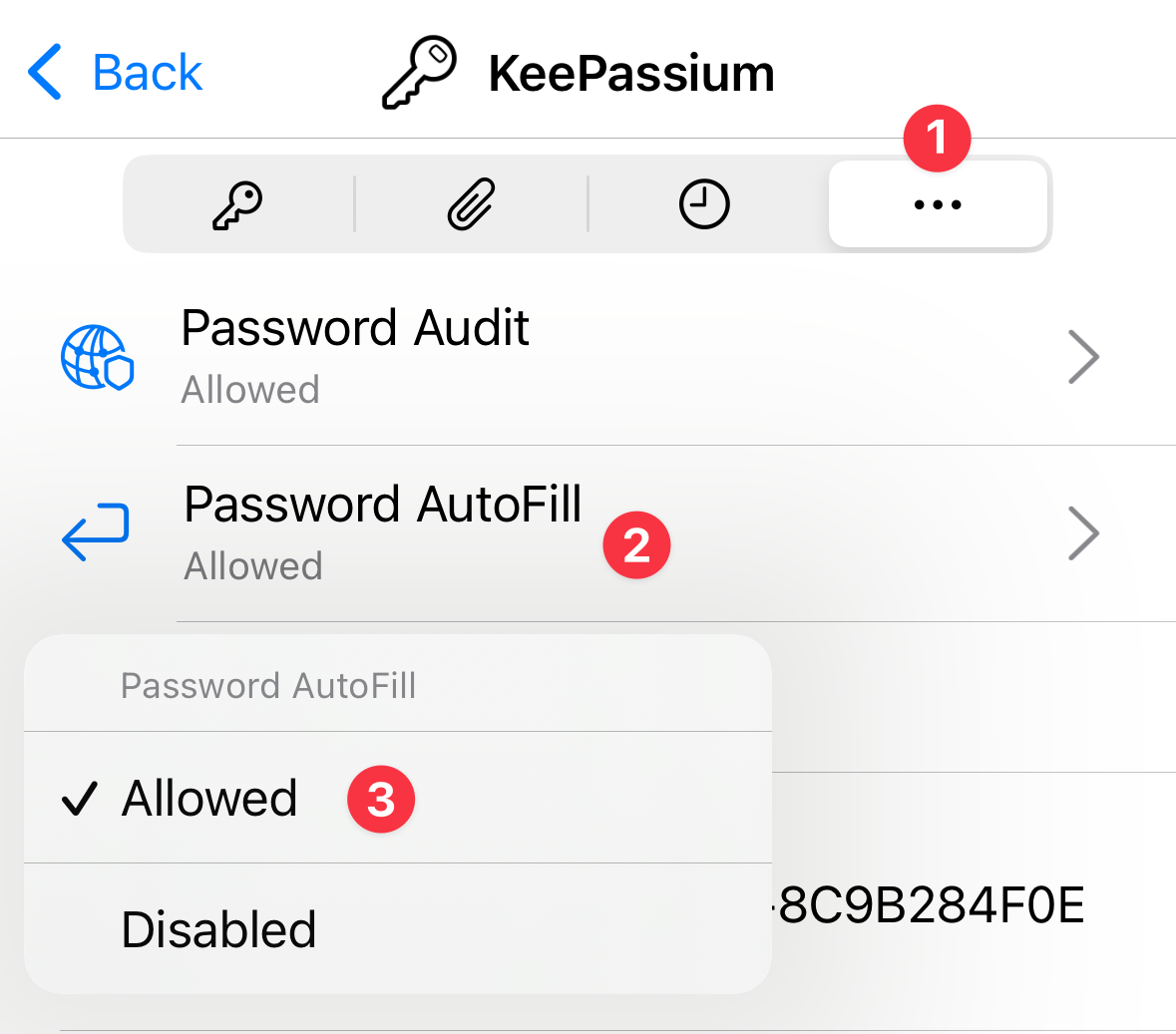
3. Vérifiez si tous les groupes parents autorisent la saisie automatique
Enfin, vérifiez si Remplissage automatique des mots de passe est désactivé pour l'un des groupes parents de l'entrée :
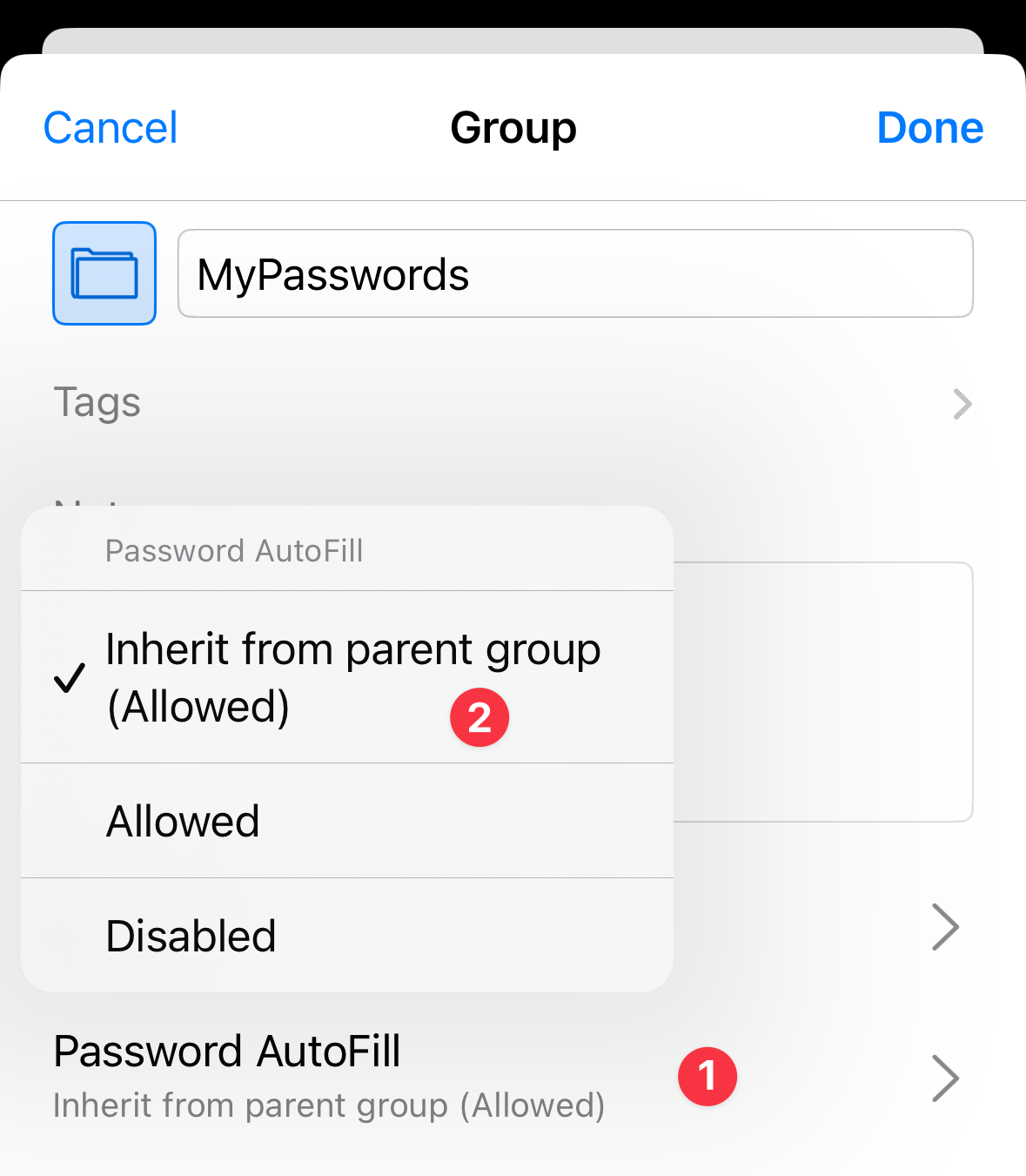
- Accédez à votre entrée et vérifiez les propriétés de son groupe parent : touchez le bouton
 en haut → Éditer le groupe, puis vérifiez les réglages Remplissage automatique des mots de passe :
 - S'il indique Désactivé — changez-le en Hériter du groupe parent (…)
- S'il indique Hériter du groupe parent + Désactivé — remontez d'un niveau dans la hiérarchie des groupes et répétez la vérification.
- S'il indique Hériter du groupe parent + Autorisé — il n'y a rien à modifier ; le groupe autorise déjà la saisie automatique.
- Le groupe le plus haut (racine) devrait afficher Hériter du groupe parent + Autorisé par défaut, mais vous pouvez aussi le définir explicitement sur Autorisé.