

Jeśli autouzupełnianie nie pokazuje niektórych wpisów
Ten artykuł opisuje, co zrobić, gdy okno autouzupełniania nie pokazuje wpisów, które są widoczne w samej aplikacji.
Objawy
- Po otwarciu okna autouzupełniania haseł (z przeglądarki internetowej lub innej aplikacji) nie znajduje ono wpisów, które normalnie powinny się tam pojawić.
- Po otwarciu tej samej bazy bezpośrednio w aplikacji KeePassium te wpisy są widoczne.
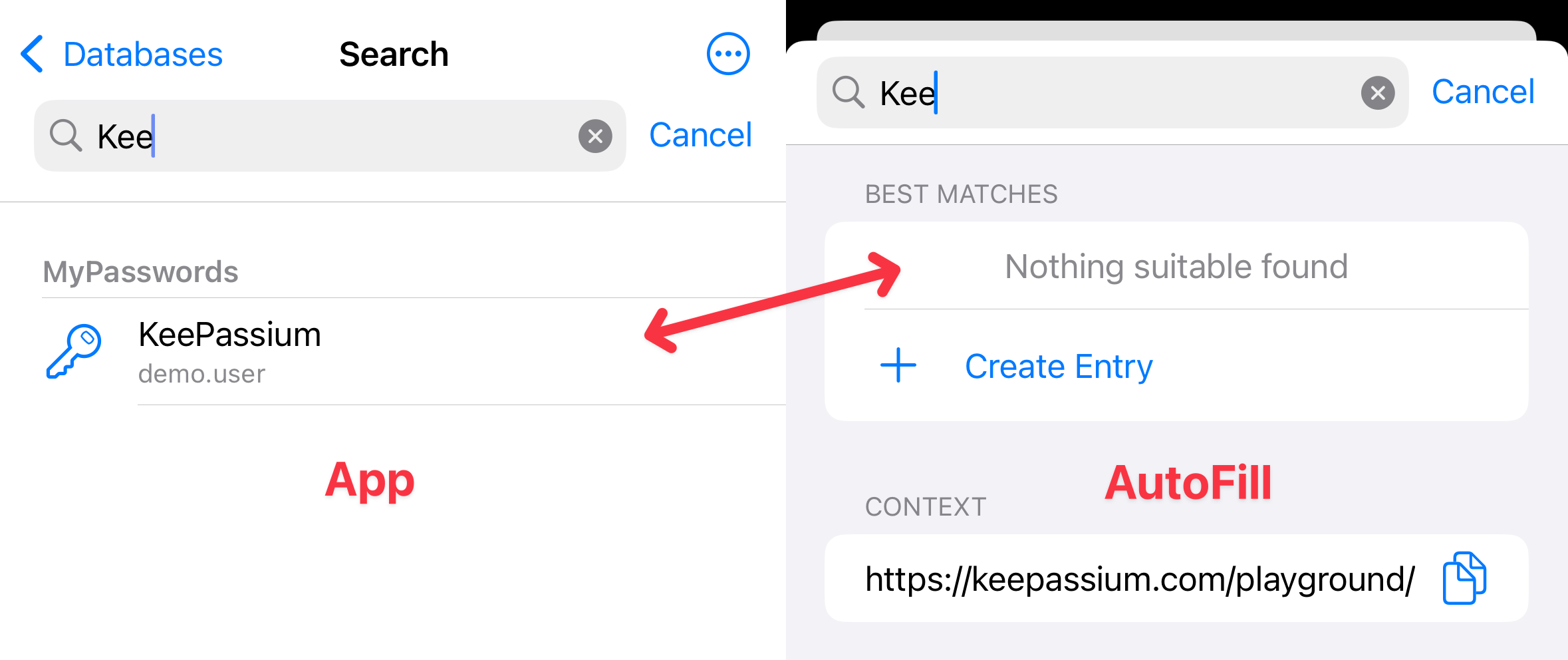
Dlaczego tak się dzieje
Zarówno w aplikacji, jak i w autouzupełnianiu funkcja wyszukiwania automatycznie pomija niektóre wpisy — na przykład te skasowane do kosza. Jednak wyszukiwanie w autouzupełnianiu stosuje dodatkowe filtrowanie i pomija również:
- Wpisy, które wygasły
- Wpisy skonfigurowane tak, aby były wykluczone z autouzupełniania haseł
- Wpisy w grupach skonfigurowanych tak, aby były wykluczone z autouzupełniania haseł
- Dotyczy to każdej grupy nadrzędnej wpisu. Na przykład, jeśli Twój wpis znajduje się w MyPasswords → Work → Network, a grupa Work ma wyłączone autouzupełnianie — odfiltruje to wszystkie grupy i wpisy w Work i głębiej, nawet jeśli Network zezwala na autouzupełnianie.
Rozwiązania
1. Sprawdź, czy wpis nie wygasł
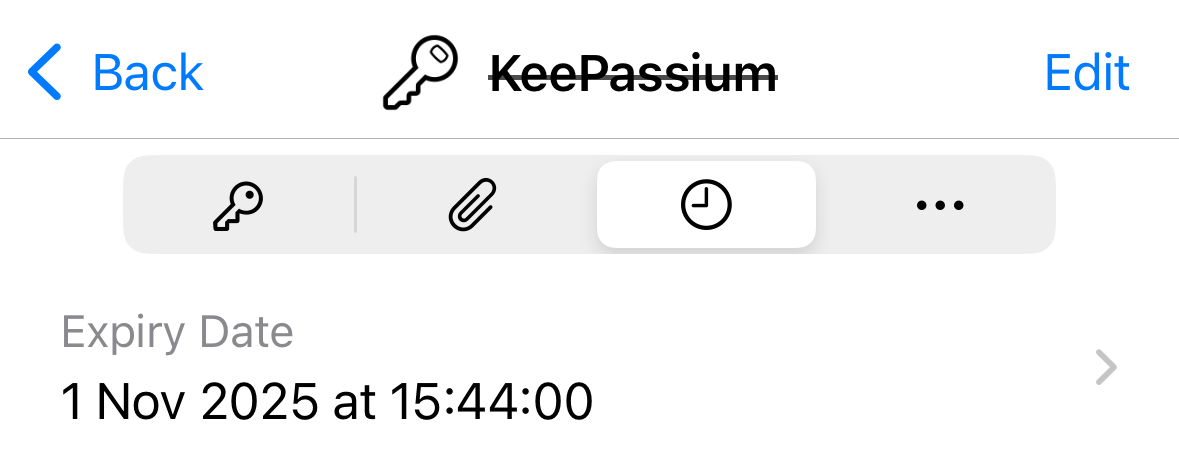
Znajdź i wybierz swój wpis w aplikacji. Jeśli jego tytuł jest przekreślony, wpis jest uznawany za wygasły. Wybierz kartę Historia w widoku wpisu, stuknij Data wygaśnięcia i zmień odpowiednio ustawienie.
2. Sprawdź, czy wpis zezwala na autouzupełnianie
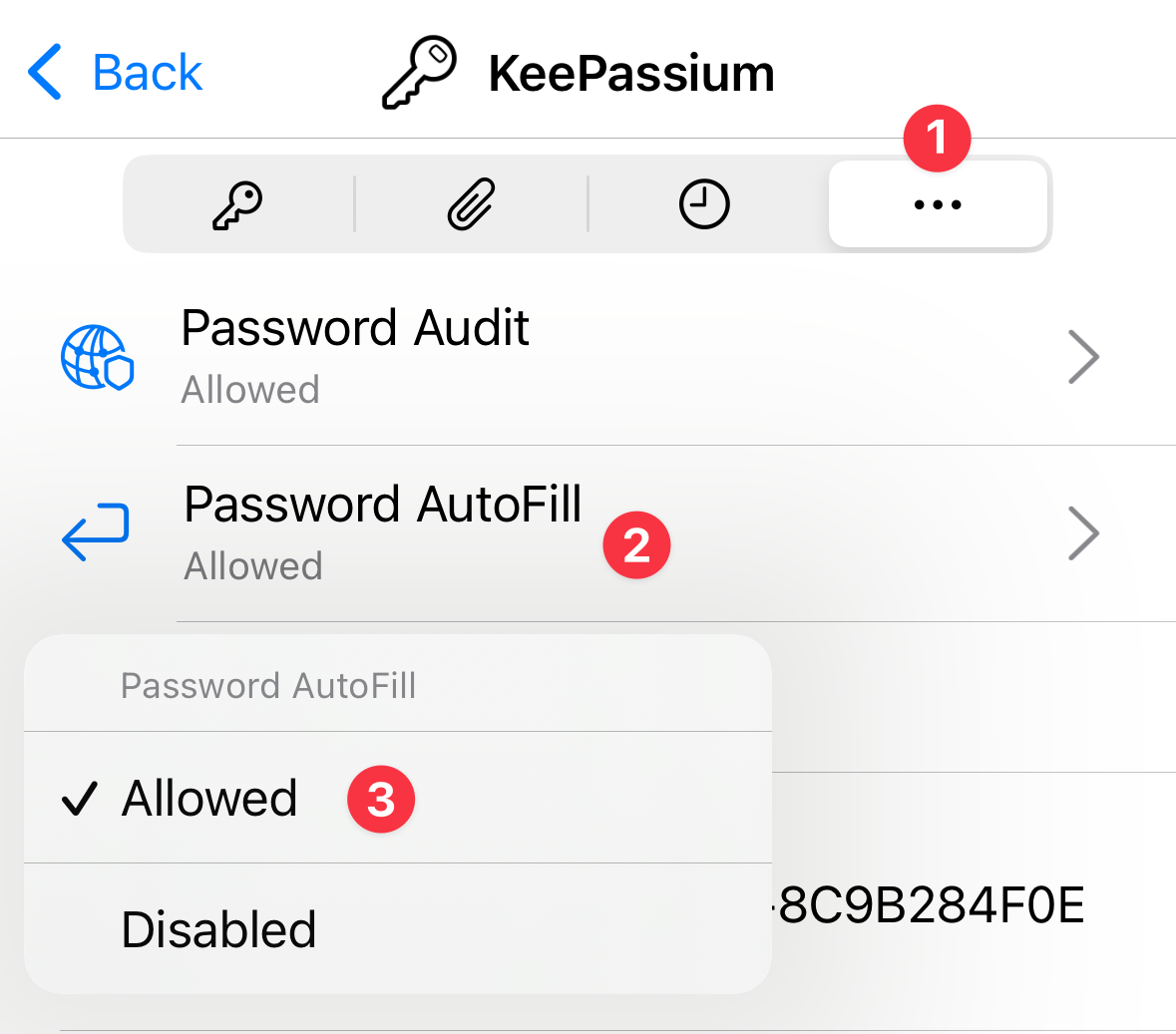
Wybierz kartę Więcej w widoku wpisu, sprawdź pole Autouzupełnianie haseł i upewnij się, że pokazuje Dozwolone.
3. Sprawdź, czy wszystkie grupy nadrzędne zezwalają na autouzupełnianie
Na koniec sprawdź, czy ustawienie Autouzupełnianie haseł nie jest wyłączone w którejś z grup nadrzędnych wpisu:
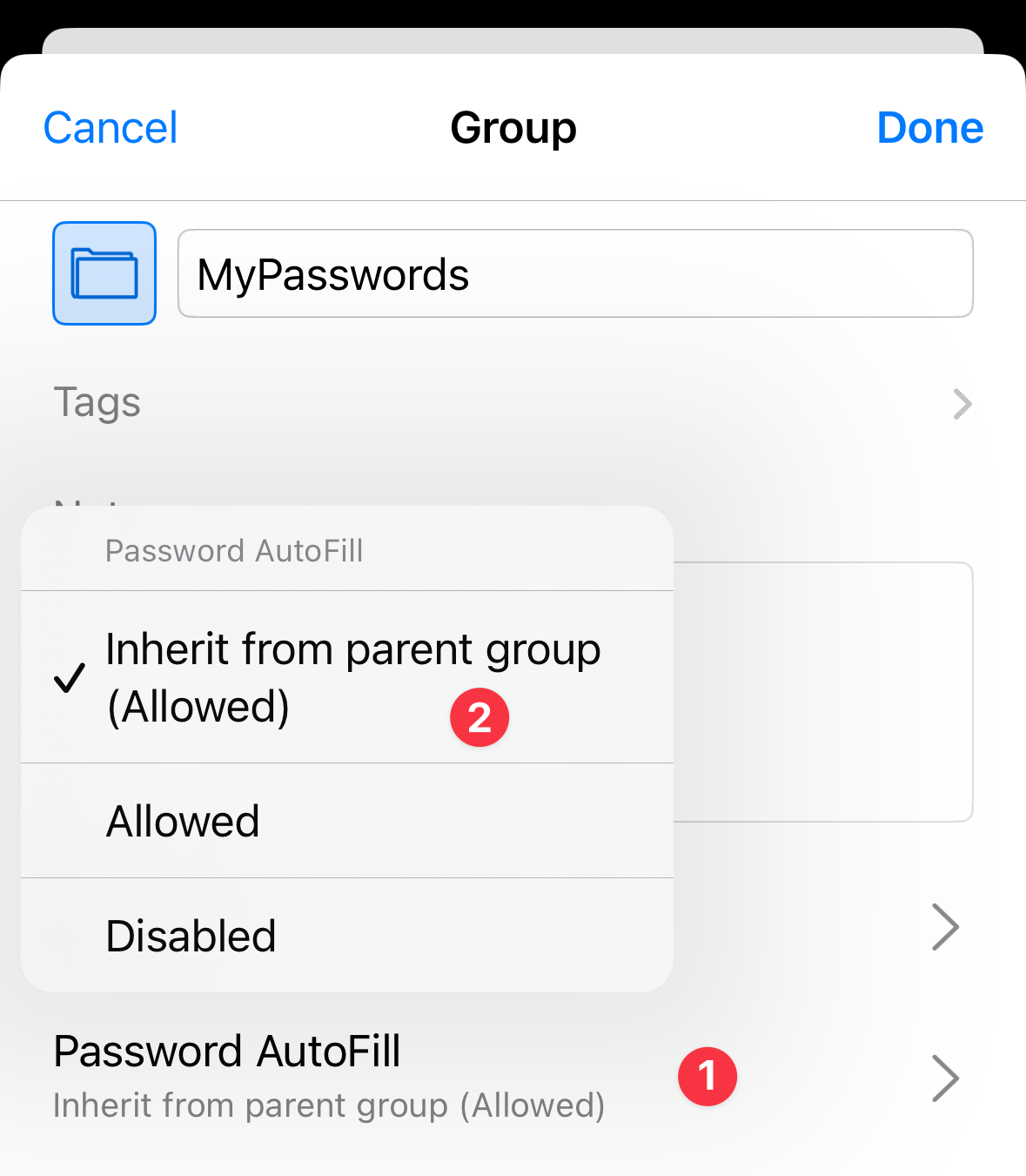
- Przejdź do swojego wpisu i sprawdź właściwości jego grupy nadrzędnej: stuknij przycisk
 u góry → Edytuj grupę i sprawdź ustawienie Autouzupełnianie haseł:
- Jeśli pokazuje Wyłączono — zmień je na Dziedzicz z grupy nadrzędnej (…)
- Jeśli pokazuje Dziedzicz z grupy nadrzędnej + Wyłączono — przejdź o jeden poziom wyżej w hierarchii i powtórz sprawdzenie.
- Jeśli pokazuje Dziedzicz z grupy nadrzędnej + Dozwolone — nie ma nic do zmiany; grupa już zezwala na autouzupełnianie.
- Najwyższa grupa (główna) powinna domyślnie pokazywać Dziedzicz z grupy nadrzędnej + Dozwolone, ale możesz też jawnie ustawić ją na Dozwolone.