

Jak korzystać z szybkiego autouzupełniania
Ten poradnik opisuje, czym jest szybkie autouzupełnianie, dlaczego jest przydatne i jak efektywnie z niego korzystać.
Dlaczego warto używać szybkiego autouzupełniania
Dzięki szybkiemu autouzupełnianiu możesz wypełniać formularze logowania w jedną sekundę.
Szybkie autouzupełnianie wyświetla odpowiednie dane logowania tuż nad klawiaturą, na pasku QuickType:
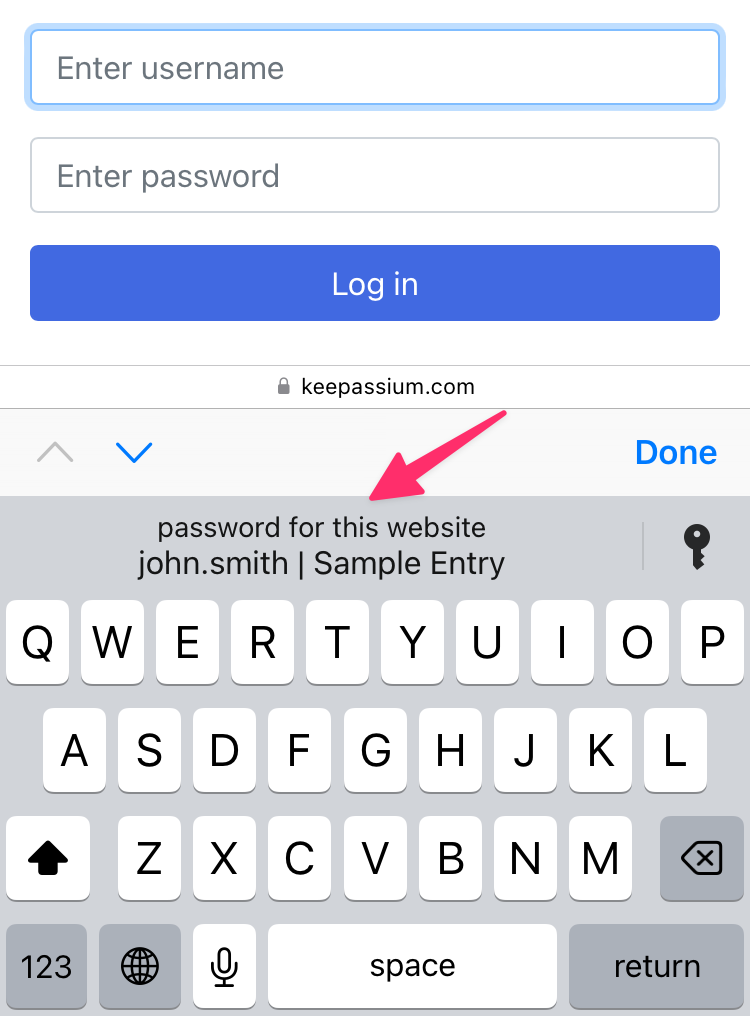
Po dotknięciu nazwy użytkownika system zweryfikuje Cię za pomocą Face ID lub Touch ID, a następnie wypełni formularz.
Jeśli Twoja baza jest zablokowana lub niedostępna, system wyświetli pełne okno autouzupełniania KeePassium. Możesz je też otworzyć ręcznie, dotykając przycisku  po prawej stronie.
Wstępna konfiguracja
Aktywacja szybkiego autouzupełniania wymaga trzech kroków:
- Aktywuj autouzupełnianie w ustawieniach urządzenia (poradnik dla iOS), poradnik dla macOS)
- Otwórz ustawienia KeePassium → Autouzupełnianie haseł → włącz Szybkie autouzupełnianie
- Na koniec otwórz swoją bazę.
Szybkie autouzupełnianie w aplikacjach
Na razie szybkie autouzupełnianie działa tylko na stronach internetowych. Obsługa aplikacji pojawi się w jednej z przyszłych aktualizacji.
Jak to działa
Za kulisami system utrzymuje wewnętrzną listę nazw użytkowników i odpowiadających im adresów URL. Co ważne, lista ta nie zawiera żadnych haseł — te pozostają w Twojej bazie.
Gdy otwierasz bazę, KeePassium wyszukuje wpisy zawierające dowolny adres URL i udostępnia systemowi następujące dane:
- Nazwę użytkownika danego wpisu (jeśli jej brak, wpis zostanie pominięty)
- Wszystkie adresy URL znalezione we wpisie
- Informacje pomagające odnaleźć wpis później:
- Unikatowy identyfikator wpisu (UUID)
- Nazwę pliku bazy
- Miejsce przechowywania bazy (np. pamięć lokalna, iCloud Drive, Dropbox itd. Ścieżka pliku nie jest udostępniana.)
Później, gdy dotkniesz nazwy użytkownika na pasku QuickType:
- System uruchamia moduł autouzupełniania KeePassium, ale nie pokazuje go na ekranie.
- Moduł autouzupełniania otrzymuje adres URL strony, wybraną nazwę użytkownika oraz inne informacje o wpisie (te zapisane wcześniej).
- Na podstawie tych informacji autouzupełnianie:
- Znajduje i wczytuje odpowiednią bazę
- Znajduje wymagany wpis
- Zwraca systemowi hasło z wpisu.
- Jeśli wpis zawiera kod OTP, KeePassium może dla wygody skopiować go do schowka
Jeśli coś pójdzie nie tak i KeePassium nie zdoła wczytać bazy lub znaleźć wpisu, system wyświetli pełne okno autouzupełniania, abyś mógł odnaleźć wpis ręcznie.
Rozwiązywanie problemów
Obsługa przeglądarek
Szybkie autouzupełnianie działa tylko w przeglądarkach zintegrowanych z systemowym mechanizmem autouzupełniania haseł. Na razie Safari jest jedyną przeglądarką, która je obsługuje.
Najlepszą dostępną opcją jest przekazanie opinii twórcom Twojej ulubionej przeglądarki:
- Firefox: Add support for Apple's AutoFill system on Mac
- Aby poprzeć prośbę, kliknij „kciuk w górę” przy pierwszym poście.
- Chrome: macOS system-wide Autofill support by Chrome & Chrome Passwords
- Aby poprzeć prośbę, kliknij „I have the same question”
Brak synchronizacji
Ze względu na ograniczenia techniczne systemowa lista może przestać być zsynchronizowana z Twoją bazą. W efekcie możesz widzieć zduplikowane lub nieaktualne wpisy. W niektórych przypadkach, gdy dotkniesz nieaktualnej nazwy użytkownika, KeePassium wstawi zamiast niej aktualną nazwę użytkownika i hasło.
Najlepszym rozwiązaniem jest wyzerowanie systemowej listy nazw użytkowników:
- Otwórz ustawienia KeePassium → Autouzupełnianie haseł
- Wyłącz Szybkie autouzupełnianie. Spowoduje to wyczyszczenie nazw użytkowników zapisanych w pamięci podręcznej systemu.
- Włącz ponownie Szybkie autouzupełnianie
Po otwarciu bazy KeePassium ponownie wypełni systemowy magazyn nazw użytkowników i szybkie autouzupełnianie znów zacznie działać.
Wolna reakcja
Gdy wybierasz nazwę użytkownika, KeePassium pozostaje niewidoczny, ale wykonuje całą zwykłą, ciężką pracę: pobiera bazę (być może z chmury), odszyfrowuje i przetwarza plik.
W przypadku niektórych plików ten proces może trwać długo — jednak w trybie szybkiego autouzupełniania KeePassium nie może wyświetlić paska postępu.
Jeśli wolisz mieć wizualną informację zwrotną, dotknij przycisku , aby otworzyć pełne okno autouzupełniania.