

Cómo usar el autorrelleno rápido
Esta guía describe qué es el autorrelleno rápido, por qué es útil y cómo usarlo de forma eficaz.
Por qué usar el autorrelleno rápido
Con el autorrelleno rápido, puedes completar formularios de inicio de sesión en un segundo.
El autorrelleno rápido muestra las credenciales relevantes justo encima del teclado, en la barra QuickType:
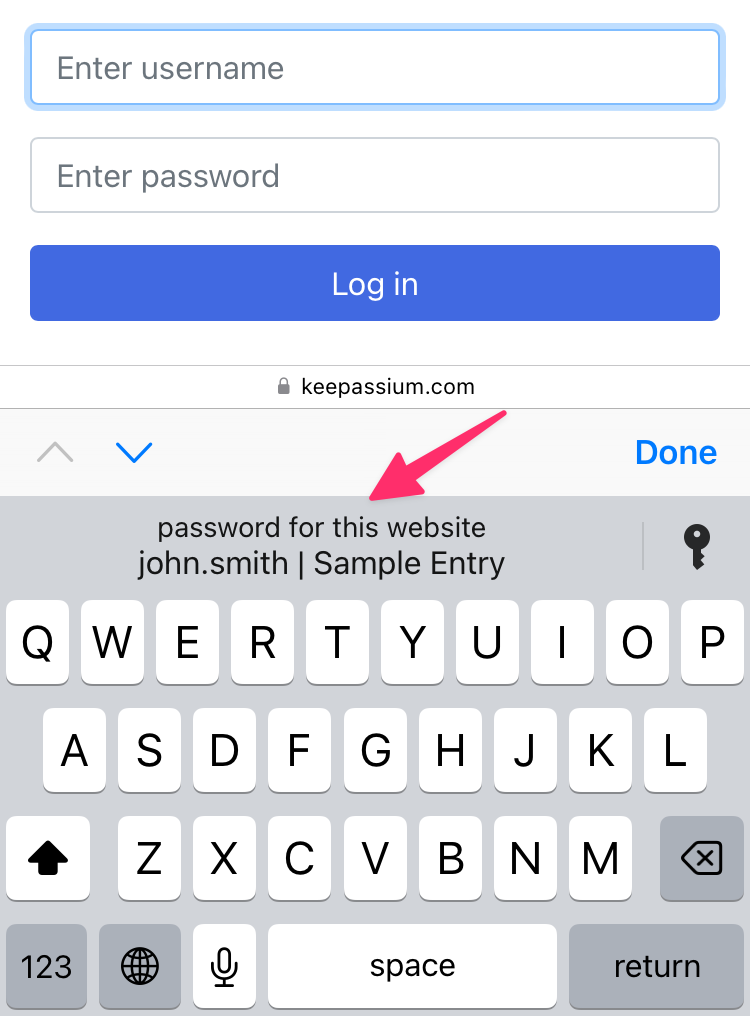
Al tocar el nombre de usuario, el sistema te verificará mediante Face ID o Touch ID y luego completará el formulario.
Si tu base de datos está bloqueada o no está disponible, el sistema mostrará la ventana completa de autorrelleno de KeePassium. También puedes abrirla manualmente tocando el botón  de la derecha.
Configuración inicial
Hay tres pasos para activar el autorrelleno rápido:
- Activa el autorrelleno en los ajustes del dispositivo (guía para iOS), guía para macOS)
- Abre los ajustes de KeePassium → Autorrelleno de contraseña → activa «Autorrelleno» rápido
- Por último, abre tu base de datos.
Autorrelleno rápido en apps
Por el momento, el autorrelleno rápido solo funciona con páginas web. La compatibilidad con apps llegará en una de las próximas actualizaciones.
Cómo funciona
Internamente, el sistema mantiene una lista de nombres de usuario y las URL a las que corresponden. Es importante destacar que esta lista no contiene ninguna contraseña: estas permanecen en tu base de datos.
Cuando abres una base de datos, KeePassium busca las entradas que contengan alguna dirección URL y comparte los siguientes datos con el sistema:
- El nombre de usuario de esa entrada (si no hay nombre de usuario, la entrada se omite)
- Cualquier dirección URL encontrada en la entrada
- Información para poder localizar la entrada más adelante:
- El identificador único de la entrada (UUID)
- El nombre del archivo de la base de datos
- La ubicación de almacenamiento de la base de datos (como almacenamiento local, iCloud Drive, Dropbox, etc. No se comparte la ruta del archivo.)
Más adelante, cuando tocas el nombre de usuario en la barra QuickType:
- El sistema inicia el módulo de autorrelleno de KeePassium, pero no lo muestra en pantalla.
- El módulo de autorrelleno recibe la URL de la página web, el nombre de usuario que seleccionaste y otra información sobre la entrada (la información que se guardó previamente).
- Con esa información, el autorrelleno:
- Encuentra y carga la base de datos apropiada
- Encuentra la entrada requerida
- Devuelve la contraseña de la entrada al sistema.
- Si la entrada contiene un código OTP, KeePassium puede copiarlo al portapapeles para tu comodidad
Si algo falla y KeePassium no puede cargar la base de datos o encontrar la entrada, el sistema mostrará la ventana completa de autorrelleno para que puedas buscarla manualmente.
Solución de problemas
Navegadores compatibles
El autorrelleno rápido solo funciona en navegadores que se integran con el sistema de autorrelleno de contraseñas del sistema operativo. Por el momento, Safari es el único navegador compatible con el autorrelleno rápido.
La mejor opción disponible es enviar tus comentarios a los desarrolladores de tu navegador favorito:
- Firefox: Add support for Apple's AutoFill system on Mac
- Para apoyar la solicitud, haz clic en "Thumbs up" en la publicación superior.
- Chrome: macOS system-wide Autofill support by Chrome & Chrome Passwords
- Para apoyar la solicitud, haz clic en "I have the same question"
Falta de sincronización
Debido a limitaciones técnicas, la lista del sistema puede quedar desincronizada con tu base de datos. Como resultado, podrías ver entradas duplicadas u obsoletas. En algunos casos, al tocar un nombre de usuario obsoleto, KeePassium insertará en su lugar el nombre de usuario y la contraseña actuales.
La mejor solución es restablecer la lista de nombres de usuario del sistema:
- Abre los ajustes de KeePassium → Autorrelleno de contraseña
- Desactiva «Autorrelleno» rápido. Esto borra los nombres de usuario almacenados en la caché del sistema.
- Vuelve a activar «Autorrelleno» rápido
En cuanto abras tu base de datos, KeePassium volverá a rellenar el almacenamiento de nombres de usuario del sistema y el autorrelleno rápido funcionará de nuevo.
Reacción lenta
Cuando seleccionas el nombre de usuario, KeePassium permanece invisible pero realiza todo el trabajo pesado habitual: obtiene la base de datos (posiblemente desde un almacenamiento en la nube), descifra y analiza el archivo.
Con algunos archivos, este proceso puede tardar bastante, pero en el modo de autorrelleno rápido KeePassium no puede mostrar ninguna barra de progreso.
Si prefieres tener alguna indicación visual, toca el botón para abrir la ventana completa de autorrelleno.