

Як користуватися Швидким автозаповненням
У цьому посібнику описано, що таке Швидке автозаповнення, чим воно корисне і як ним ефективно користуватися.
Навіщо потрібне Швидке автозаповнення
Зі Швидким автозаповненням ви можете заповнювати форми входу за одну секунду.
Швидке автозаповнення показує відповідні облікові дані просто над клавіатурою, на панелі QuickType:
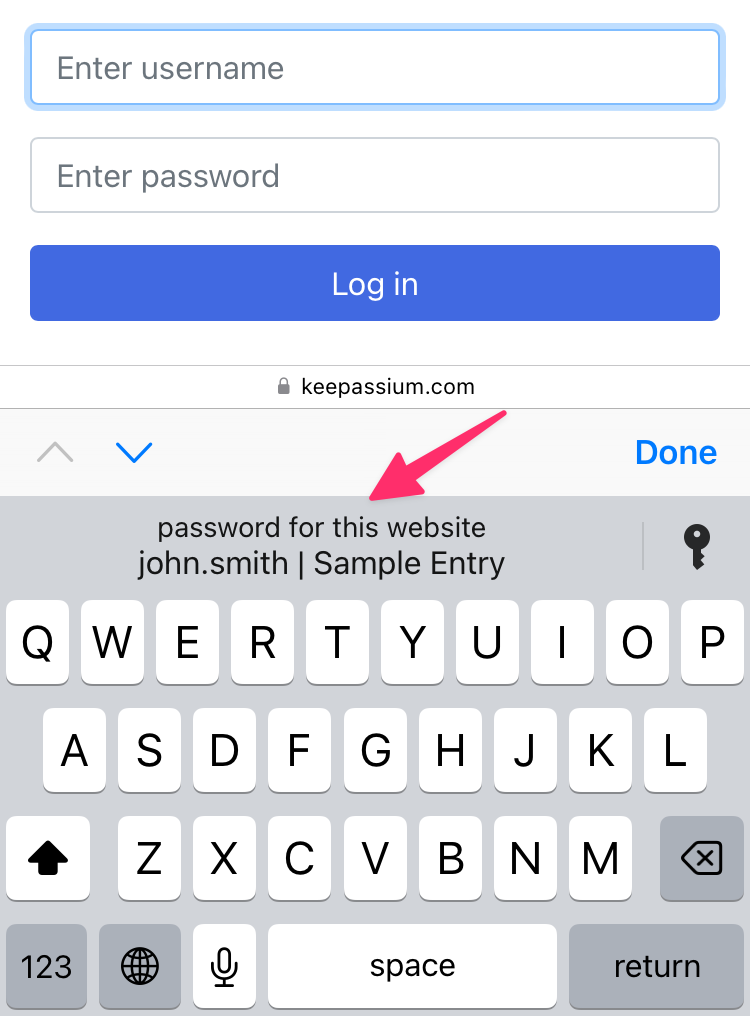
Щойно ви торкнетеся імені користувача, система перевірить вас за допомогою Face ID або Touch ID і заповнить форму.
Якщо База паролів заблокована або недоступна, система покаже повне вікно автозаповнення KeePassium. Ви також можете відкрити його вручну, торкнувшись кнопки  праворуч.
Початкове налаштування
Щоб увімкнути Швидке автозаповнення, потрібно зробити три кроки:
- Увімкнути автозаповнення в параметрах пристрою (посібник для iOS), посібник для macOS)
- Відкрити параметри KeePassium → Автозаповнення паролів → увімкнути Швидке автозаповнення
- Нарешті, відкрити свою Базу паролів.
Швидке автозаповнення в застосунках
Наразі Швидке автозаповнення працює лише з вебсторінками. Підтримка застосунків з'явиться в одному з майбутніх оновлень.
Як це працює
За лаштунками система веде внутрішній список імен користувачів і URL-адрес, яким вони відповідають. Важливо, що цей список не містить жодних паролів — вони залишаються у вашій Базі паролів.
Коли ви відкриваєте Базу паролів, KeePassium знаходить Записи, що містять будь-яку URL-адресу, і передає системі такі дані:
- Ім'я користувача для цього Запису (якщо імені користувача немає, Запис буде пропущено)
- Усі URL-адреси, знайдені в Записі
- Інформацію, яка допоможе знайти Запис пізніше:
- Унікальний ідентифікатор Запису (UUID)
- Ім'я файлу Бази паролів
- Місце зберігання Бази паролів (наприклад, локальне сховище, iCloud Drive, Dropbox тощо. Шлях до файлу не передається.)
Пізніше, коли ви торкаєтеся імені користувача на панелі QuickType:
- Система запускає модуль автозаповнення KeePassium, але не показує його на екрані.
- Модуль автозаповнення отримує URL-адресу вебсторінки, вибране вами ім'я користувача та іншу інформацію про Запис (ту, що була збережена раніше).
- На основі цієї інформації автозаповнення:
- Знаходить і завантажує відповідну Базу паролів
- Знаходить потрібний Запис
- Повертає системі пароль із Запису.
- Якщо Запис містить код OTP, KeePassium може скопіювати його в буфер обміну для вашої зручності
Якщо щось піде не так і KeePassium не зможе завантажити Базу паролів або знайти Запис, система покаже повне вікно автозаповнення, щоб ви могли знайти його вручну.
Усунення несправностей
Підтримка браузерів
Швидке автозаповнення працює лише в браузерах, які інтегровані із системним механізмом автозаповнення паролів. Наразі Safari — єдиний браузер, що підтримує Швидке автозаповнення.
Найкращий доступний варіант — залишити відгук розробникам вашого улюбленого браузера:
- Firefox: Add support for Apple's AutoFill system on Mac
- Щоб підтримати запит, натисніть «Thumbs up» у першому дописі.
- Chrome: macOS system-wide Autofill support by Chrome & Chrome Passwords
- Щоб підтримати запит, натисніть «I have the same question»
Розсинхронізація
Через технічні обмеження системний список може розсинхронізуватися з вашою Базою паролів. У результаті ви можете бачити дубльовані або застарілі Записи. У деяких випадках, коли ви торкаєтеся застарілого імені користувача, KeePassium натомість вставить актуальні ім'я користувача та пароль.
Найкраще рішення — скинути системний список імен користувачів:
- Відкрийте параметри KeePassium → Автозаповнення паролів
- Вимкніть Швидке автозаповнення. Це очистить кешовані системою імена користувачів.
- Знову ввімкніть Швидке автозаповнення
Щойно ви відкриєте свою Базу паролів, KeePassium заново заповнить системне сховище імен користувачів, і Швидке автозаповнення знову працюватиме.
Повільна реакція
Коли ви вибираєте ім'я користувача, KeePassium залишається невидимим, але виконує всю звичну важку роботу: отримує Базу паролів (можливо, з хмарного сховища), розшифровує та обробляє файл.
Для деяких файлів цей процес може тривати довго — але в режимі Швидкого автозаповнення KeePassium не може показати індикатор перебігу.
Якщо ви хочете бачити візуальний відгук, торкніться кнопки , щоб відкрити повне вікно автозаповнення.