

Якщо KeePassium показує «Неправильний пароль або файл-ключ»
У цій статті пояснюється, чому KeePassium не приймає ваш пароль і що можна з цим зробити.
Типи паролів
KeePassium має два рівні захисту:
- Код доступу для захисту застосунку — захищає сам застосунок. Екран розблокування застосунку має лише одне поле введення (див. знімок екрана). Цей код доступу ви задаєте, коли вмикаєте функцію блокування застосунку. Замість його введення можна використовувати сканер Face ID/Touch ID.
- Пароль шифрування бази паролів (майстер-пароль) — використовується для захисту бази паролів. Екран її розблокування має три поля введення: пароль, необов'язковий файл-ключ і необов'язковий апаратний ключ. Цей пароль ви задали під час створення бази паролів; створити її без введення пароля неможливо.
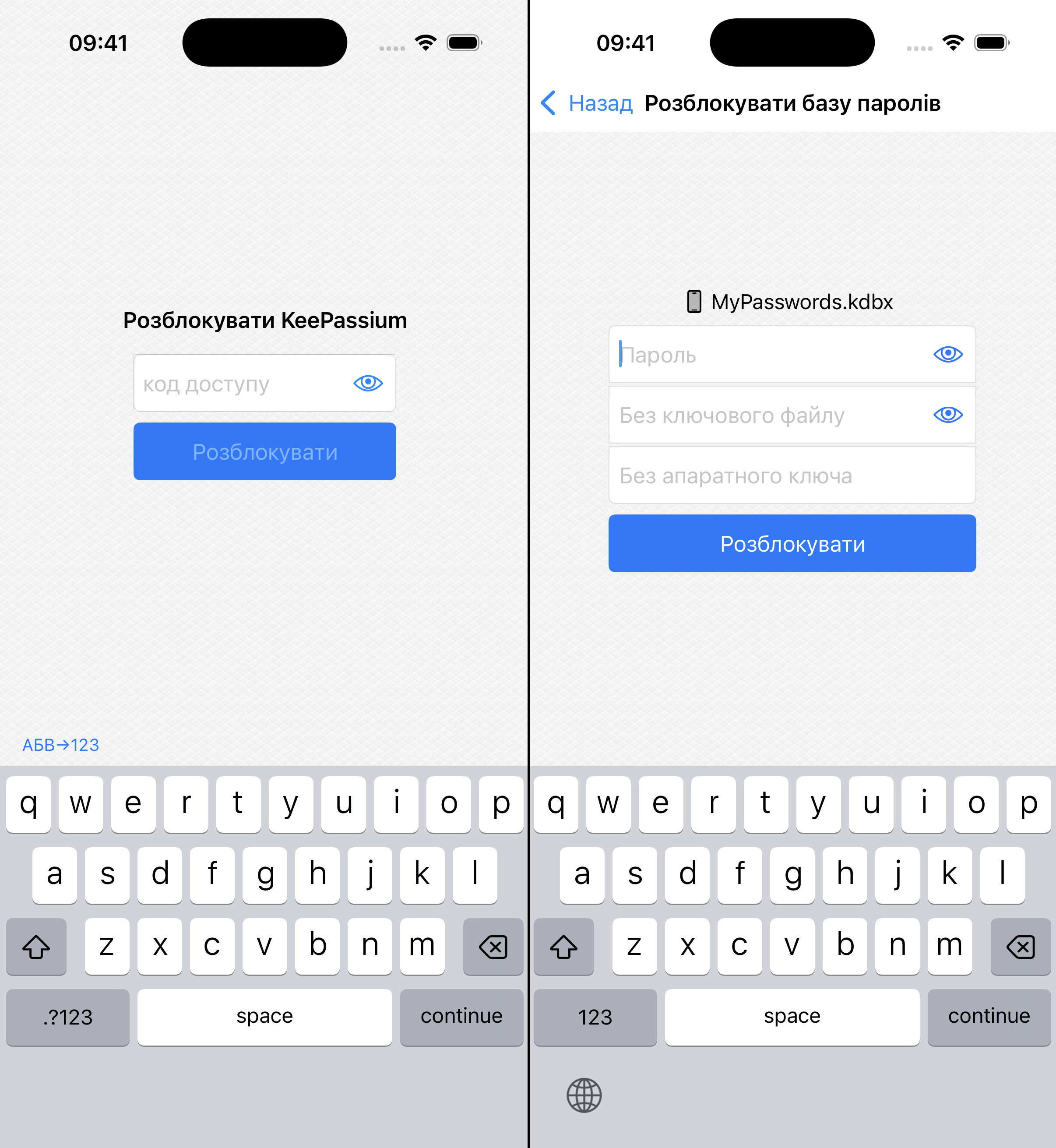
Ваш наступний крок залежить від того, який саме пароль ви забули:
Неправильний пароль бази паролів
Зазвичай, коли ви розблоковуєте базу паролів уперше, KeePassium запам'ятовує її пароль для вашої зручності. Завдяки цьому застосунок може розблоковувати її автоматично після успішного сканування обличчя або відбитка пальця.
Чому вона заблокувалася?
Іноді KeePassium стирає запам'ятований пароль бази паролів. Наприклад, це трапляється, якщо ви видалите її із застосунку або якщо хтось спробує розблокувати KeePassium неправильним кодом доступу. Щоб захистити ваші паролі, застосунок блокує базу паролів. Після цього, щоб розблокувати її, потрібно ввести повний пароль.
Що я можу зробити?
Якщо ви не можете згадати пароль бази паролів, на жаль, це погана новина… Скинути або відновити цей пароль неможливо. Так задумано — це необхідна вимога надійної безпеки. (Якби ви могли відновити свій майстер-пароль, це міг би зробити й будь-хто інший.) Розшифрувати базу паролів можна лише з правильним паролем.
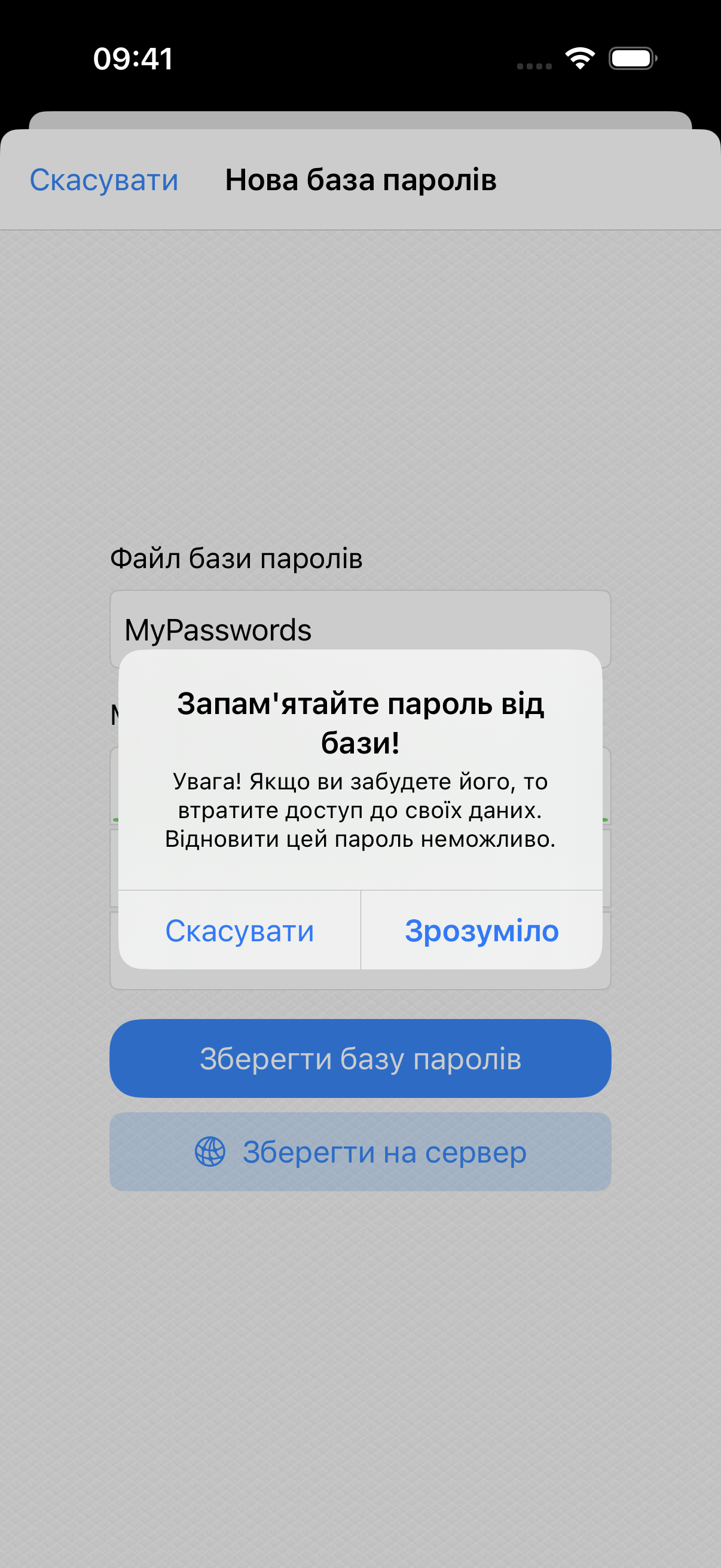
Ось що можна спробувати.
Крок 1
Якщо ви хоча б приблизно пам'ятаєте, як виглядає ваш майстер-пароль, найкращий підхід — спробувати його згадати. Кількість спроб необмежена. Обов'язково натискайте кнопку  , щоб уникнути випадкових одруків.
Крок 2
Якщо KeePassium вам налаштовував хтось інший, запитайте пароль у цієї людини.
Крок 3
Якщо ви використовуєте файл-ключ або апаратний ключ, обов'язково виберіть їх під час відкриття бази паролів. Якщо ви не впевнені, що це означає, залиште відповідні поля порожніми.
Крок 4
Якщо ви користуєтеся і KeePassium, і застосунком «Паролі» від Apple, останній може містити майстер-пароль вашої бази паролів KeePassium. Спробуйте відкрити параметри пристрою → «Паролі» та перевірте, чи є там збережений пароль для «keepassium.com». Якщо так — спробуйте розблокувати базу паролів цим паролем.
Крок 5
Якщо у вас є інший пристрій, де ваша база паролів досі відкривається, ви можете змінити її пароль там.
- На тому пристрої відкрийте базу паролів, відкрийте меню
 і виберіть Змінити головний пароль
 - Введіть новий пароль і збережіть зміни
- Торкніться < Назад, щоб перейти до списку баз паролів
- Надішліть оновлену базу паролів на ваш поточний пристрій
- Якщо вона зберігається у хмарі, просто зачекайте кілька секунд, поки завершиться синхронізація
- Якщо вона зберігається локально на пристрої, натисніть та утримуйте її → Експорт → AirDrop → надішліть файл на поточний пристрій
- Відкрийте базу паролів на поточному пристрої з новим паролем
Крок 6
Спробуйте відкрити ранішу версію бази паролів:
- У KeePassium відкрийте список баз паролів
- Відкрийте параметри списку (кнопка внизу ліворуч)
- Увімкніть перемикач Показувати резервні копії
- Установіть сортування Дата зміни (спочатку нові)
- Торкніться Готово, щоб закрити параметри
- У списку баз паролів ви побачите резервні копії, створені KeePassium
- Знайдіть ранішу резервну копію та спробуйте відкрити її паролем, який пам'ятаєте. Якщо це спрацює, будь ласка, зв'яжіться з нами.
Якщо нічого не допомогло, доведеться створити нову базу паролів і почати з нуля…
Неправильний код доступу для захисту застосунку
Якщо ви забули код доступу для захисту застосунку, це легко виправити:
- Відкрийте застосунок «Файли» та перейдіть до розташування Мій iPhone
- Скопіюйте всі файли з теки
KeePassiumдо якоїсь іншої теки (наприклад, безпосередньо до Мій iPhone). Якщо тека порожня, просто пропустіть цей крок. - Перевстановіть KeePassium
- Цей крок стирає параметри застосунку та всі файли, що зберігаються в теці
KeePassiumу Мій iPhone. Саме тому важливо мати копію цих файлів.
- Цей крок стирає параметри застосунку та всі файли, що зберігаються в теці
- Скопіюйте всі файли назад до теки
KeePassium. - Запустіть KeePassium і налаштуйте код доступу знову
WARNING
Після перевстановлення всі ваші бази паролів будуть заблоковані. Вам доведеться розблокувати їх за допомогою відповідних паролів, файлів-ключів та/або апаратних ключів.