

KeePassiumが「パスワードまたはキーファイルが無効です」と表示する場合
この記事では、KeePassiumがパスワードを受け付けない理由と、その対処方法を説明します。
パスワードの種類
KeePassiumには2つの保護レイヤーがあります。
- アプリ保護パスコード — アプリ自体を保護します。アプリのロック解除画面には入力欄が1つだけあります(スクリーンショット参照)。このパスコードは、アプリロック機能を有効にしたときに設定するものです。パスコードの代わりに、Face ID/Touch IDを使うこともできます。
- データベースの暗号化パスワード(マスターパスワード) — データベースを保護するためのものです。データベースのロック解除画面には、パスワード、キーファイル(任意)、ハードウェアキー(任意)の3つの入力欄があります。このパスワードはデータベースの作成時に設定したもので、パスワードを入力せずにデータベースを作成することはできません。
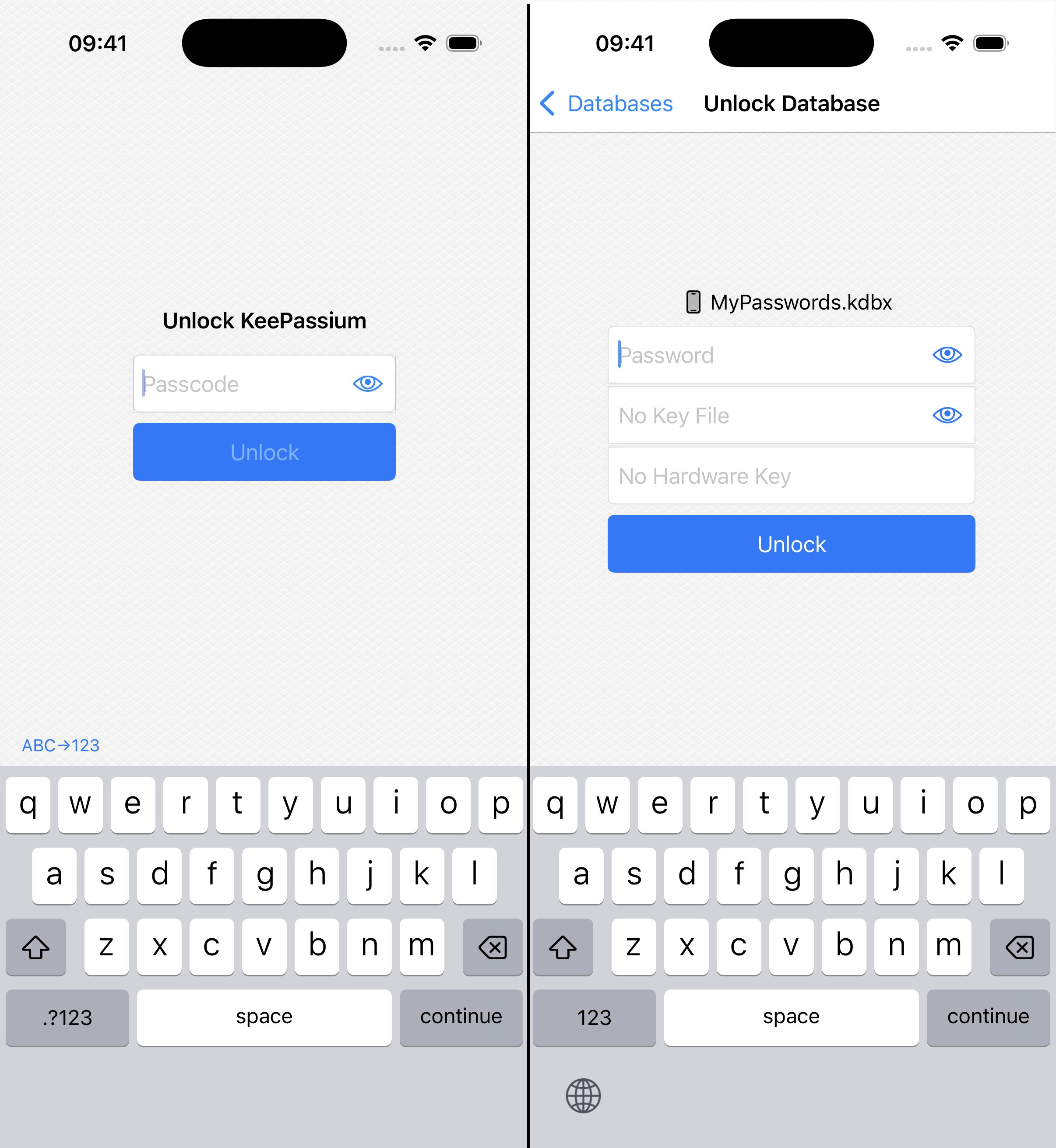
次のステップは、どちらのパスワードを忘れたかによって異なります。
データベースのパスワードが違う
通常、初めてデータベースのロックを解除すると、KeePassiumは利便性のためにそのパスワードを記憶します。これにより、顔認証や指紋認証に成功すれば、アプリがロックを自動的に解除できるようになります。
なぜロックされたのか?
KeePassiumは、記憶していたデータベースのパスワードを消去することがあります。たとえば、アプリからデータベースを削除した場合や、誰かが間違ったパスコードでKeePassiumのロック解除を試みた場合です。パスワードを守るため、アプリはデータベースをロックします。その後は、ロックを解除するにはパスワードを完全に入力する必要があります。
どうすればいいですか?
データベースのパスワードを思い出せない場合、残念ながら悪い知らせになります…。このパスワードをリセットしたり復元したりする方法はありません。これは強固なセキュリティのために必要な、意図的な設計です。(マスターパスワードを復元できるなら、他の誰でも同じことができてしまいます。)データベースは正しいパスワードでのみ復号できます。
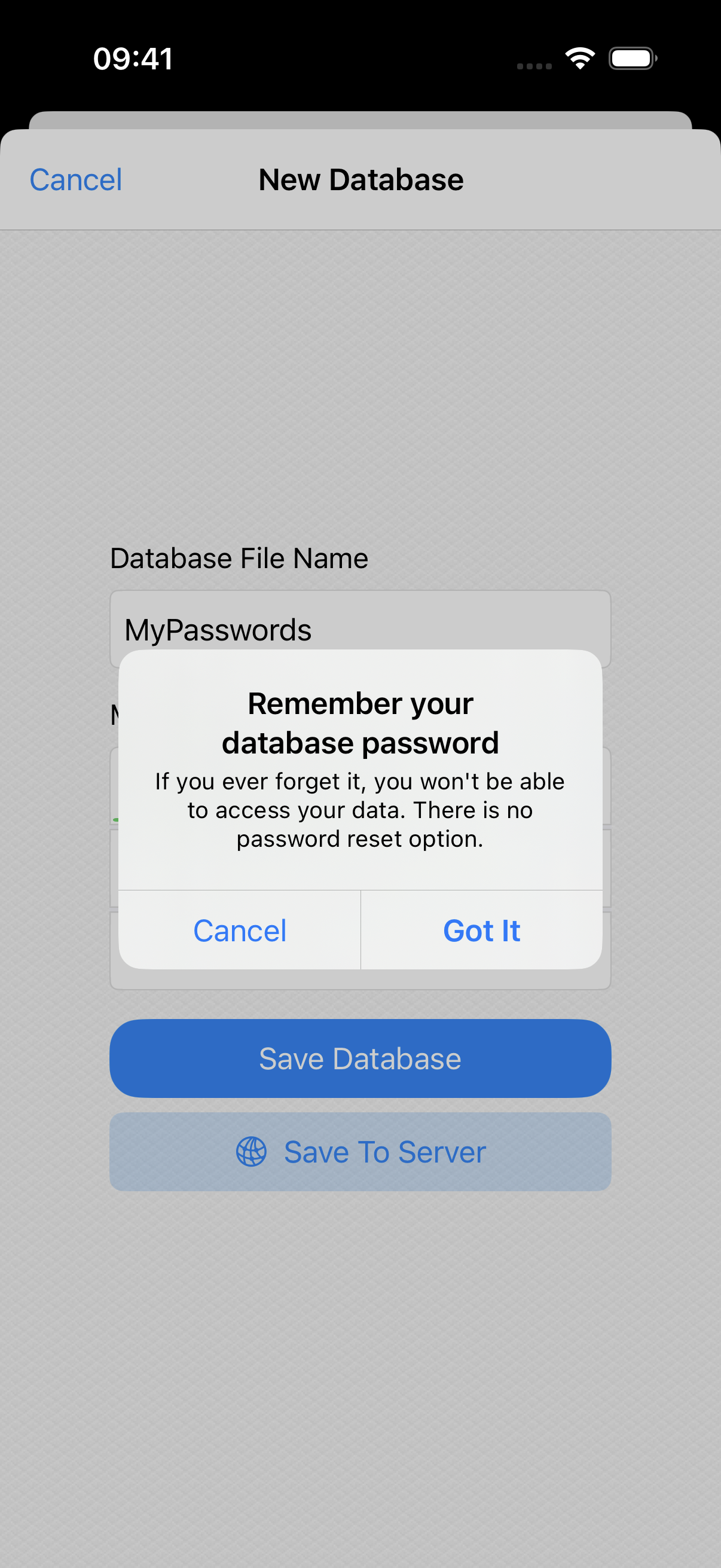
以下の方法を試してみてください。
ステップ1
マスターパスワードの心当たりが少しでもあるなら、思い出して試すのが一番です。試行回数に制限はありません。入力ミスを防ぐため、必ず  ボタンを押して確認してください。
ステップ2
KeePassiumを他の人がセットアップした場合は、その人にパスワードを尋ねてください。
ステップ3
キーファイルやハードウェアキーを使用している場合は、データベースを開くときに必ずそれらを選択してください。これらが何かわからない場合は、該当する欄を空のままにしてください。
ステップ4
KeePassiumとAppleパスワードを併用している場合、後者にKeePassiumデータベースのマスターパスワードが保存されている可能性があります。デバイスの設定 → パスワード を開き、「keepassium.com」に対して保存されたパスワードがないか確認してください。あれば、そのパスワードでデータベースのロック解除を試してください。
ステップ5
データベースをまだ開ける別のデバイスがあれば、そこでパスワードを変更できます。
- そのデバイスでデータベースを開き、
 メニューから マスターキーの変更 を選択します
 - 新しいパスワードを入力し、変更を保存します
- 戻る をタップして、データベースの一覧に戻ります
- 更新したデータベースを現在のデバイスに送信します
- クラウドに保存している場合は、同期されるまで数秒待つだけです
- デバイス上にローカル保存している場合は、データベースを長押し → 共有 → AirDrop → ファイルを現在のデバイスに送信します
- 現在のデバイスで、新しいパスワードを使ってデータベースを開きます
ステップ6
以前のバージョンのデータベースを開いてみてください。
- KeePassiumでデータベースの一覧を開きます
- 一覧の設定(左下のボタン)を開きます
- バックアップを表示 スイッチをオンにします
- 並べ替えを 更新日時(新しい順)に設定します
- 完了 をタップして設定を閉じます
- 一覧に、KeePassiumが作成したバックアップファイルが表示されます
- 以前のバックアップを見つけて、覚えているパスワードで開いてみてください。開けた場合は、ぜひお問い合わせください。
どの方法もうまくいかない場合は、新しいデータベースを作成して最初からやり直す必要があります…。
アプリ保護パスコードが違う
アプリ保護のパスコードを忘れた場合は、簡単に解決できます。
- ファイルAppを開き、このiPhone内 に移動します
KeePassiumフォルダ内のすべてのファイルを別のフォルダ(たとえば このiPhone内 直下)にコピーします。フォルダが空の場合は、この手順をスキップしてください。- KeePassiumを再インストールします
- この手順で、アプリの設定と このiPhone内 の
KeePassiumフォルダに保存されたファイルがすべて消去されます。だからこそ、事前にファイルのコピーを取っておくことが重要です。
- この手順で、アプリの設定と このiPhone内 の
- すべてのファイルを
KeePassiumフォルダに戻します。 - KeePassiumを起動し、パスコードを再設定します
WARNING
再インストール後は、すべてのデータベースがロックされます。それぞれのパスワード、キーファイル、ハードウェアキーを使ってロックを解除する必要があります。