

Si KeePassium affiche « Mot de passe ou fichier clé incorrect »
Cet article explique pourquoi KeePassium n'accepte pas votre mot de passe et ce que vous pouvez faire dans ce cas.
Types de mots de passe
KeePassium comporte deux niveaux de protection :
- Code d'accès de protection de l'app — il protège l'app elle-même. L'écran de déverrouillage de l'app ne comporte qu'un seul champ de saisie (voir la capture d'écran). Ce code d'accès est défini lorsque vous activez la fonction de verrouillage de l'app. Au lieu de le saisir, vous pouvez utiliser Face ID/Touch ID.
- Mot de passe de chiffrement de la base de données (mot de passe principal) — celui qui protège la base de données. L'écran de déverrouillage de la base de données comporte trois champs de saisie : le mot de passe, un fichier clé facultatif et une clé matérielle facultative. Vous avez défini ce mot de passe lors de la création de votre base de données ; il est impossible d'en créer une sans saisir de mot de passe.
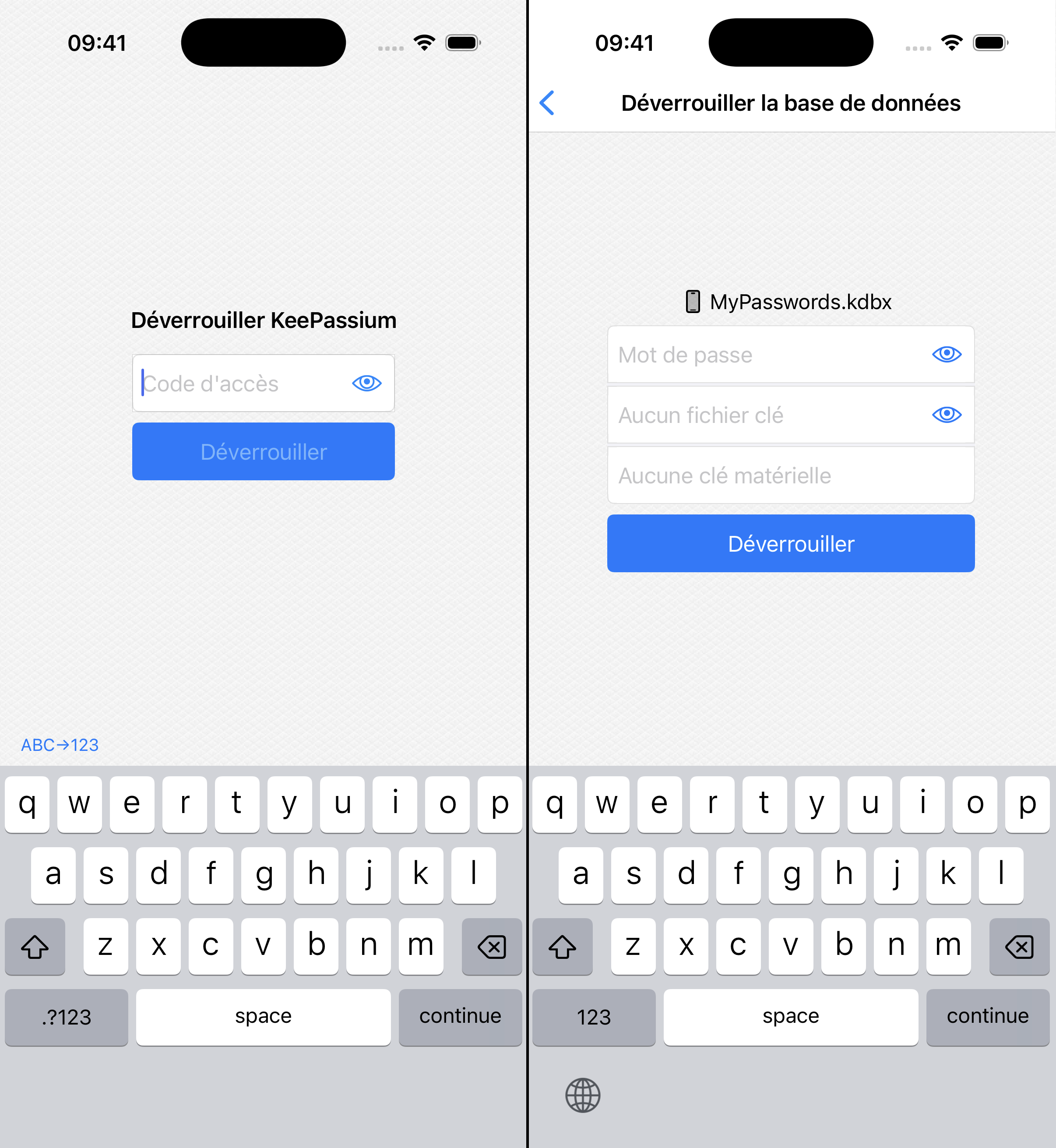
L'étape suivante dépend du mot de passe que vous avez oublié :
Mot de passe de la base de données incorrect
Normalement, lorsque vous déverrouillez la base de données pour la première fois, KeePassium mémorise son mot de passe pour plus de commodité. Ainsi, l'app peut la déverrouiller automatiquement après une reconnaissance faciale ou digitale réussie.
Pourquoi s'est-elle verrouillée ?
Il arrive que KeePassium efface le mot de passe mémorisé de la base de données. Cela se produit par exemple si vous la dissociez de l'app ou si quelqu'un tente de déverrouiller KeePassium avec un code d'accès erroné. Pour protéger vos mots de passe, l'app verrouille alors la base de données. Vous devrez ensuite saisir le mot de passe complet pour la déverrouiller.
Que puis-je faire ?
Si vous ne vous souvenez plus du mot de passe de votre base de données, c'est malheureusement une mauvaise nouvelle… Il n'existe aucun moyen de réinitialiser ou de récupérer ce mot de passe. C'est un choix délibéré, indispensable pour garantir une sécurité solide. (Si vous pouviez récupérer votre mot de passe principal, n'importe qui d'autre le pourrait aussi.) La base de données ne peut être déchiffrée qu'avec le mot de passe correct.
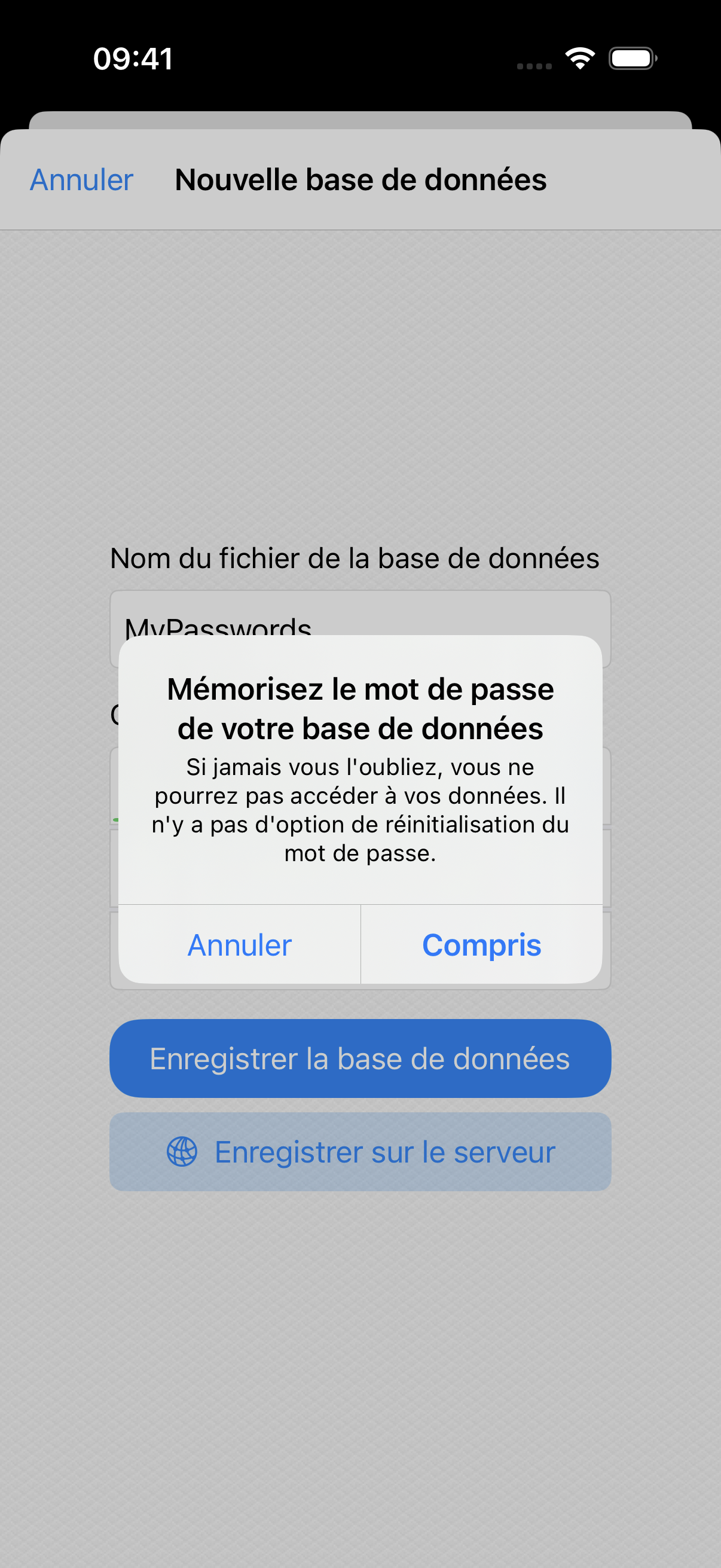
Voici ce que vous pouvez essayer.
Étape 1
Si vous avez une idée de ce à quoi ressemble votre mot de passe principal, la meilleure approche est d'essayer de vous en souvenir. Le nombre de tentatives est illimité. Pensez à appuyer sur le bouton  pour éviter les fautes de frappe accidentelles.
Étape 2
Si quelqu'un d'autre a configuré votre KeePassium, demandez-lui le mot de passe.
Étape 3
Si vous utilisez un fichier clé ou une clé matérielle, veillez à les sélectionner lors de l'ouverture de la base de données. Si vous ne savez pas de quoi il s'agit, laissez les champs correspondants vides.
Étape 4
Si vous utilisez à la fois KeePassium et Mots de passe d'Apple, ce dernier pourrait contenir le mot de passe principal de votre base de données KeePassium. Ouvrez les réglages de l'appareil → Mots de passe, et vérifiez s'il existe un mot de passe enregistré pour « keepassium.com ». Si oui, essayez-le pour déverrouiller votre base de données.
Étape 5
Si vous disposez d'un autre appareil sur lequel votre base de données s'ouvre encore, vous pouvez y changer son mot de passe.
- Sur cet appareil, ouvrez votre base de données, ouvrez le menu
 et sélectionnez Modifier la clé principale
 - Saisissez le nouveau mot de passe de la base de données et enregistrez les modifications
- Touchez < Retour pour revenir à la liste des bases de données
- Envoyez la base de données mise à jour vers votre appareil actuel
- Si elle est stockée dans le cloud, attendez simplement quelques secondes que la synchronisation s'effectue
- Si elle est stockée localement sur l'appareil, effectuez un appui long sur la base de données → Exporter → AirDrop → envoyez le fichier vers votre appareil actuel
- Ouvrez la base de données sur votre appareil actuel avec le nouveau mot de passe
Étape 6
Essayez d'ouvrir une version antérieure de la base de données :
- Dans KeePassium, ouvrez la liste des bases de données
- Ouvrez les réglages de la liste (bouton en bas à gauche)
- Activez l'option Afficher les fichiers de sauvegarde
- Réglez le tri sur Date de modification (les plus récentes en premier)
- Touchez Fait pour fermer les réglages
- Dans la liste des bases de données, vous verrez les fichiers de sauvegarde créés par KeePassium
- Trouvez une sauvegarde antérieure et essayez de l'ouvrir avec le mot de passe dont vous vous souvenez. Si cela fonctionne, veuillez nous contacter.
Si rien de tout cela ne fonctionne, vous devrez créer une nouvelle base de données et repartir de zéro…
Code d'accès de protection de l'app incorrect
Si vous avez oublié le code d'accès de protection de l'app, c'est facile à corriger :
- Ouvrez l'app Fichiers et accédez à l'emplacement Sur mon iPhone
- Copiez tous les fichiers du dossier
KeePassiumvers un autre dossier (par exemple, directement dans Sur mon iPhone). Si le dossier est vide, passez simplement cette étape. - Réinstallez KeePassium
- Cette étape efface les réglages de l'app et tous les fichiers stockés dans le dossier
KeePassiumde Sur mon iPhone. C'est pourquoi il est important d'avoir une copie de ces fichiers.
- Cette étape efface les réglages de l'app et tous les fichiers stockés dans le dossier
- Copiez tous les fichiers de nouveau dans le dossier
KeePassium. - Lancez KeePassium et configurez à nouveau votre code d'accès
WARNING
Après la réinstallation, toutes vos bases de données seront verrouillées. Vous devrez les déverrouiller avec leurs mots de passe, fichiers clés et/ou clés matérielles respectifs.