

Comment restaurer une base de données à partir de la sauvegarde intégrée
- Rendez les fichiers de sauvegarde visibles
- Accédez à la liste Bases de données (touchez < Retour si nécessaire)
- Touchez
 et sélectionnez Afficher les fichiers de sauvegarde
 - Touchez → Ordre de tri → Date de dernière modification pour afficher les fichiers les plus récents en premier.
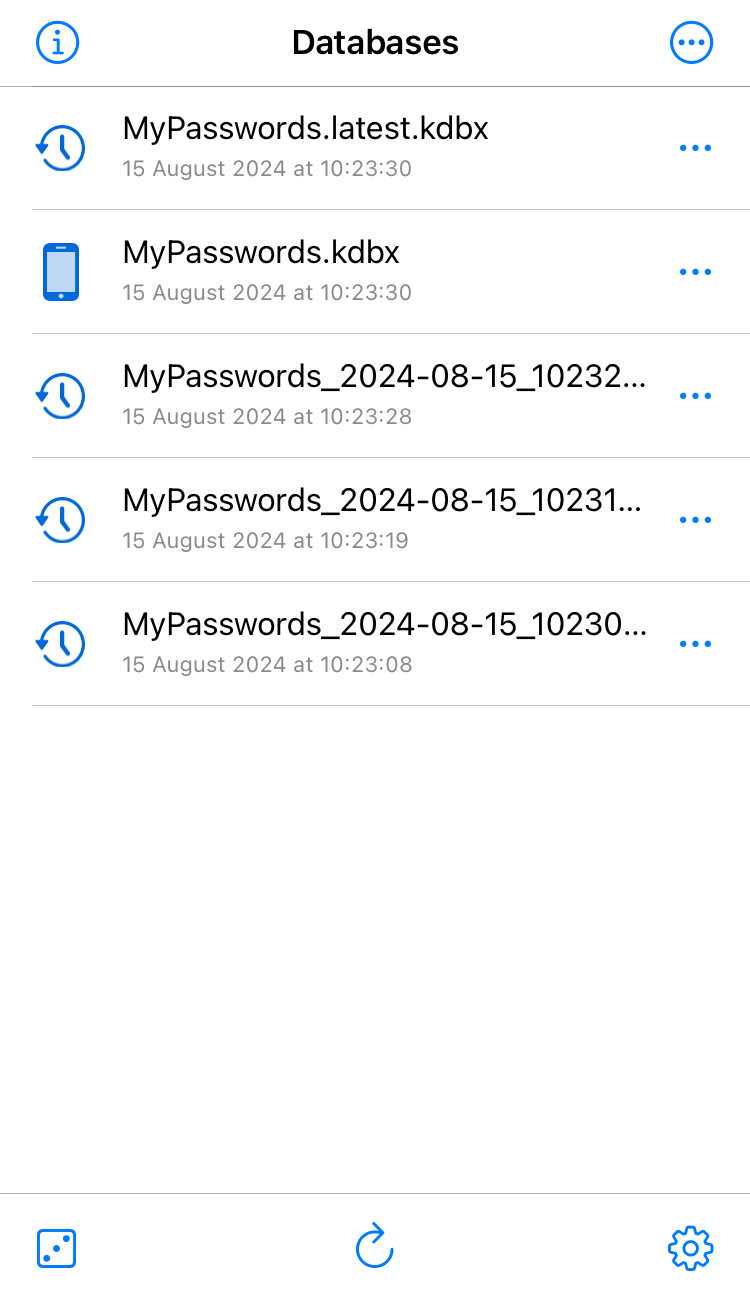
- Recherchez le fichier que vous souhaitez récupérer. Normalement, il se trouve en haut de la liste et son nom contient
.latest.kdbx. - Exportez le fichier
- Touchez
 à côté de ce fichier → Exporter → Enregistrer dans Fichiers
 - Renommez le fichier si nécessaire. En particulier, supprimez le
.latestou l'horodatage du nom de fichier. - Enregistrez la base de données à l'emplacement de votre choix (en cas de doute, enregistrez-la dans le dossier
KeePassiumde Sur mon iPhone)
- Touchez
- Une fois de retour dans la liste des bases de données :
- Touchez et désélectionnez Afficher les fichiers de sauvegarde
- Touchez
 pour actualiser la liste
 - Si la base de données restaurée n'apparaît pas, ajoutez-la manuellement : → Ouvrir base de données
- Touchez