

Como restaurar um banco de dados a partir do backup interno do app
- Torne os arquivos de backup visíveis
- Vá para a lista Bancos de dados (toque em < Voltar, se necessário)
- Toque em
 e selecione Mostrar cópias de segurança
 - Toque em → Ordenar → Última modificação para ver os arquivos mais recentes primeiro.
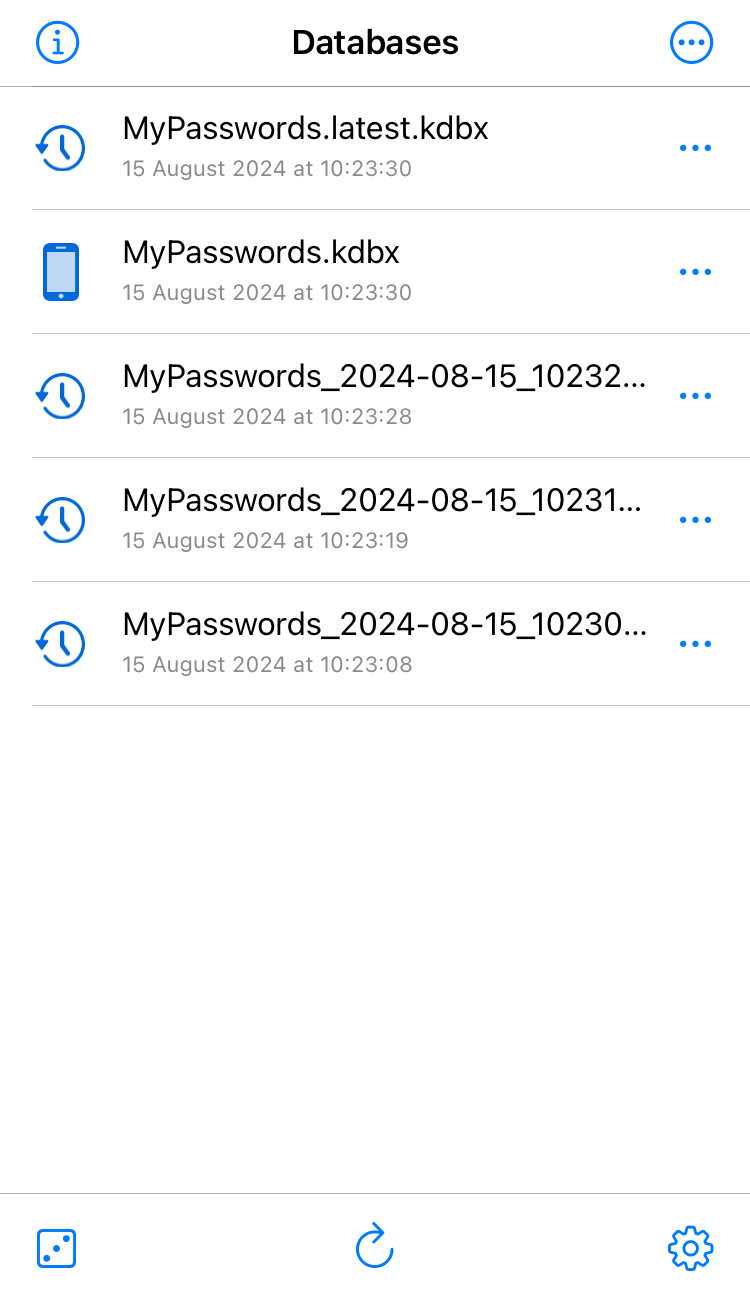
- Encontre o arquivo que deseja recuperar. Normalmente ele estará no topo, com
.latest.kdbxno nome. - Exporte o arquivo
- Toque em
 ao lado desse arquivo → Exportar → Salvar em Arquivos
 - Renomeie o arquivo conforme necessário. Em particular, remova o
.latestou o carimbo de data/hora do nome do arquivo. - Salve o banco de dados onde você precisar (em caso de dúvida, salve na pasta
KeePassiumem No Meu iPhone)
- Toque em
- Ao retornar à lista de bancos de dados:
- Toque em e desmarque Mostrar cópias de segurança
- Toque em
 para atualizar a lista
 - Se o banco de dados restaurado não aparecer, adicione-o manualmente: → Abrir banco de dados
- Toque em