

Se o KeePassium mostrar "O arquivo não existe"
Isso pode acontecer por dois motivos:
- O arquivo foi de fato apagado, movido ou renomeado. Geralmente, esse é um erro pontual e espontâneo.
- O banco de dados foi editado pelo KeePass ou KeePassXC. Esse erro se repete regularmente.
Erro pontual
Como solução rápida, adicione o banco de dados novamente ao KeePassium:
- Vá para a tela Bancos de dados (toque em < Voltar, se necessário)
- Toque em
 → Abrir banco de dados
 - Navegue até o banco de dados e selecione-o novamente.
Se o banco de dados foi apagado ou você não consegue encontrá-lo, tente restaurá-lo a partir do backup interno do app.
Erro recorrente
Se o erro se repetir toda vez que você editar o banco de dados no KeePass ou KeePassXC, a causa e a solução são diferentes.
Causa
Isso acontece porque, por padrão, os apps de desktop usam um processo de salvamento em várias etapas.
Ou seja, eles salvam o banco de dados modificado em um arquivo temporário, depois apagam o original e, em seguida, renomeiam o arquivo temporário com o nome do original. Para um observador humano, parece que o banco de dados foi simplesmente atualizado. Para o sistema, no entanto, trata-se de um arquivo novo que apenas tem o mesmo nome do antigo.
Alguns serviços de nuvem (como iCloud Drive, pCloud e Nextcloud) referenciam os arquivos pelo identificador interno, e não pelo nome do arquivo. O arquivo temporário renomeado tem um novo identificador, enquanto o link do KeePassium ainda aponta para o banco de dados antigo — aquele que foi apagado.
Solução para o KeePass
A solução é alterar as configurações do KeePass da seguinte forma:
- Abra o menu Ferramentas → Opções → Avançado
- Selecione Conexões de Entrada/Saída de Arquivo
- Desative a opção Usar transações de arquivo para gravar bancos de dados
Solução para o KeePassXC
A solução é alterar as configurações do KeePassXC da seguinte forma:
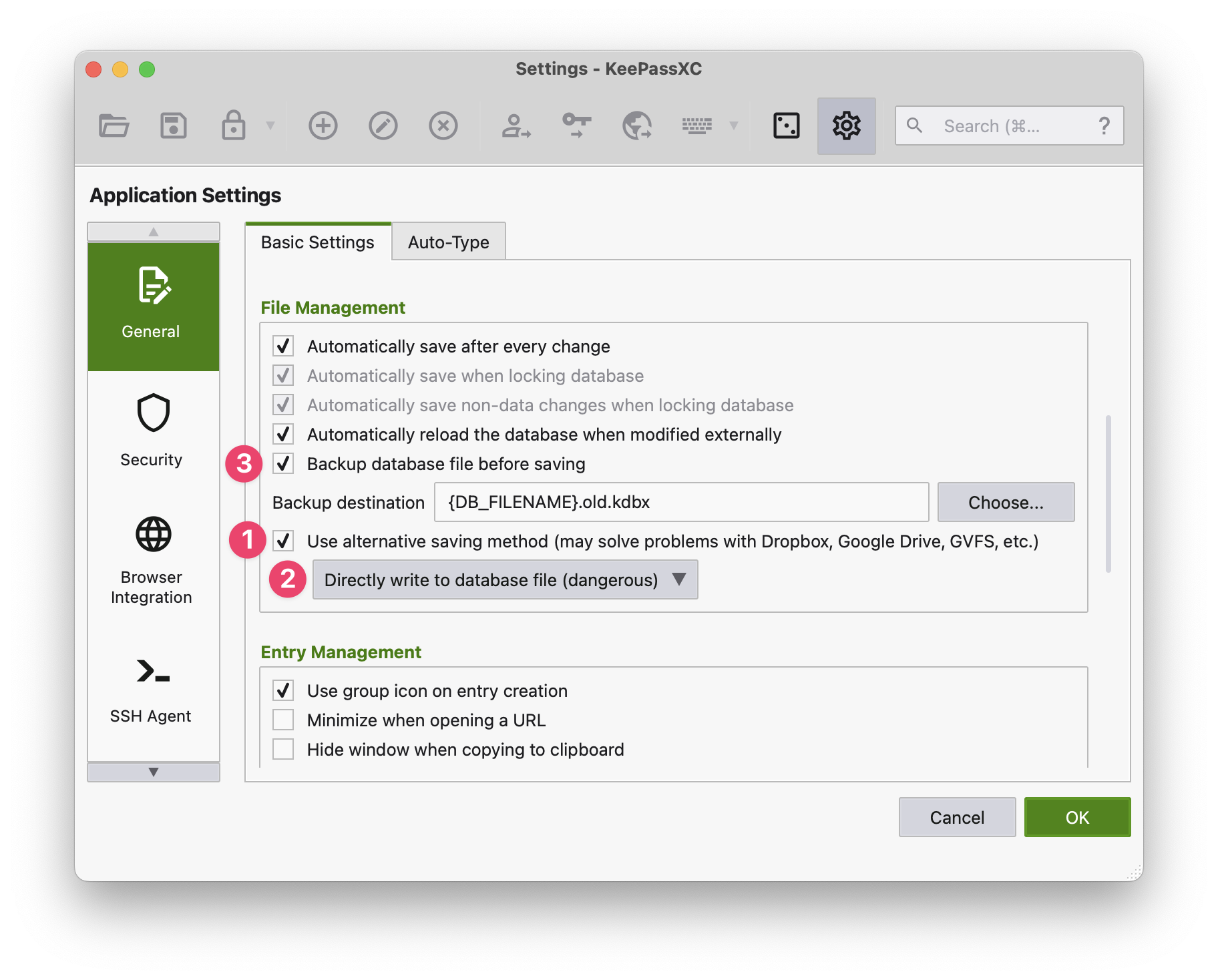
- Configurações do Aplicativo → Geral → Configurações básicas → Gerenciador de arquivo
- KeePassXC 2.7.0 e posterior:
- Ative a opção Usar método alternativo de salvamento
- Defina-a como Gravar diretamente no arquivo do banco de dados (perigoso)
- KeePassXC 2.6.6 e anterior:
- Desative a opção Salvar arquivos de banco de dados com segurança
- Ative a opção Fazer cópia de segurança do banco de dados antes de salvar
- Isso compensa o efeito "inseguro" do salvamento direto: se o computador travar enquanto grava o banco de dados, você ainda terá uma cópia íntegra disponível.