

Como melhorar os resultados do preenchimento automático
Este guia descreve como ajustar o preenchimento automático para encontrar entradas relevantes automaticamente.
Encontre a informação de contexto
Quando você abre o preenchimento automático do KeePassium, o sistema fornece uma informação de contexto para encontrar as credenciais mais relevantes. Essa informação é apenas um texto curto: a URL de uma página, vinda de um navegador, ou algum ID interno de outros apps.
O KeePassium exibe a informação de contexto recebida como Contexto abaixo das entradas:
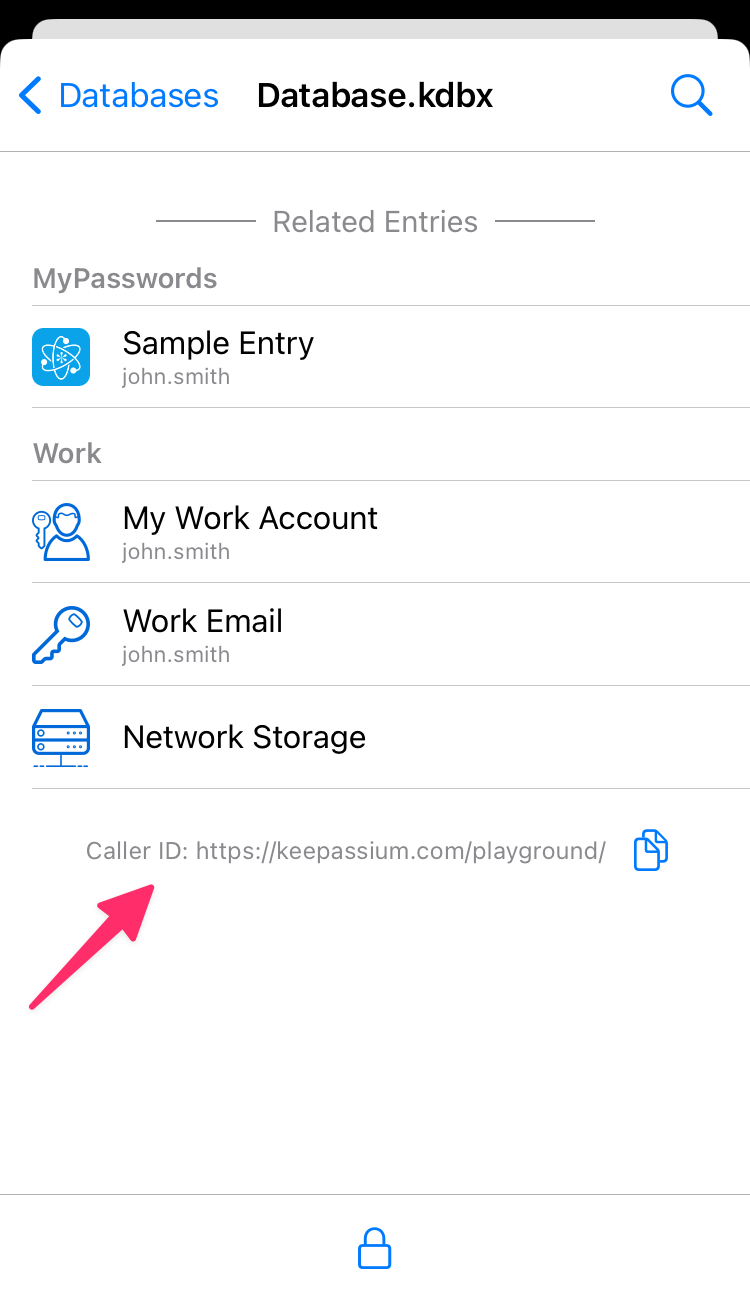
Toque no botão  ao lado de Contexto para copiá-la para a área de transferência. Precisaremos dela mais tarde.
Informação de contexto vazia
Alguns apps não se identificam para o preenchimento automático. Nesse caso, o KeePassium não recebe nenhuma informação de contexto e não consegue encontrar entradas relevantes. A única solução é pedir aos desenvolvedores desse app que ativem o Password AutoFill no app deles; isso o tornará compatível com todos os gerenciadores de senhas.
Adicione a informação de contexto às entradas relevantes
O KeePassium usa o contexto para encontrar as entradas mais relevantes para o app de destino. Para que elas apareçam primeiro na lista, você precisa adicionar a informação de contexto à entrada.
- Abra seu banco de dados no app principal do KeePassium
- Encontre a entrada relevante e abra-a no editor de entradas
- Se Contexto for um identificador de app:
- Adicione um campo personalizado (com qualquer nome)
- Cole Contexto como o valor do campo
- Desative o interruptor de proteção do campo
- Se Contexto for a URL de uma página:
- Adicione-a como URL da entrada (principal ou adicional) — isso garante a melhor pontuação de similaridade
Se o preenchimento automático do KeePassium encontrar exatamente uma entrada que corresponda perfeitamente à informação de contexto, ela será colada automaticamente no app solicitante.
Pontuação de similaridade
Se o preenchimento automático do KeePassium não encontrar nenhuma correspondência exata, ele usará um algoritmo heurístico de estimativa de similaridade. O algoritmo compara partes da informação de contexto com partes dos campos da entrada e retorna uma pontuação de similaridade entre 0 e 1,0.
Terminologia
- Componentes da URL:
scheme://host:port/path?query - Domínio principal é um nível acima do domínio genérico de nível superior (TLD). Por exemplo, os domínios
www.example.co.ukeauth.example.co.uktêm o mesmo domínio principal,example.co.uk. - Nome do serviço é o domínio principal sem o sufixo TLD. Por exemplo, os domínios
company.co.ukecompany.comtêm o mesmo nome de serviço,company.
Supondo que a informação de contexto seja url:
urlé similar à URL da entrada (ou ao campooverrideURL) -> 0,7…1- Mesma URL -> 1,0
- Mesmos hosts ou domínios principais -> 0,7 (
www.example.comvsauth.example.com) - Mesmos hosts e caminhos parcialmente iguais -> 0,7…1,0 (
example.com/user/alicevsexample.com/user/bob) - Mesmos nomes de serviço -> 0,5 (
www.example.devsauth.example.co.uk)
- a parte de host da
urlaparece no título da entrada -> 0,8 - a parte de host da
urlaparece no campo Notas da entrada -> 0,5 - o domínio principal da
urlcorresponde ao valor de um campo personalizado -> 0,95 - a parte de host da
urlaparece no valor de um campo personalizado -> 0,5
Apenas para referência
As regras e os valores listados servem apenas como referência e estão sujeitos a alterações. Para informações atualizadas, consulte o código-fonte.
Oculte contas irrelevantes
Se você tiver entradas ou grupos que nunca são relevantes para o preenchimento automático, é possível excluí-los explicitamente dele.
Entradas
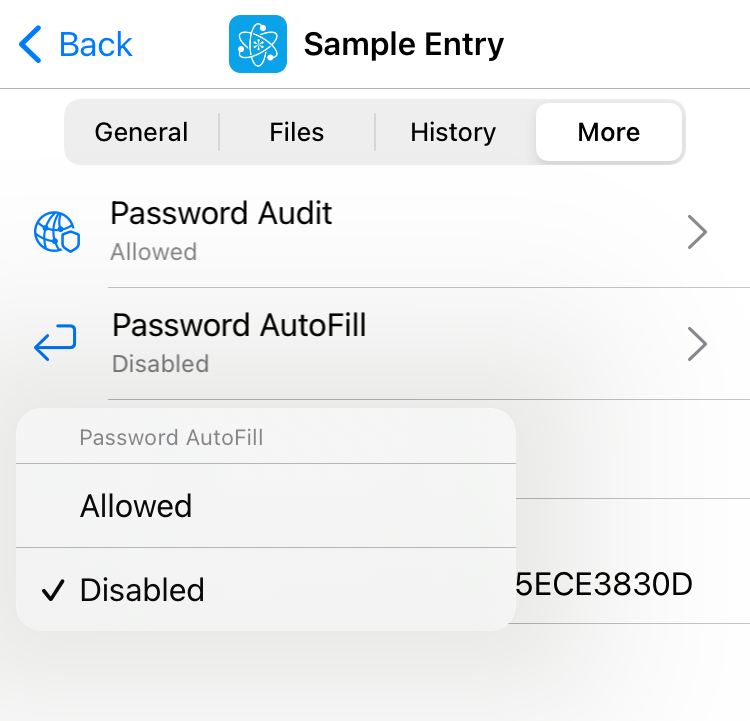
- Selecione a entrada que deseja excluir
- Selecione a aba Mais
- Toque em Preenchimento automático de senha e selecione Desativado
Grupos
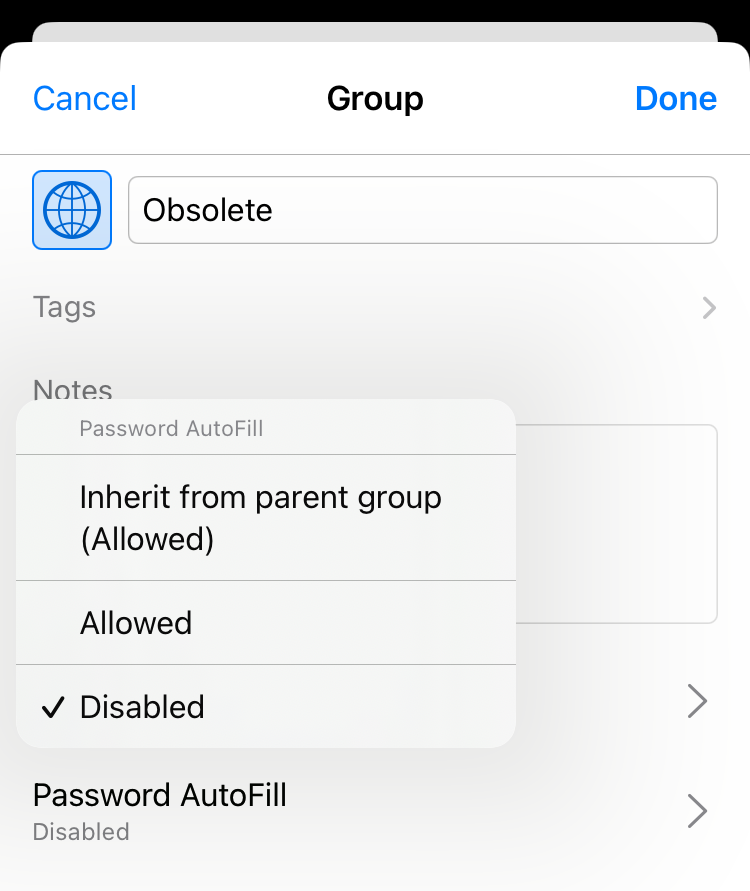
- Abra o editor de grupos
- Toque em Preenchimento automático de senha e selecione Desativado
Prioridades
Se você desativar o preenchimento automático para um grupo, o mesmo vale para todas as entradas dele — independentemente das configurações individuais de cada uma.