

Se o preenchimento automático não mostrar algumas entradas
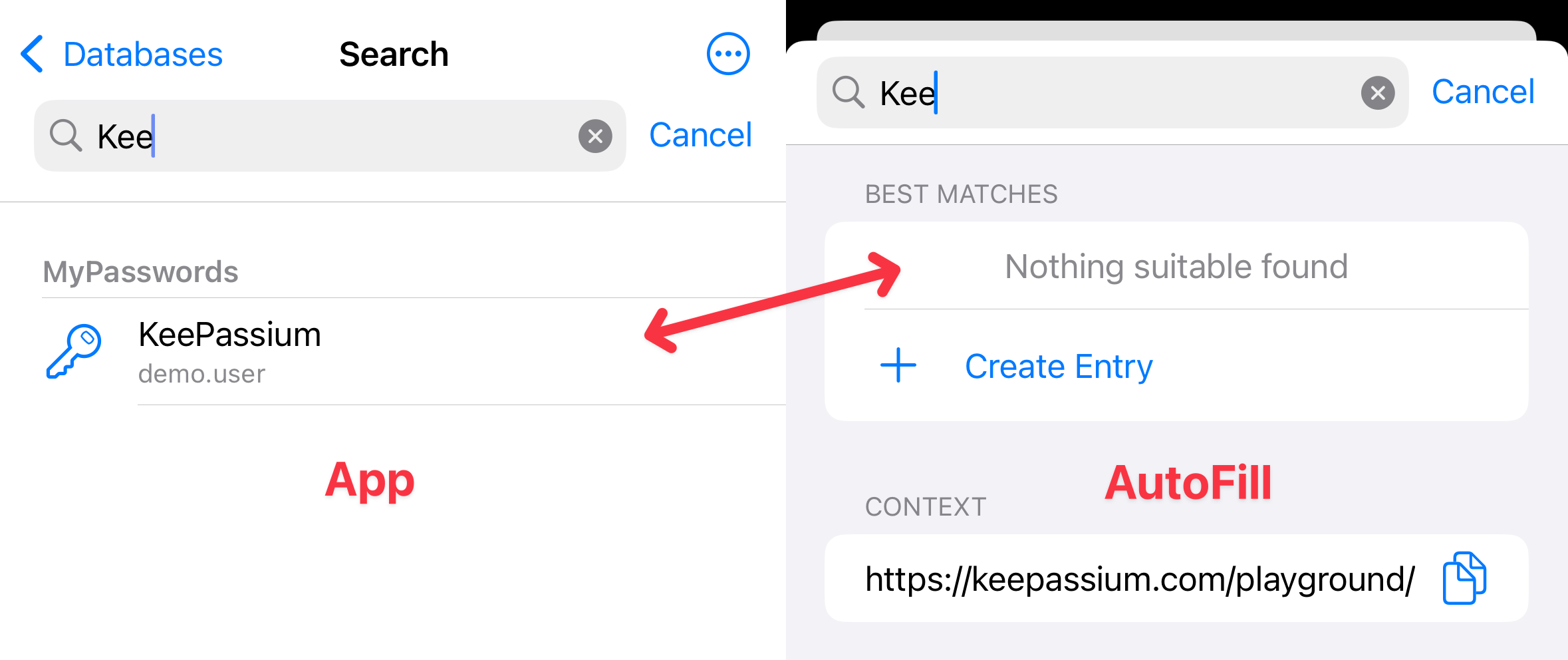
Este artigo descreve o que fazer quando a caixa de diálogo do preenchimento automático não mostra entradas que estão visíveis no próprio app.
Sintomas
- Ao abrir a caixa de diálogo de Preenchimento Automático de Senhas (a partir de um navegador ou outro app), ela não encontra entradas que você normalmente esperaria ver ali.
- Ao abrir o mesmo banco de dados diretamente no app KeePassium, essas entradas aparecem.
Por que isso acontece
Tanto no app quanto no preenchimento automático, a função de busca ignora automaticamente algumas entradas — por exemplo, aquelas apagadas para a Lixeira. No entanto, a busca do preenchimento automático aplica uma filtragem adicional e também ignora:
- Entradas expiradas
- Entradas configuradas para serem excluídas do Preenchimento Automático de Senhas
- Entradas em grupos configurados para serem excluídos do Preenchimento Automático de Senhas
- Isso se aplica a todos os grupos superiores da entrada. Por exemplo, se a sua entrada está em MyPasswords → Work → Network, e Work tem o preenchimento automático desativado — isso filtrará todos os grupos e entradas em Work e níveis abaixo, mesmo que Network permita o preenchimento automático.
Soluções
1. Verifique se a entrada está expirada
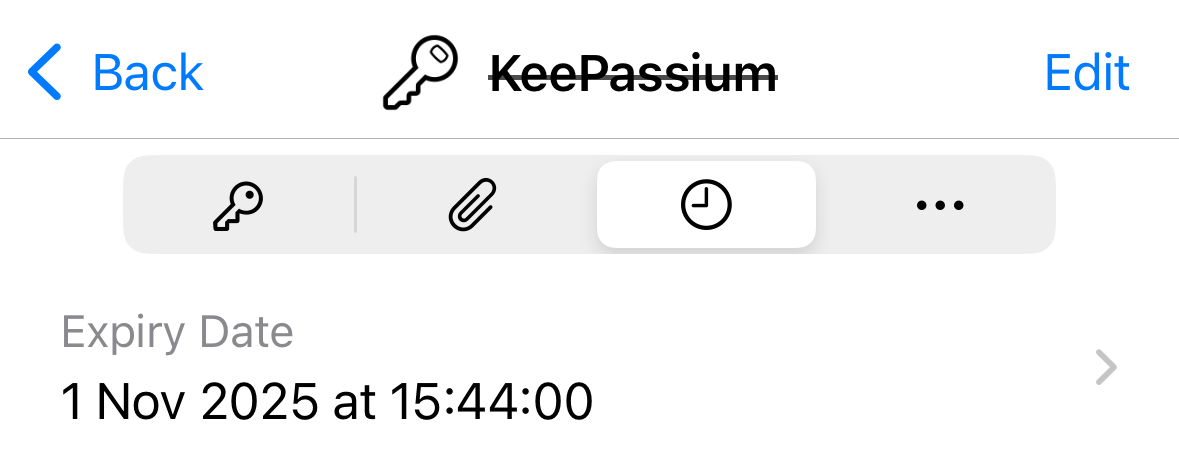
Localize e selecione a entrada no app. Se o título dela estiver riscado, ela é considerada expirada. Selecione a aba Histórico no visualizador de entradas, toque em Vence em e altere conforme apropriado.
2. Verifique se a entrada permite o preenchimento automático
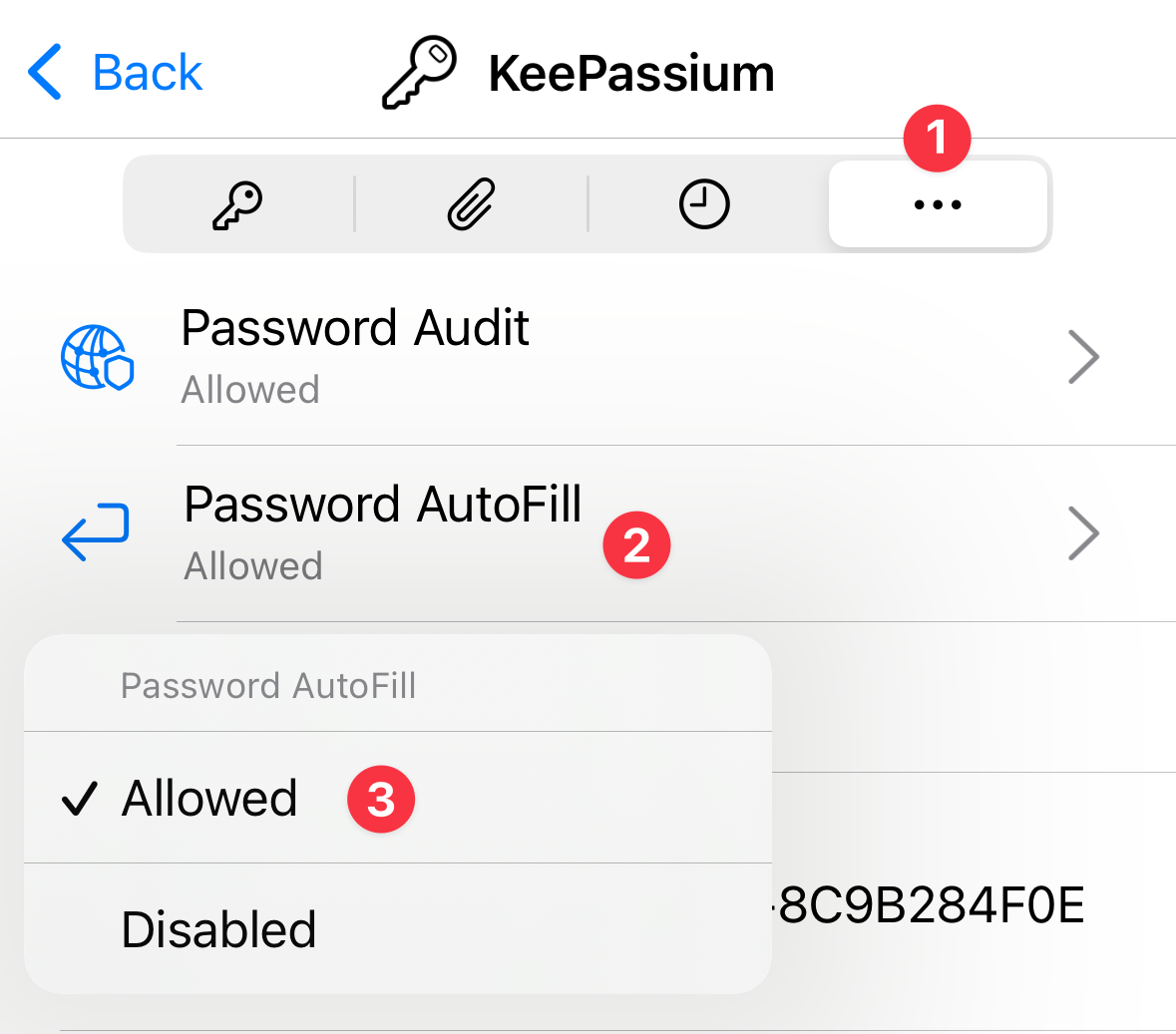
Selecione a aba Mais no visualizador de entradas, verifique o campo Preenchimento automático de senha e certifique-se de que ele mostra Permitido.
3. Verifique se todos os grupos superiores permitem o preenchimento automático
Por fim, verifique se Preenchimento automático de senha está desativado em algum dos grupos superiores da entrada:
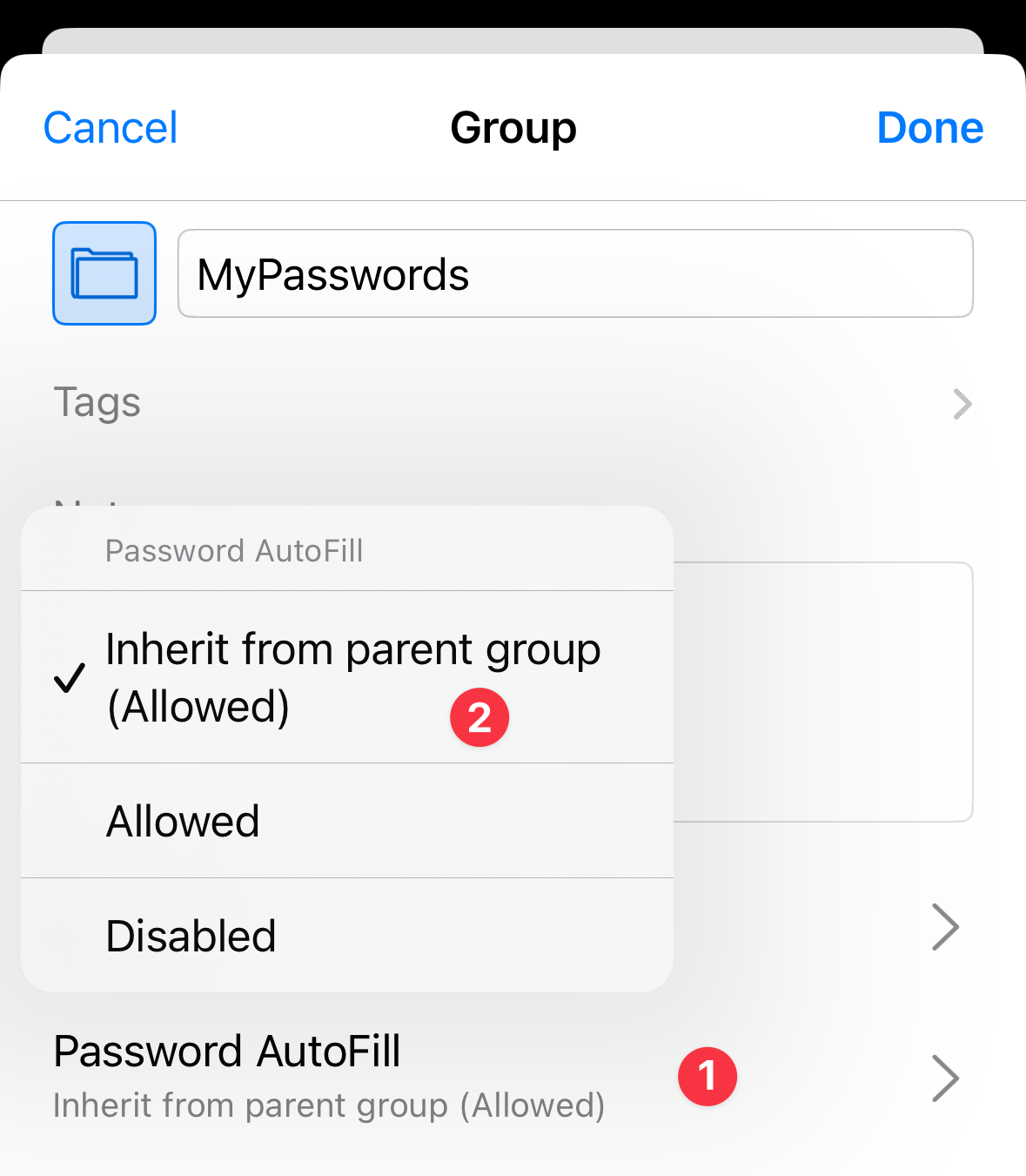
- Navegue até a entrada e verifique as propriedades do grupo em que ela está: toque no botão
 na parte superior → Editar Grupo e verifique as configurações de Preenchimento automático de senha:
- Se mostrar Desativado — altere para Herdar do grupo pai (…)
- Se mostrar Herdar do grupo principal + Desativado — navegue um grupo acima na hierarquia e repita a verificação.
- Se mostrar Herdar do grupo principal + Permitido — não há nada a alterar; o grupo já permite o preenchimento automático.
- O grupo mais alto (raiz) deve mostrar Herdar do grupo principal + Permitido por padrão, mas você também pode defini-lo explicitamente como Permitido.