

Si el autorrelleno no muestra algunas entradas
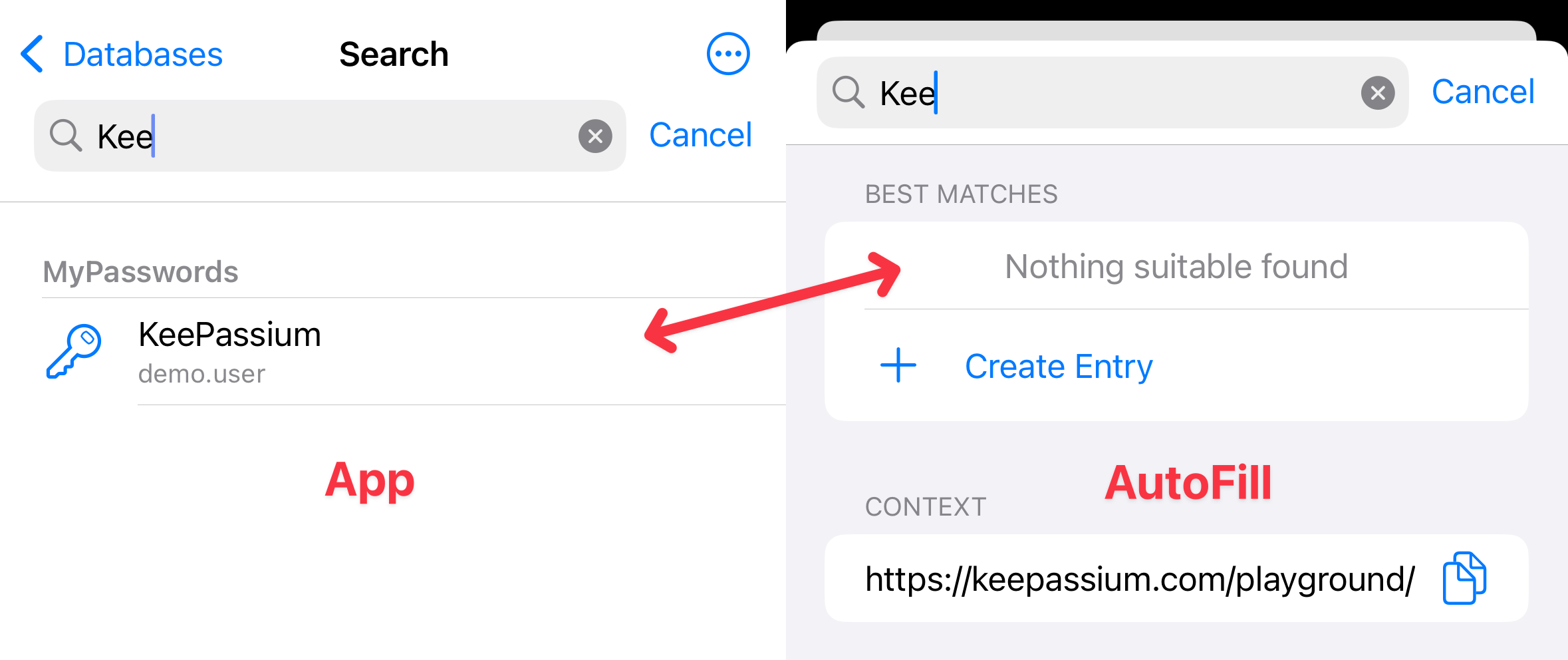
Este artículo describe qué hacer cuando el diálogo de autorrelleno no muestra entradas que sí son visibles en la propia app.
Síntomas
- Al abrir el diálogo de autorrelleno de contraseñas (desde un navegador web u otra app), no encuentra entradas que normalmente esperarías ver ahí.
- Al abrir la misma base de datos directamente en la app KeePassium, esas entradas sí aparecen.
Por qué ocurre esto
Tanto en la app como en el autorrelleno, la función de búsqueda omite automáticamente algunas entradas — por ejemplo, las eliminadas a la papelera de reciclaje. Sin embargo, la búsqueda del autorrelleno aplica un filtrado adicional y también omite:
- Entradas caducadas
- Entradas configuradas para quedar excluidas del autorrelleno de contraseñas
- Entradas en grupos configurados para quedar excluidos del autorrelleno de contraseñas
- Esto se aplica a todos los grupos superiores de la entrada. Por ejemplo, si tu entrada está en MyPasswords → Work → Network, y Work tiene el autorrelleno desactivado, se filtrarán todos los grupos y entradas dentro de Work y más abajo, aunque Network permita el autorrelleno.
Soluciones
1. Comprueba si la entrada está caducada
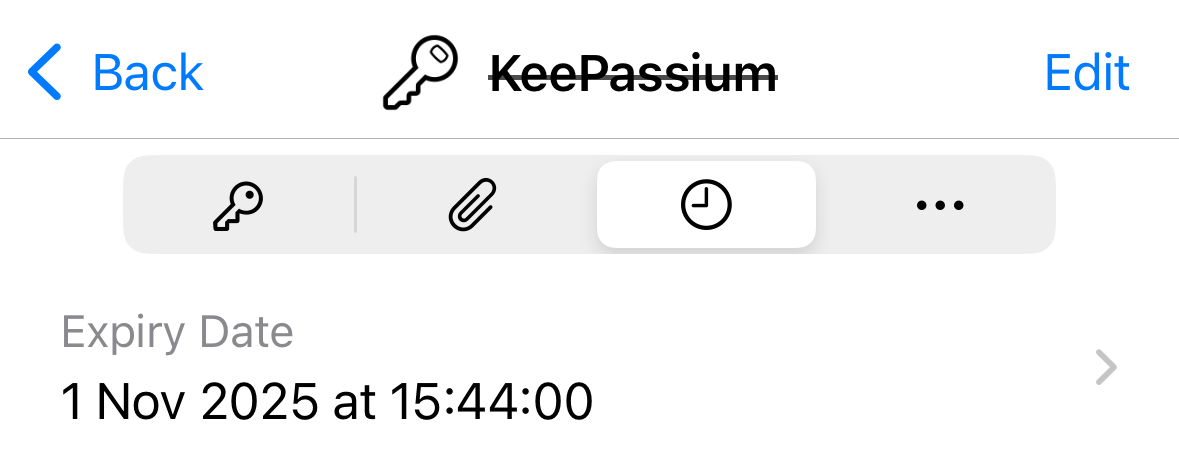
Busca y selecciona tu entrada en la app. Si su título aparece tachado, la entrada se considera caducada. Selecciona la pestaña Historial en el visor de entradas, toca Fecha de caducidad y modifícala según corresponda.
2. Comprueba si la entrada permite el autorrelleno
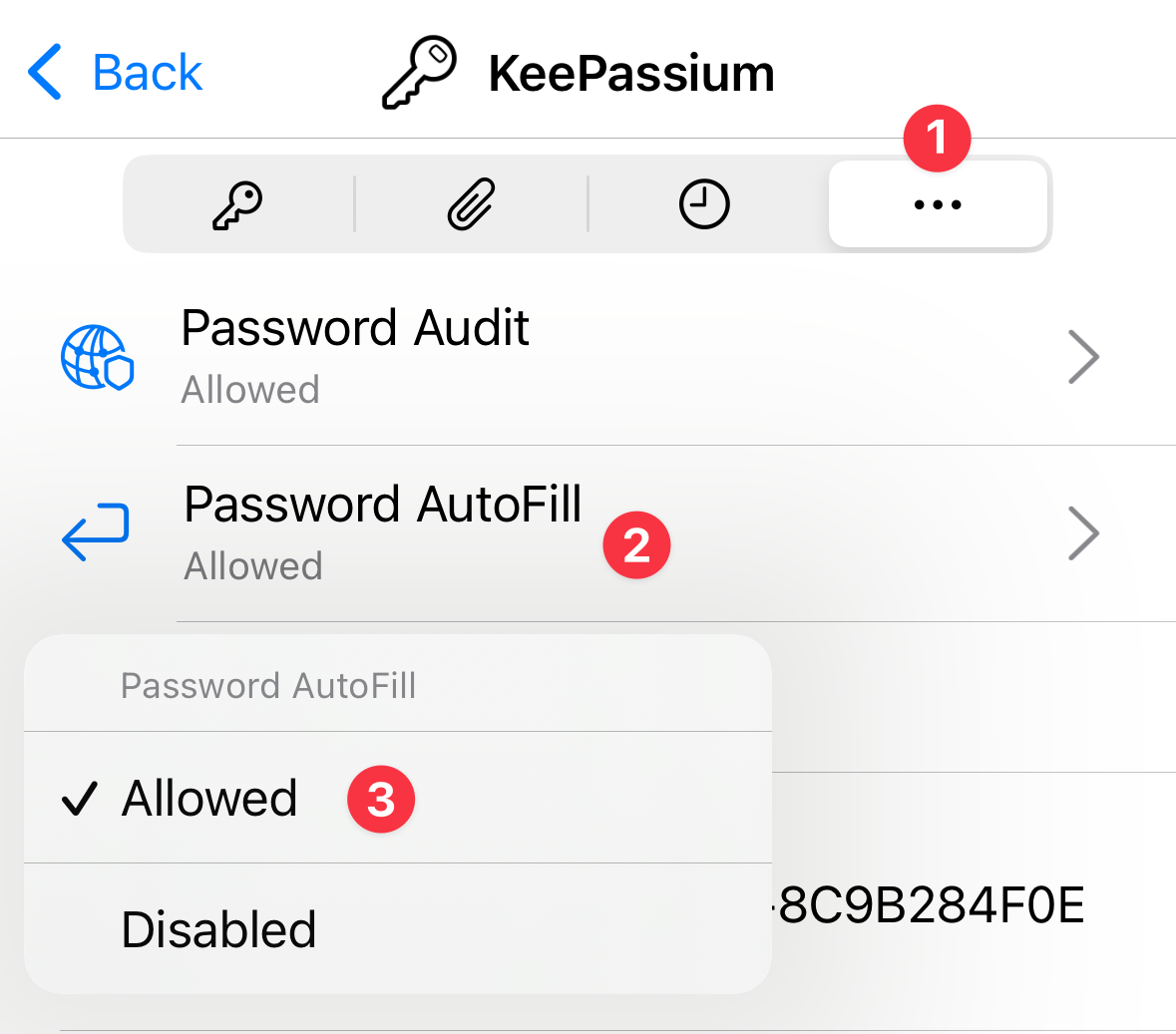
Selecciona la pestaña Más en el visor de entradas, revisa el campo Autorrelleno de contraseña y asegúrate de que muestra Permitidos.
3. Comprueba si todos los grupos superiores permiten el autorrelleno
Por último, comprueba si Autorrelleno de contraseña está desactivado en alguno de los grupos superiores de la entrada:
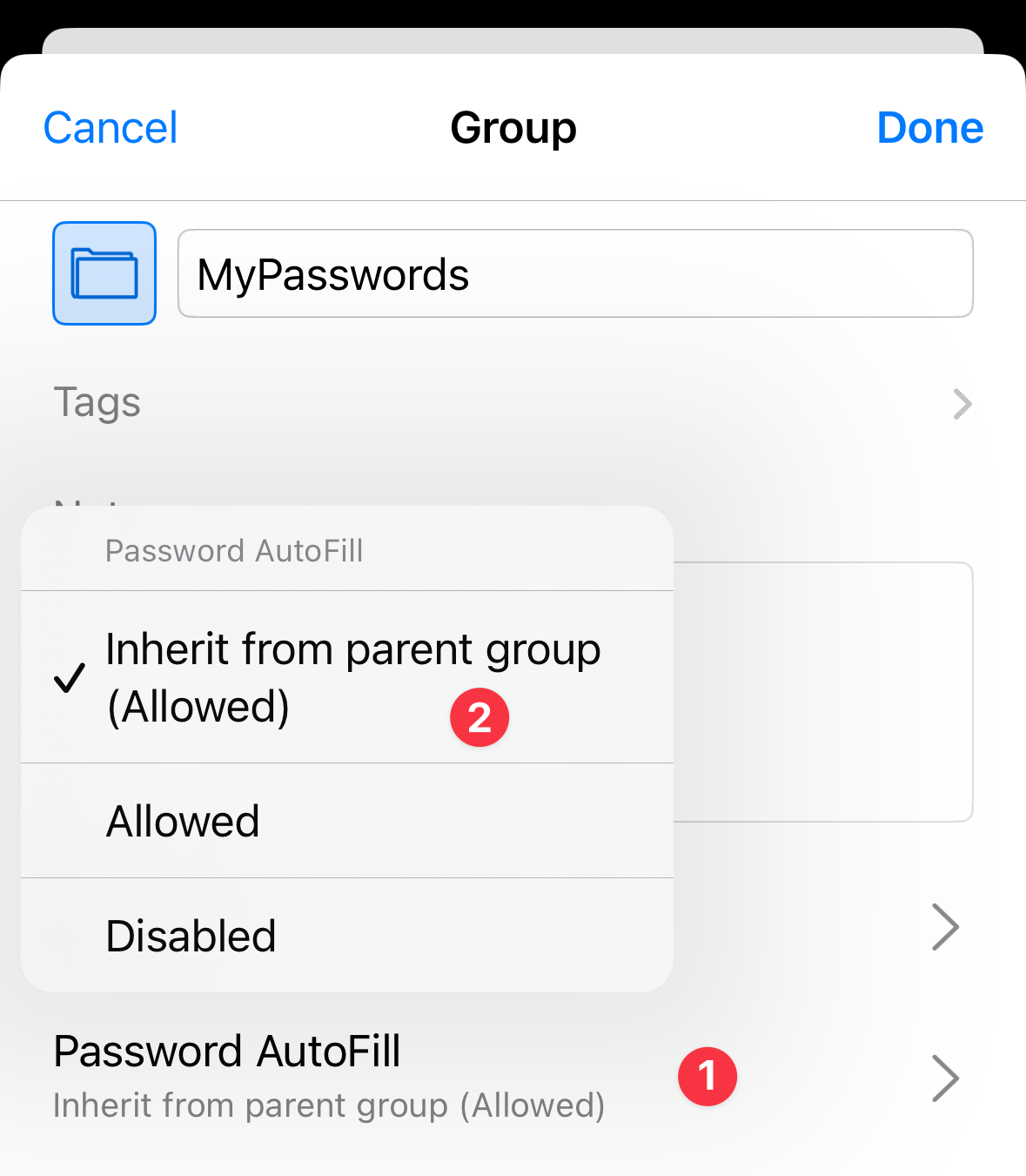
- Ve a tu entrada y revisa las propiedades de su grupo superior: toca el botón
 en la parte superior → Editar grupo, y comprueba los ajustes de Autorrelleno de contraseña:
- Si indica Deshabilitado — cámbialo a Heredar del grupo principal (…)
- Si indica Heredar del grupo padre + Deshabilitado — sube un nivel en la jerarquía de grupos y repite la comprobación.
- Si indica Heredar del grupo padre + Permitidos — no hay nada que cambiar; el grupo ya permite el autorrelleno.
- El grupo superior (raíz) debería mostrar Heredar del grupo padre + Permitidos de forma predeterminada, pero también puedes establecerlo explícitamente en Permitidos.