

Cómo configurar el autorrelleno de contraseñas en macOS
Esta guía describe cómo activar el autorrelleno de contraseñas en tu Mac e introducir contraseñas rápidamente con KeePassium.
Configuración inicial
Para usar el autorrelleno de KeePassium, debes activarlo en el sistema y en Safari.
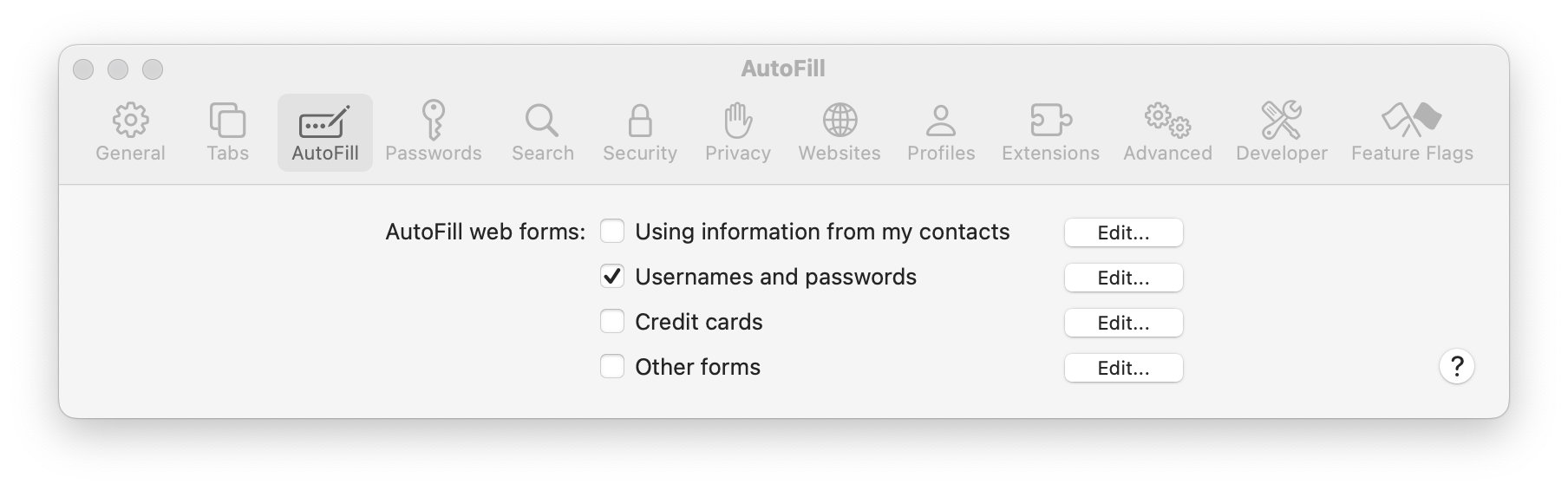
- Actívalo en Safari
- Abre las preferencias de Safari
- En la barra superior, haz clic en Autorrelleno
- Marca la opción Nombres de usuario y contraseñas
- Actívalo en el sistema
- Abre Preferencias del Sistema
- Haz clic en General → Autorrelleno y contraseñas
- Selecciona KeePassium
Para macOS 14
- Actívalo en el sistema
- Abre Preferencias del Sistema
- Haz clic en Privacidad y seguridad → desplázate hasta el final → Extensiones → Autorrelleno de contraseñas
- Selecciona «Autorrelleno» de KeePassium
Cómo usar el autorrelleno
Con el autorrelleno, puedes completar contraseñas rápidamente en páginas web y aplicaciones compatibles. Cada vez que selecciones un campo de inicio de sesión, verás dentro un botón con forma de «llave».
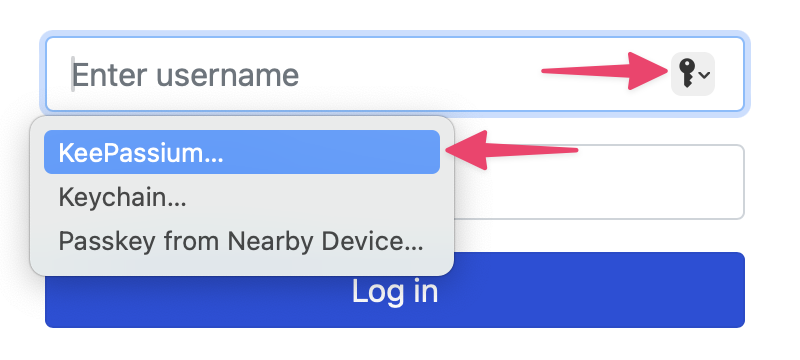
Este botón abre el módulo de autorrelleno de KeePassium, que mostrará las entradas relacionadas con la aplicación o página web correspondiente. Haz clic en la entrada deseada y su nombre de usuario y contraseña se introducirán automáticamente en el formulario de inicio de sesión.
Limitaciones
Hay dos formas de acceder al autorrelleno en macOS:
- Ventana emergente específica en los formularios de inicio de sesión (solo Safari)
- Menú contextual en cualquier campo de texto (cualquier aplicación)
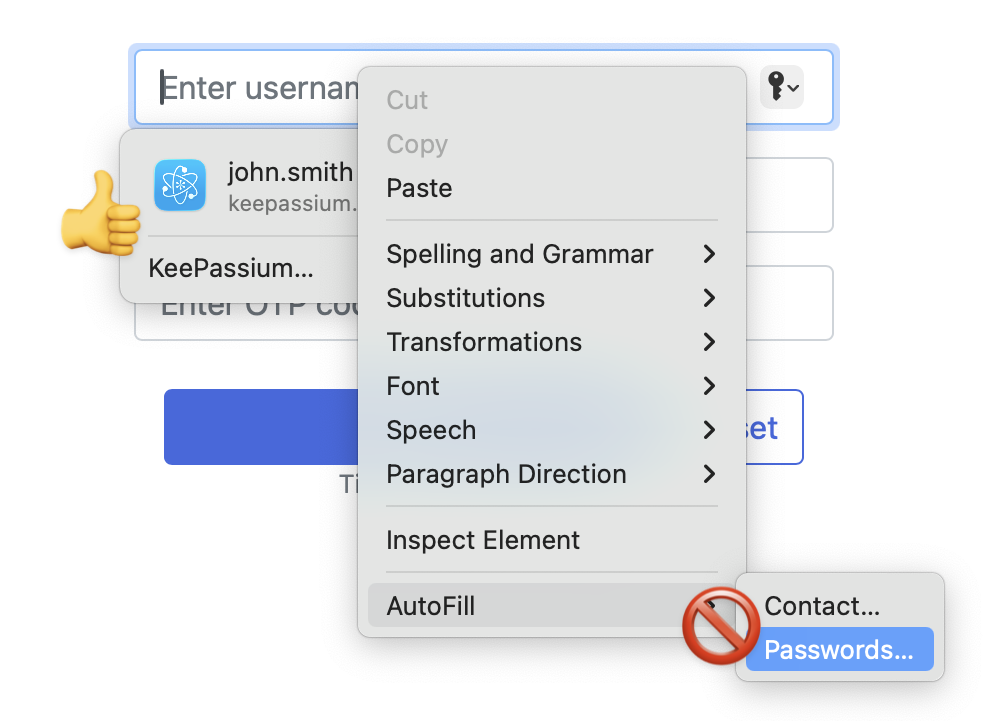
Lamentablemente, el menú contextual de autorrelleno abre siempre Contraseñas de Apple. Aunque hayas configurado correctamente el autorrelleno de KeePassium. Aunque hayas desactivado por completo Contraseñas de Apple. No podemos solucionarlo, ya que Apple tiene ese menú fijado de fábrica; la única solución es enviar comentarios a Apple.