

Як налаштувати автозаповнення паролів на macOS
Цей посібник описує, як активувати автозаповнення паролів на вашому Mac і швидко вводити паролі за допомогою KeePassium.
Початкове налаштування
Щоб користуватися автозаповненням KeePassium, потрібно активувати його в системі та в Safari.
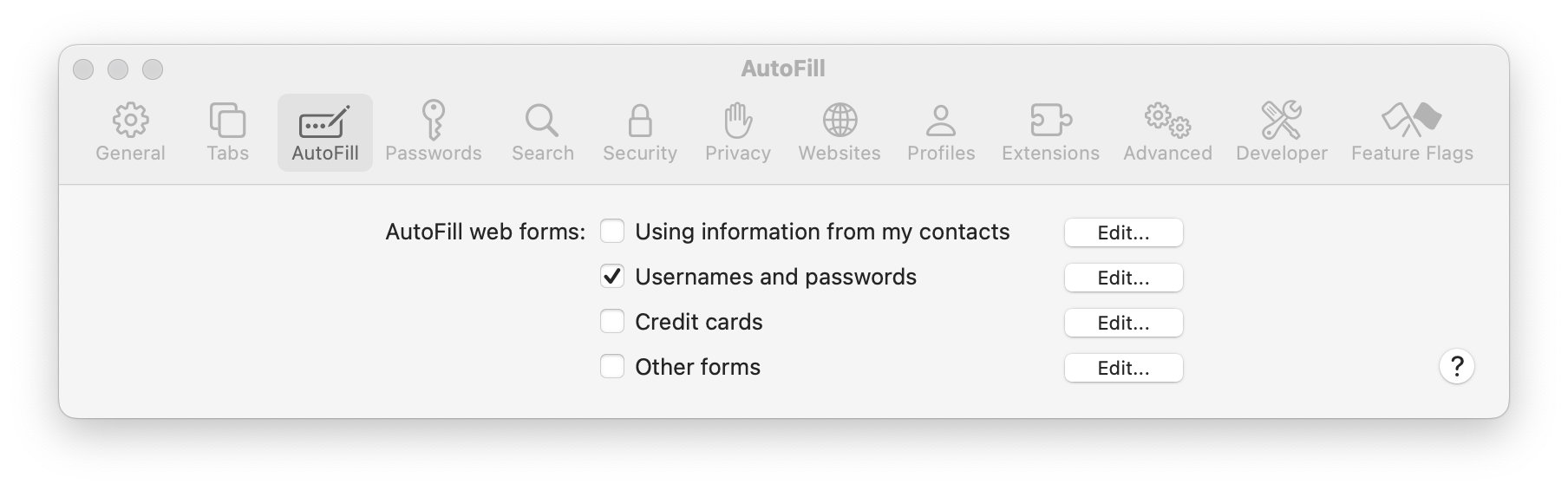
- Активуйте його в Safari
- Відкрийте параметри Safari
- На верхній панелі клацніть Автозаповнення
- Увімкніть опцію Імена користувачів і паролі
- Активуйте його в системі
- Відкрийте Системні параметри
- Клацніть Загальні → Автозаповнення і паролі
- Виберіть KeePassium
Для macOS 14
- Активуйте його в системі
- Відкрийте Системні параметри
- Клацніть Приватність і безпека → прокрутіть до кінця → Розширення → Автозаповнення паролів
- Виберіть Автозаповнення KeePassium
Як користуватися автозаповненням
Автозаповнення дає змогу швидко вводити паролі на вебсторінках і в сумісних застосунках. Щоразу, коли ви вибираєте поле входу, всередині нього з'являється кнопка з «ключем».
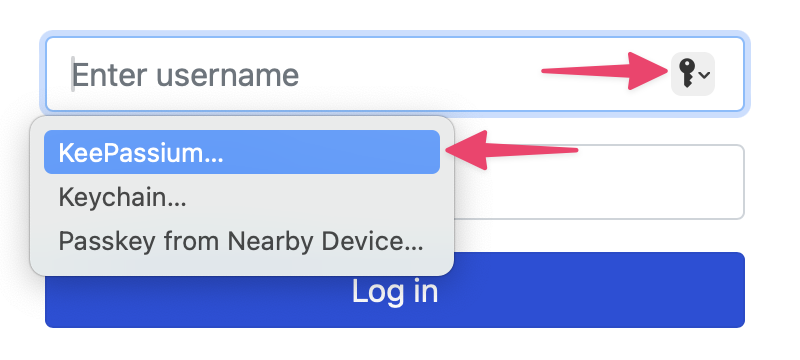
Ця кнопка відкриває модуль автозаповнення KeePassium, який покаже записи, пов'язані із застосунком або вебсторінкою, звідки його викликано. Клацніть потрібний запис — і його ім'я користувача та пароль буде автоматично введено у форму входу.
Обмеження
У macOS є два способи доступу до автозаповнення:
- Спеціальне спливне вікно у формах входу (лише Safari)
- Контекстне меню в будь-якому текстовому полі (будь-який застосунок)
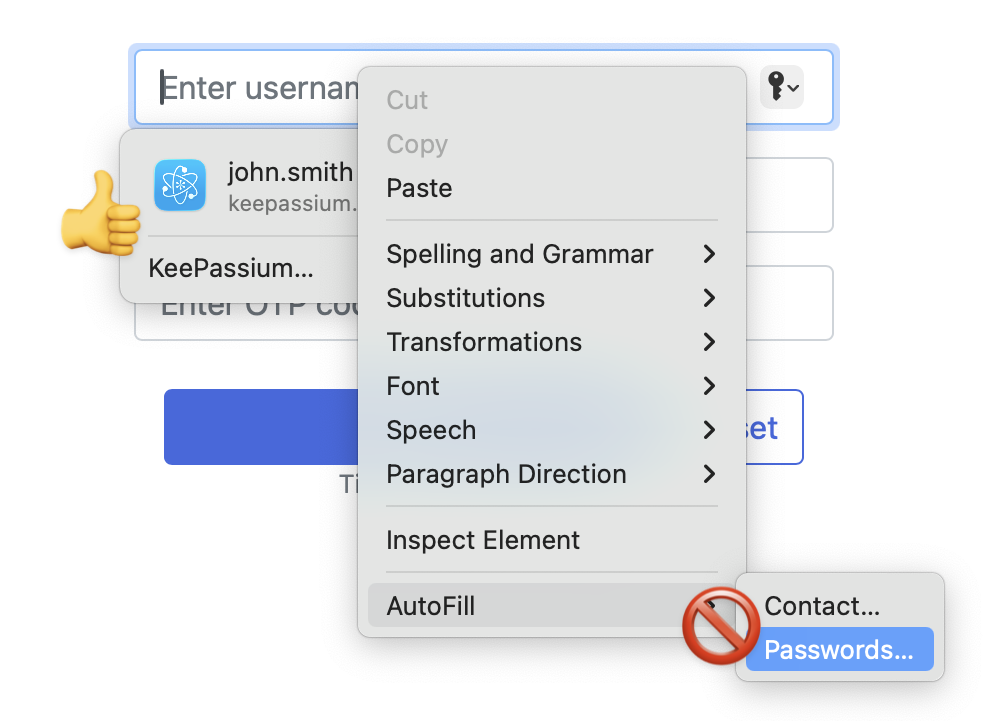
На жаль, контекстне меню автозаповнення завжди відкриває Паролі Apple. Навіть якщо ви правильно налаштували автозаповнення KeePassium. Навіть якщо ви повністю вимкнули Паролі Apple. Ми не можемо це виправити, оскільки це меню жорстко задано Apple; єдине рішення — надіслати відгук до Apple.