

Как настроить автозаполнение паролей в macOS
В этом руководстве описано, как включить автозаполнение паролей на вашем Mac и быстро вводить пароли с помощью KeePassium.
Первоначальная настройка
Чтобы использовать автозаполнение KeePassium, его нужно включить в системе и в Safari.
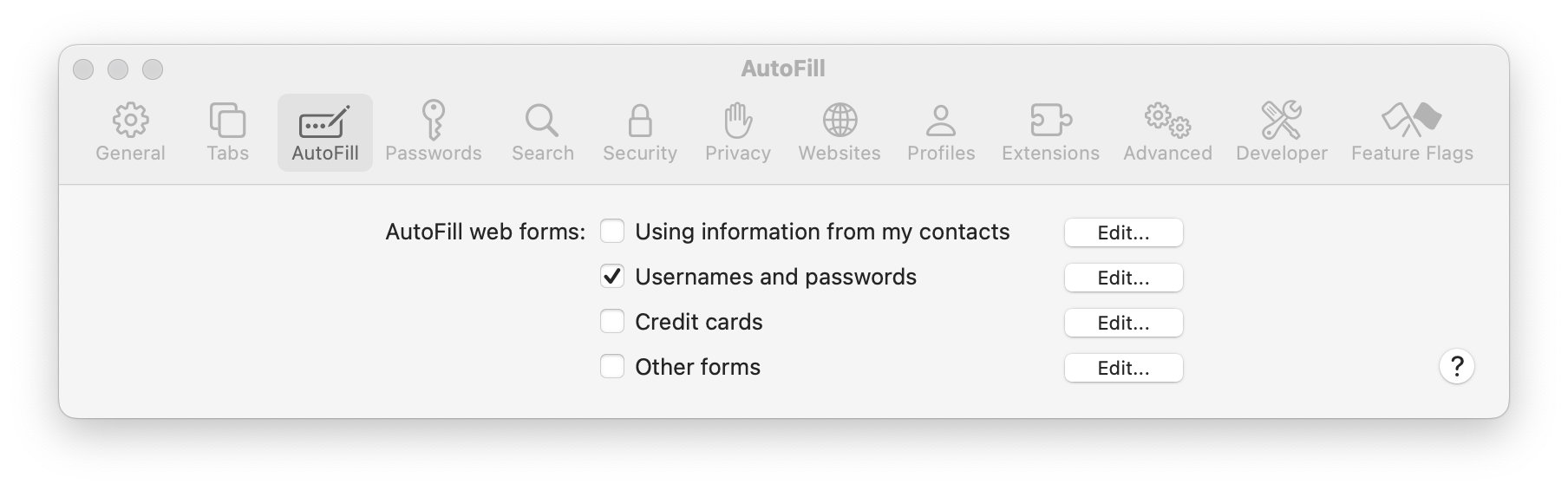
- Включите его в Safari
- Откройте настройки Safari
- В верхней панели нажмите Автозаполнение
- Отметьте параметр Имена и пароли пользователей
- Включите его в системе
- Откройте Системные настройки
- Нажмите Основные → Автозаполнение и пароли
- Выберите KeePassium
Для macOS 14
- Включите его в системе
- Откройте Системные настройки
- Нажмите Конфиденциальность и безопасность → прокрутите до конца → Расширения → Автозаполнение паролей
- Выберите Автозаполнение KeePassium
Как пользоваться автозаполнением
Автозаполнение позволяет быстро вводить пароли на веб-страницах и в совместимых приложениях. Как только вы выберете поле для входа, внутри него появится кнопка с «ключом».
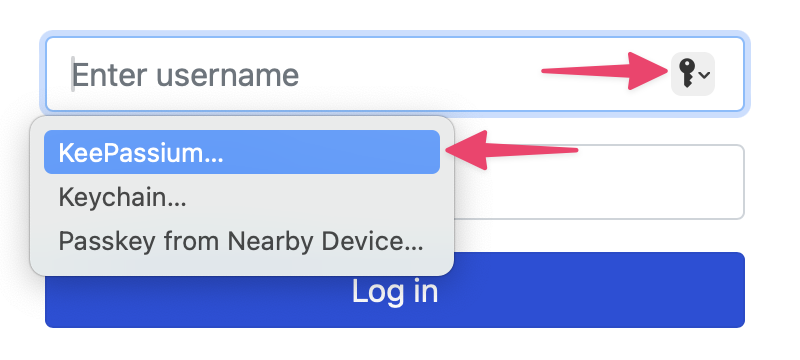
Эта кнопка открывает модуль автозаполнения KeePassium, который покажет записи, относящиеся к вызвавшему его приложению или веб-странице. Нажмите нужную запись — и её имя пользователя и пароль будут автоматически введены в форму входа.
Ограничения
В macOS есть два способа доступа к автозаполнению:
- Специальное всплывающее окно в формах входа (только Safari)
- Контекстное меню в любом текстовом поле (любое приложение)
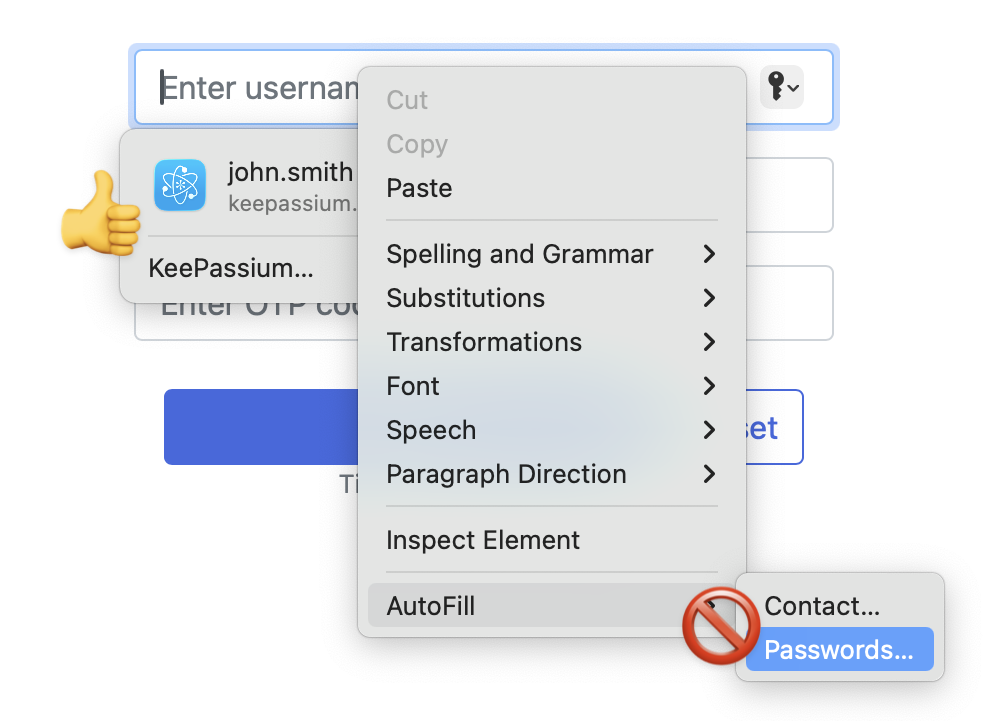
К сожалению, автозаполнение через контекстное меню всегда открывает Пароли Apple. Даже если вы правильно настроили автозаполнение KeePassium. Даже если вы полностью отключили Пароли Apple. Мы не можем это исправить, поскольку это меню жёстко прописано компанией Apple; единственное решение — отправить отзыв в Apple.