

Если KeePassium показывает «Неверный пароль или ключевой файл»
В этой статье объясняется, почему KeePassium не принимает ваш пароль и что с этим можно сделать.
Типы паролей
В KeePassium есть два уровня защиты:
- Код доступа для защиты приложения — защищает само приложение. На экране разблокировки приложения есть только одно поле ввода (см. снимок экрана). Этот код доступа задаётся при включении функции блокировки приложения. Вместо его ввода можно использовать сканер Face ID/Touch ID.
- Пароль шифрования базы паролей (мастер-пароль) — используется для защиты базы паролей. На экране её разблокировки три поля ввода: пароль, необязательный ключевой файл и необязательный аппаратный ключ. Этот пароль вы задали при создании базы; создать базу паролей без ввода пароля невозможно.
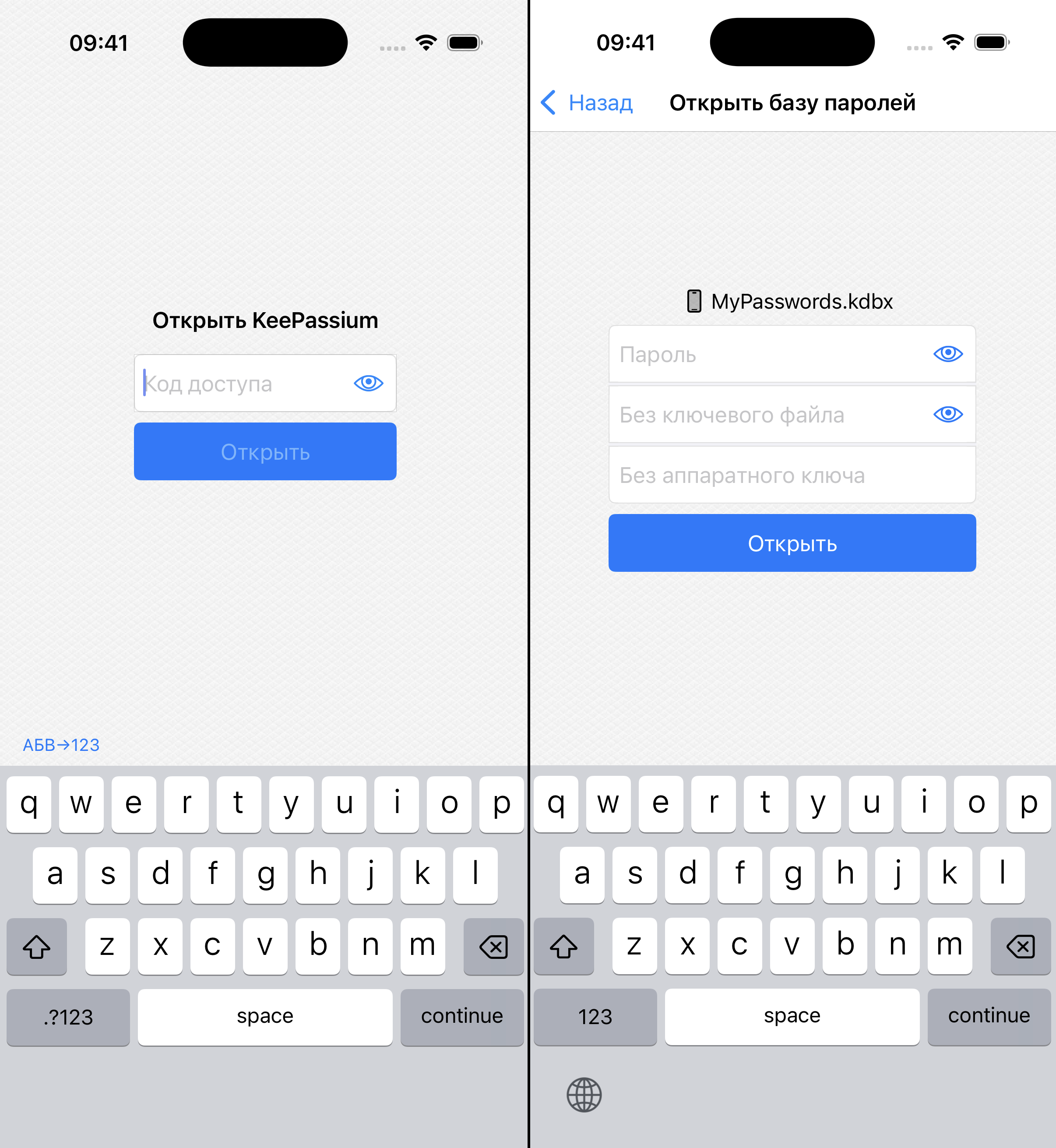
Дальнейшие шаги зависят от того, какой из паролей вы забыли:
Неверный пароль базы паролей
Обычно, когда вы разблокируете базу в первый раз, KeePassium для удобства запоминает её пароль. Благодаря этому приложение может разблокировать базу автоматически после успешного распознавания лица или отпечатка пальца.
Почему всё заблокировалось?
Иногда KeePassium стирает запомненный пароль базы. Например, это происходит, если вы убираете базу из приложения или если кто-то пытается разблокировать KeePassium неверным кодом доступа. Чтобы защитить ваши пароли, приложение блокирует базу. После этого для разблокировки нужно ввести её полный пароль.
Что можно сделать?
Если вы не можете вспомнить пароль базы — увы, это плохая новость… Сбросить или восстановить этот пароль невозможно. Так задумано — это необходимое требование надёжной защиты. (Если бы вы могли восстановить свой мастер-пароль, это мог бы сделать и кто угодно другой.) Базу можно расшифровать только правильным паролем.
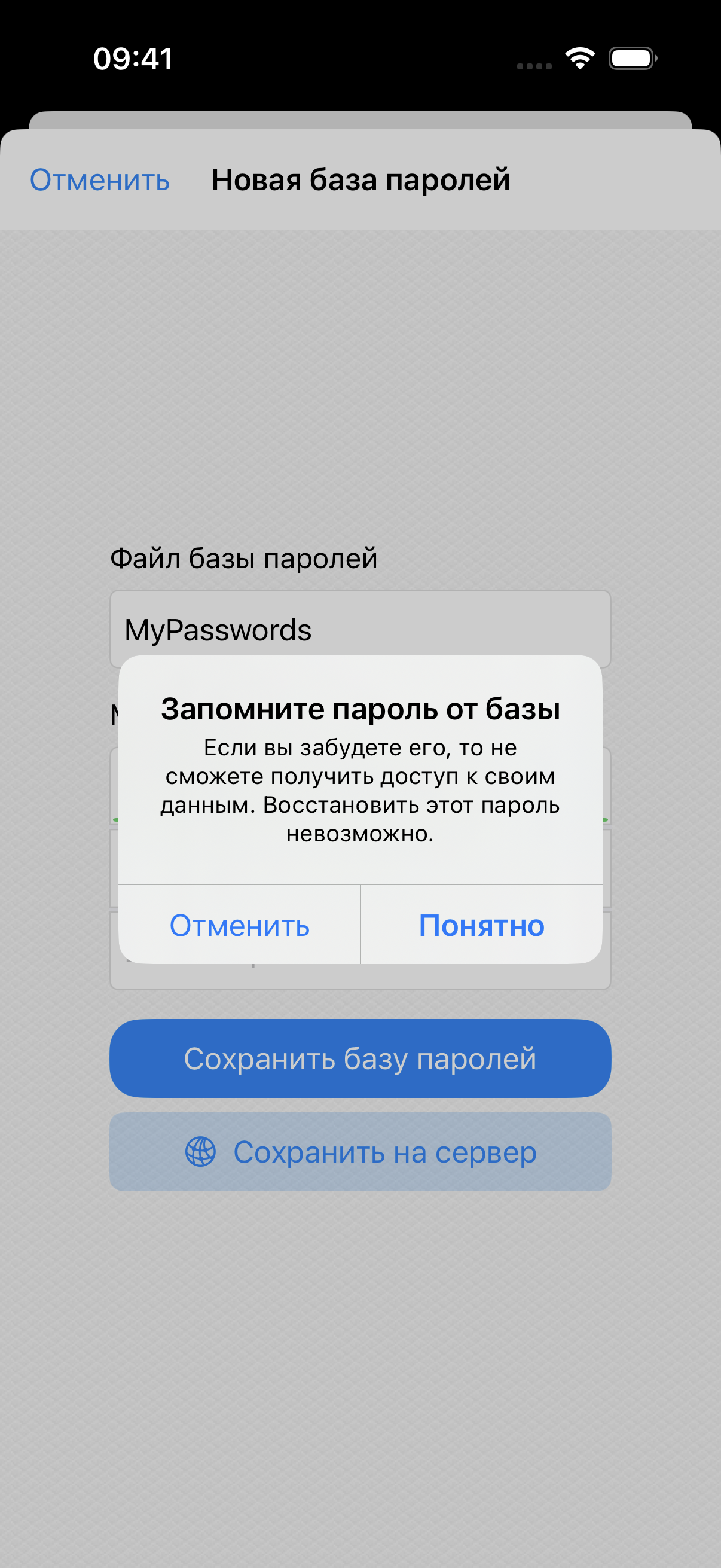
Вот что можно попробовать.
Шаг 1
Если вы хоть примерно помните, как выглядит ваш мастер-пароль, лучше всего попытаться его вспомнить. Число попыток не ограничено. Обязательно нажмите кнопку  , чтобы избежать случайных опечаток.
Шаг 2
Если KeePassium вам настраивал кто-то другой, спросите пароль у этого человека.
Шаг 3
Если вы используете ключевой файл или аппаратный ключ, обязательно выберите их при открытии базы паролей. Если вы не уверены, что это такое, оставьте соответствующие поля пустыми.
Шаг 4
Если вы пользуетесь и KeePassium, и приложением «Пароли» от Apple, в последнем может храниться мастер-пароль вашей базы KeePassium. Откройте настройки устройства → «Пароли» и проверьте, есть ли там сохранённый пароль для «keepassium.com». Если да, попробуйте разблокировать базу этим паролем.
Шаг 5
Если у вас есть другое устройство, где база паролей всё ещё открывается, можно сменить её пароль там.
- На том устройстве откройте базу, откройте меню
 и выберите Сменить мастер-ключ
 - Введите новый пароль базы и сохраните изменения
- Нажмите < Назад, чтобы перейти к списку баз паролей
- Отправьте обновлённую базу на ваше текущее устройство
- Если база хранится в облаке, просто подождите несколько секунд, пока пройдёт синхронизация
- Если база хранится локально на устройстве, нажмите и удерживайте её → Экспорт → AirDrop → отправьте файл на текущее устройство
- Откройте базу на текущем устройстве, используя новый пароль
Шаг 6
Попробуйте открыть более раннюю версию базы:
- Откройте в KeePassium список баз паролей
- Откройте настройки списка (кнопка слева внизу)
- Включите переключатель Показывать резервные копии
- Установите сортировку Дата изменения (сначала новые)
- Нажмите Готово, чтобы закрыть настройки
- В списке баз появятся резервные копии, созданные KeePassium
- Найдите более раннюю резервную копию и попробуйте открыть её паролем, который помните. Если получится — свяжитесь с нами.
Если ничего не помогло, придётся создать новую базу и начать с чистого листа…
Неверный код доступа для защиты приложения
Если вы забыли код доступа для защиты приложения, это легко исправить:
- Откройте приложение «Файлы» и перейдите в раздел На iPhone
- Скопируйте все файлы из папки
KeePassiumв какую-нибудь другую папку (например, прямо в На iPhone). Если папка пуста, просто пропустите этот шаг. - Переустановите KeePassium
- Этот шаг стирает настройки приложения и все файлы в папке
KeePassiumв разделе На iPhone. Поэтому важно иметь копию этих файлов.
- Этот шаг стирает настройки приложения и все файлы в папке
- Скопируйте все файлы обратно в папку
KeePassium. - Запустите KeePassium и заново настройте код доступа
WARNING
После переустановки все ваши базы паролей окажутся заблокированы. Их нужно будет разблокировать соответствующими паролями, ключевыми файлами и/или аппаратными ключами.