

Jeśli KeePassium pokazuje "Nieprawidłowe hasło lub plik klucza"
Ten artykuł wyjaśnia, dlaczego KeePassium nie akceptuje Twojego hasła i co możesz z tym zrobić.
Rodzaje haseł
KeePassium ma dwie warstwy ochrony:
- Kod dostępu ochrony aplikacji — chroni samą aplikację. Ekran odblokowania aplikacji ma tylko jedno pole tekstowe (zobacz zrzut ekranu). Ten kod definiujesz podczas włączania funkcji blokady aplikacji. Zamiast go wpisywać, możesz użyć skanera Face ID/Touch ID.
- Hasło szyfrowania bazy (główne hasło) — służy do ochrony bazy. Ekran odblokowania bazy ma trzy pola: hasło, opcjonalny plik klucza i opcjonalny klucz sprzętowy. To hasło zostało zdefiniowane podczas tworzenia bazy; nie da się jej utworzyć bez podania hasła.
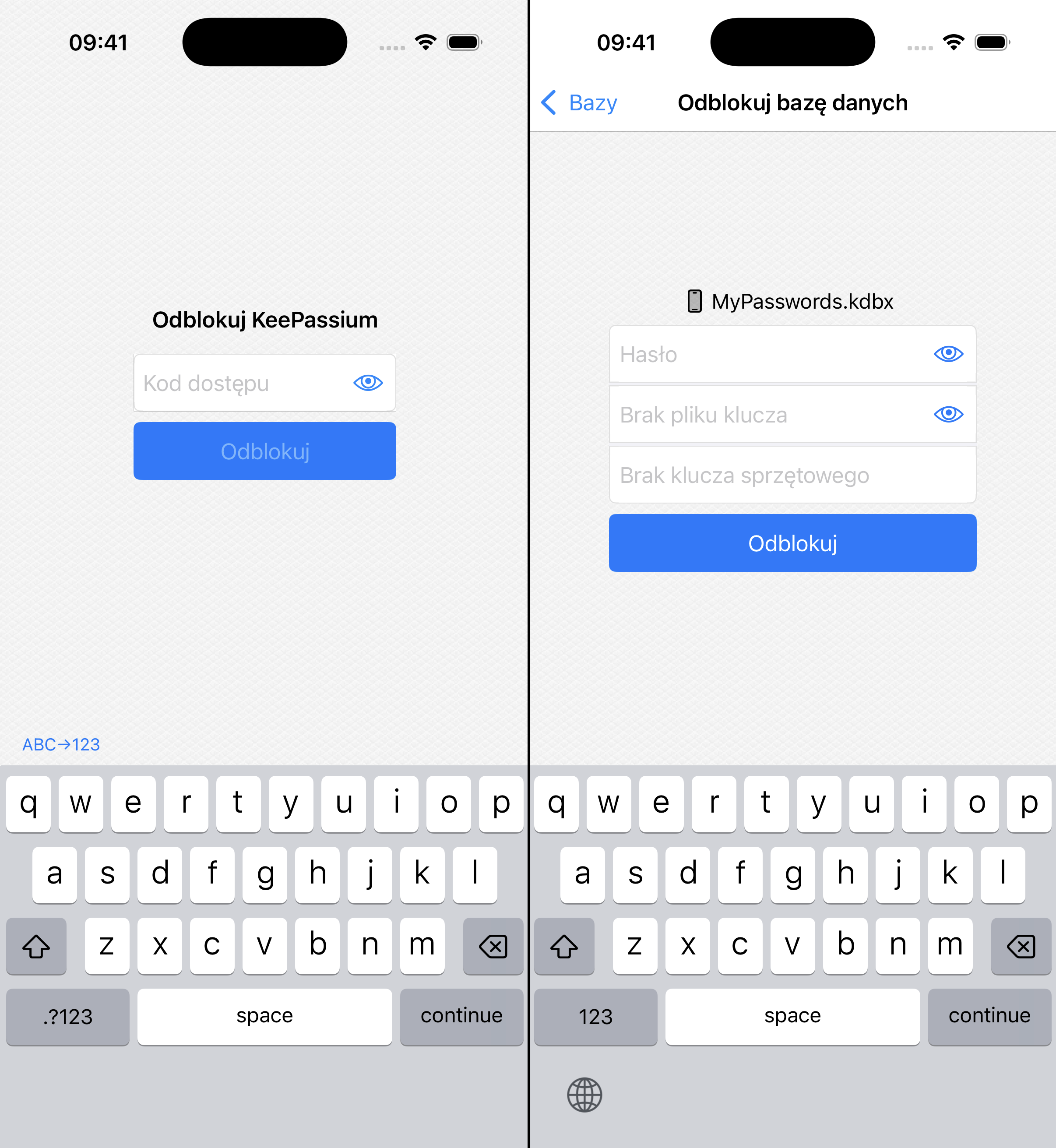
Twój następny krok zależy od tego, które z haseł zostało zapomniane:
Błędne hasło bazy
Zwykle, gdy odblokowujesz bazę po raz pierwszy, KeePassium dla Twojej wygody zapamiętuje jej hasło. Dzięki temu aplikacja może odblokować bazę automatycznie po pomyślnym skanie twarzy lub odcisku palca.
Dlaczego się zablokowała?
Czasami KeePassium kasuje zapamiętane hasło bazy. Dzieje się tak na przykład wtedy, gdy usuniesz bazę z aplikacji lub gdy ktoś próbuje odblokować KeePassium błędnym kodem dostępu. Aby chronić Twoje hasła, aplikacja blokuje bazę. Po tym trzeba wpisać pełne hasło, aby ją odblokować.
Co mogę zrobić?
Jeśli nie pamiętasz hasła bazy, to niestety zła wiadomość… Nie ma sposobu na jego zresetowanie ani odzyskanie. To celowe działanie, będące niezbędnym warunkiem silnego bezpieczeństwa. (Gdyby dało się odzyskać główne hasło, każdy inny też mógłby to zrobić.) Bazę można odszyfrować wyłącznie prawidłowym hasłem.
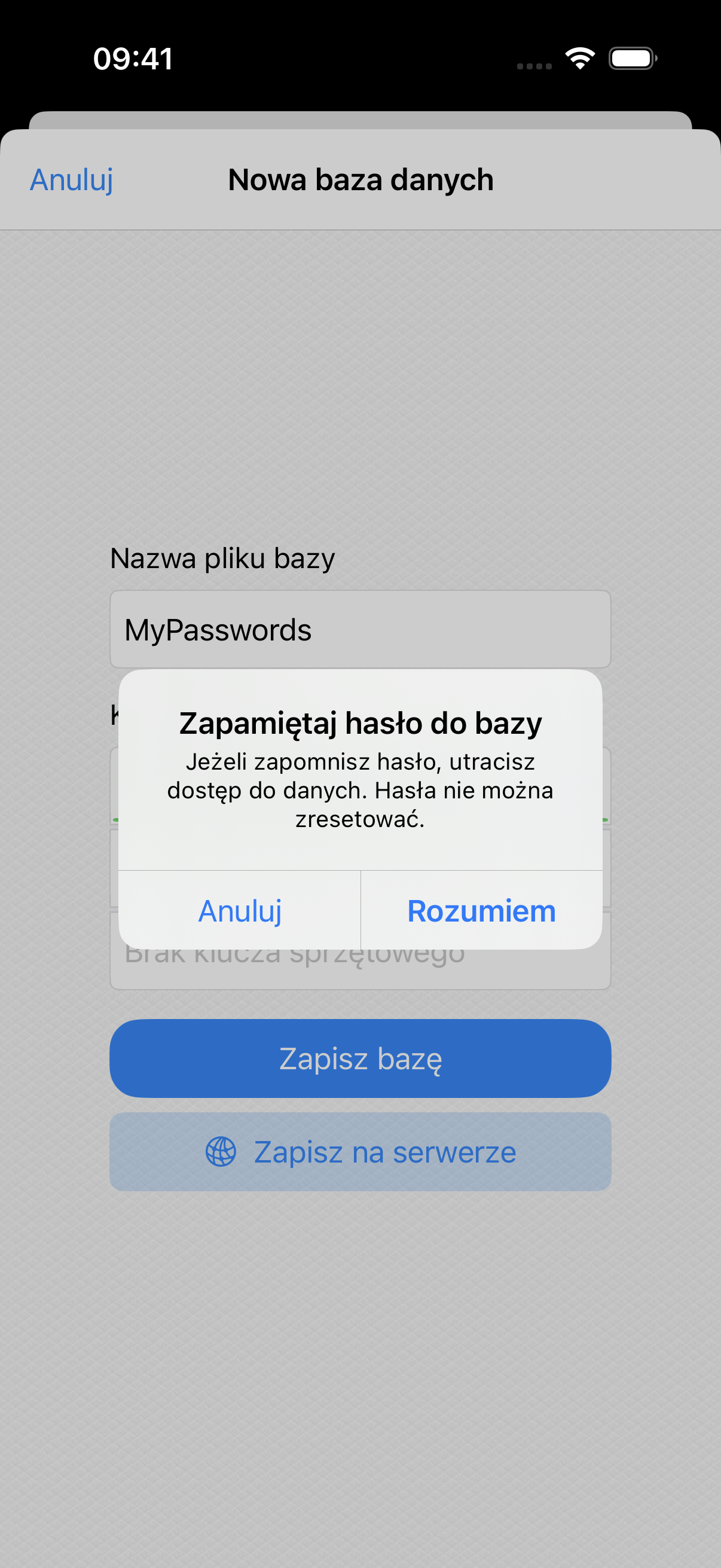
Oto, co możesz spróbować.
Krok 1
Jeśli masz jakiekolwiek pojęcie, jak wygląda Twoje główne hasło, najlepiej spróbować je sobie przypomnieć. Liczba prób jest nieograniczona. Pamiętaj, aby nacisnąć przycisk  , aby uniknąć przypadkowych literówek.
Krok 2
Jeśli KeePassium konfigurował dla Ciebie ktoś inny, zapytaj tę osobę o hasło.
Krok 3
Jeśli używasz pliku klucza lub klucza sprzętowego, pamiętaj, aby je wybrać podczas otwierania bazy. Jeśli nie masz pewności, co to znaczy, pozostaw odpowiednie pola puste.
Krok 4
Jeśli używasz zarówno KeePassium, jak i aplikacji Hasła Apple, ta druga może zawierać główne hasło do Twojej bazy KeePassium. Otwórz ustawienia urządzenia → Hasła i sprawdź, czy jest tam zapisane hasło dla "keepassium.com". Jeśli tak, spróbuj odblokować nim swoją bazę.
Krok 5
Jeśli masz inne urządzenie, na którym baza wciąż się otwiera, możesz tam zmienić jej hasło.
- Na tym urządzeniu otwórz bazę, otwórz menu
 i wybierz Zmień klucz główny
 - Wpisz nowe hasło bazy i zapisz zmiany
- Stuknij < Wróć, aby przejść do listy baz
- Wyślij zaktualizowaną bazę na swoje bieżące urządzenie
- Jeśli baza jest przechowywana w chmurze, po prostu odczekaj kilka sekund na synchronizację
- Jeśli jest przechowywana lokalnie na urządzeniu, przytrzymaj bazę → Eksportuj → AirDrop → wyślij plik na swoje bieżące urządzenie
- Otwórz bazę na bieżącym urządzeniu przy użyciu nowego hasła
Krok 6
Spróbuj otworzyć wcześniejszą wersję bazy:
- W KeePassium otwórz listę baz
- Otwórz ustawienia listy (przycisk w lewym dolnym rogu)
- Włącz przełącznik Pokaż kopie zapasowe
- Ustaw sortowanie na Data modyfikacji (najnowsze najpierw)
- Stuknij Gotowe, aby zamknąć ustawienia
- Na liście baz zobaczysz pliki backupu utworzone przez KeePassium
- Znajdź wcześniejszy backup bazy i spróbuj otworzyć go hasłem, które pamiętasz. Jeśli to zadziała, skontaktuj się z nami.
Jeśli wszystko inne zawiedzie, trzeba będzie utworzyć nową bazę i zacząć od zera…
Błędny kod dostępu ochrony aplikacji
Jeśli nie pamiętasz kodu dostępu ochrony aplikacji, można to łatwo naprawić:
- Otwórz aplikację Pliki i przejdź do lokalizacji Na moim iPhonie
- Skopiuj wszystkie pliki z folderu
KeePassiumdo innego folderu (na przykład bezpośrednio do Na moim iPhonie). Jeśli folder jest pusty, po prostu pomiń ten krok. - Ponownie zainstaluj KeePassium
- Ten krok kasuje ustawienia aplikacji oraz wszelkie pliki przechowywane w folderze
KeePassiumw Na moim iPhonie. Dlatego ważne jest, aby mieć kopię tych plików.
- Ten krok kasuje ustawienia aplikacji oraz wszelkie pliki przechowywane w folderze
- Skopiuj wszystkie pliki z powrotem do folderu
KeePassium. - Uruchom KeePassium i skonfiguruj kod dostępu na nowo
WARNING
Po ponownej instalacji wszystkie Twoje bazy będą zablokowane. Trzeba będzie odblokować je odpowiednimi hasłami, plikami klucza i/lub kluczami sprzętowymi.