

Se o KeePassium mostrar "Senha ou arquivo de chave inválido(s)"
Este artigo explica por que o KeePassium não aceita a sua senha e o que você pode fazer a respeito.
Tipos de senhas
O KeePassium tem duas camadas de proteção:
- Código de acesso da Proteção do App — protege o próprio app. A tela de desbloqueio do app tem apenas um campo de entrada (veja a captura de tela). Esse código de acesso é definido quando você ativa a função de Bloqueio do App. Em vez de digitá-lo, você pode usar o Face ID/Touch ID.
- Senha de criptografia do banco de dados (senha mestra) — usada para proteger o banco de dados. A tela de desbloqueio dele tem três campos de entrada: senha, um arquivo de chave opcional e uma chave física opcional. Você definiu essa senha ao criar o banco de dados; é impossível criá-lo sem informar uma senha.
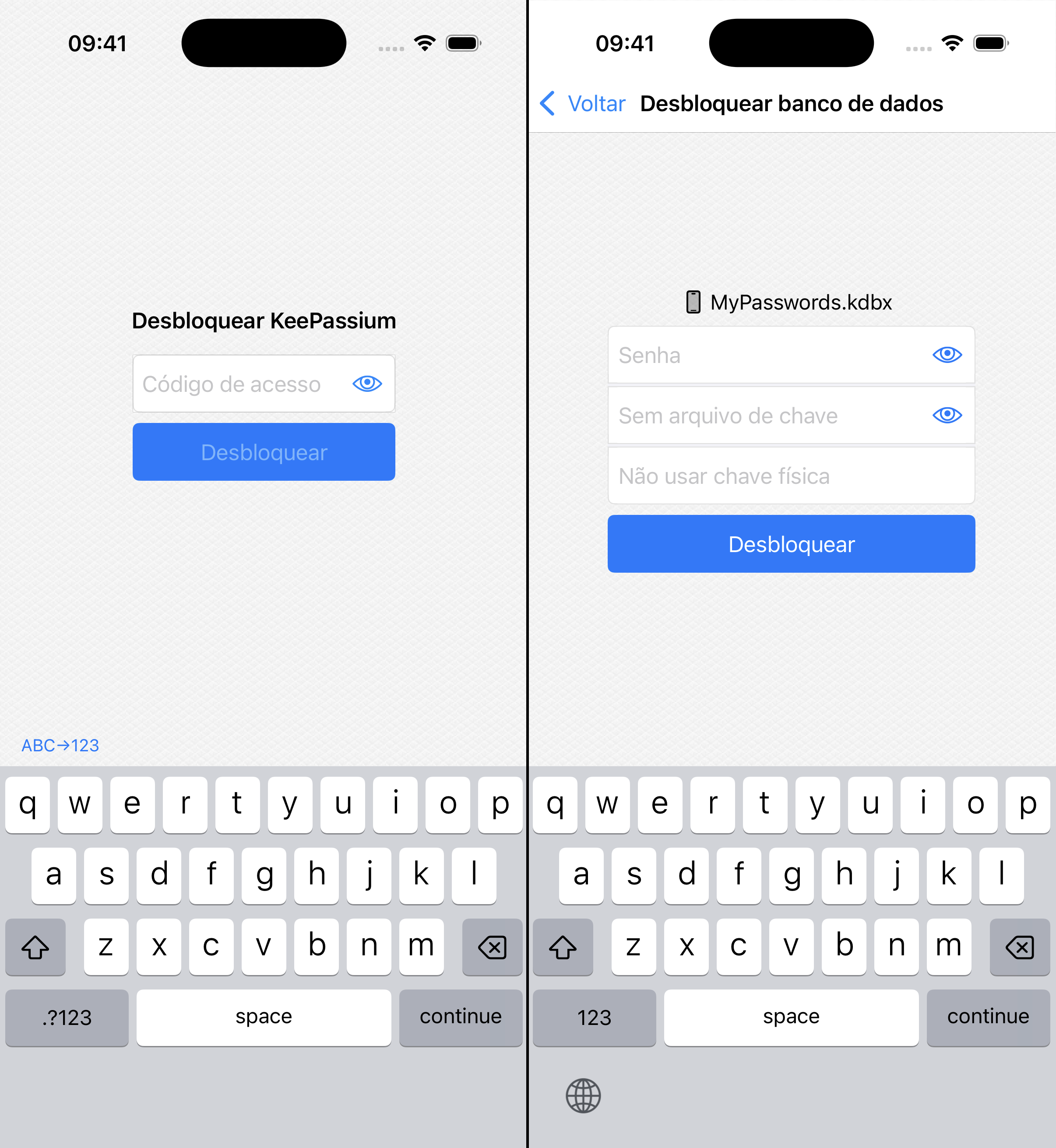
O próximo passo depende de qual senha você esqueceu:
Senha do banco de dados incorreta
Normalmente, quando você desbloqueia o banco de dados pela primeira vez, o KeePassium memoriza a senha para a sua conveniência. Assim, o app consegue desbloqueá-lo automaticamente após um escaneamento bem-sucedido do rosto ou da impressão digital.
Por que ele bloqueou?
Às vezes, o KeePassium apaga a senha memorizada do banco de dados. Por exemplo, isso acontece se você o remove do app ou se alguém tenta desbloquear o KeePassium com um código de acesso errado. Para proteger as suas senhas, o app bloqueia o banco de dados. Depois disso, você precisará digitar a senha completa para desbloqueá-lo.
O que posso fazer?
Se você não consegue lembrar a senha do banco de dados, infelizmente essa é uma má notícia… Não há como redefinir ou recuperar essa senha. Isso é intencional, um requisito necessário para uma segurança forte. (Se você pudesse recuperar a sua senha mestra, qualquer outra pessoa também poderia.) O banco de dados só pode ser descriptografado com a senha correta.
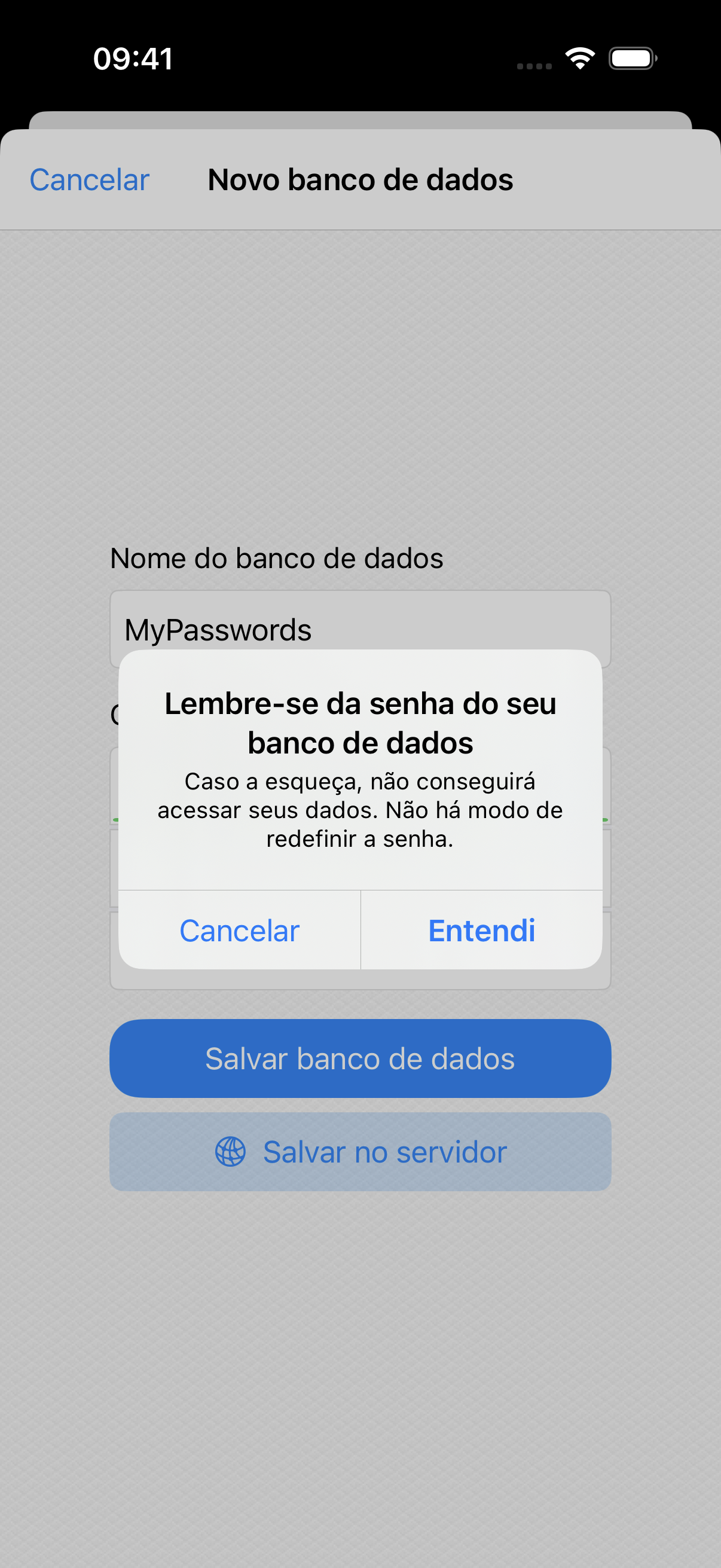
Veja o que você pode tentar.
Passo 1
Se você tem alguma ideia de como é a sua senha mestra, a melhor abordagem é tentar lembrá-la. O número de tentativas é ilimitado. Toque no botão  para evitar erros de digitação acidentais.
Passo 2
Se outra pessoa configurou o seu KeePassium, peça a senha a ela.
Passo 3
Se você usa um arquivo de chave ou uma chave física, selecione-os ao abrir o banco de dados. Se você não sabe do que se trata, deixe os campos correspondentes vazios.
Passo 4
Se você usa tanto o KeePassium quanto o app Senhas da Apple, este último pode conter a senha mestra do seu banco de dados do KeePassium. Abra os ajustes do dispositivo → Senhas e verifique se há alguma senha salva para "keepassium.com". Se houver, tente usá-la para desbloquear o banco de dados.
Passo 5
Se você tem outro dispositivo em que o banco de dados ainda abre, é possível trocar a senha dele por lá.
- Nesse dispositivo, abra o banco de dados, abra o menu
 e selecione Mudar chave-mestra
 - Digite a nova senha e salve as alterações
- Toque em < Voltar para ir à lista de bancos de dados
- Envie o banco de dados atualizado para o seu dispositivo atual
- Se ele estiver armazenado na nuvem, basta aguardar alguns segundos pela sincronização
- Se ele estiver armazenado localmente no dispositivo, mantenha-o pressionado → Exportar → AirDrop → envie o arquivo para o seu dispositivo atual
- Abra o banco de dados no seu dispositivo atual usando a nova senha
Passo 6
Tente abrir uma versão anterior do banco de dados:
- No KeePassium, abra a lista de bancos de dados
- Abra os ajustes da lista (botão inferior esquerdo)
- Ative a opção Mostrar cópias de segurança
- Defina a ordenação como Data da modificação (recentes primeiro)
- Toque em Pronto para fechar os ajustes
- Na lista, você verá os arquivos de backup criados pelo KeePassium
- Encontre um backup anterior e tente abri-lo com a senha que você lembra. Se funcionar, entre em contato conosco.
Se nada mais funcionar, você precisará criar um novo banco de dados e começar do zero…
Código de acesso da proteção do app incorreto
Se você esqueceu o código de acesso da proteção do app, isso é fácil de resolver:
- Abra o app Arquivos e vá até o local No Meu iPhone
- Copie todos os arquivos da pasta
KeePassiumpara outra pasta (por exemplo, diretamente para No Meu iPhone). Se a pasta estiver vazia, pule este passo. - Reinstale o KeePassium
- Este passo apaga os ajustes do app e quaisquer arquivos armazenados na pasta
KeePassiumem No Meu iPhone. Por isso é importante ter uma cópia desses arquivos.
- Este passo apaga os ajustes do app e quaisquer arquivos armazenados na pasta
- Copie todos os arquivos de volta para a pasta
KeePassium. - Abra o KeePassium e configure o seu código de acesso novamente
WARNING
Após a reinstalação, todos os seus bancos de dados estarão bloqueados. Você precisará desbloqueá-los usando as respectivas senhas, arquivos de chave e/ou chaves físicas.