

Como redefinir o KeePassium no macOS
Este artigo explica como redefinir o KeePassium no macOS, como se o app tivesse acabado de ser instalado. Isso é útil para solucionar problemas, caso o app não abra ou se você precisar fazer uma reinstalação limpa.
WARNING
Antes de começar, certifique-se de ter uma cópia de backup do seu banco de dados em um lugar seguro (como uma pasta separada ou um pendrive USB). Se você usa arquivos de chave, faça backup deles também.
- Abra o Finder e selecione a pasta Aplicativos na barra lateral
- Encontre o KeePassium na lista de apps
- Mantenha pressionada a tecla Control e clique no KeePassium
- Ainda segurando a tecla, clique em Abrir
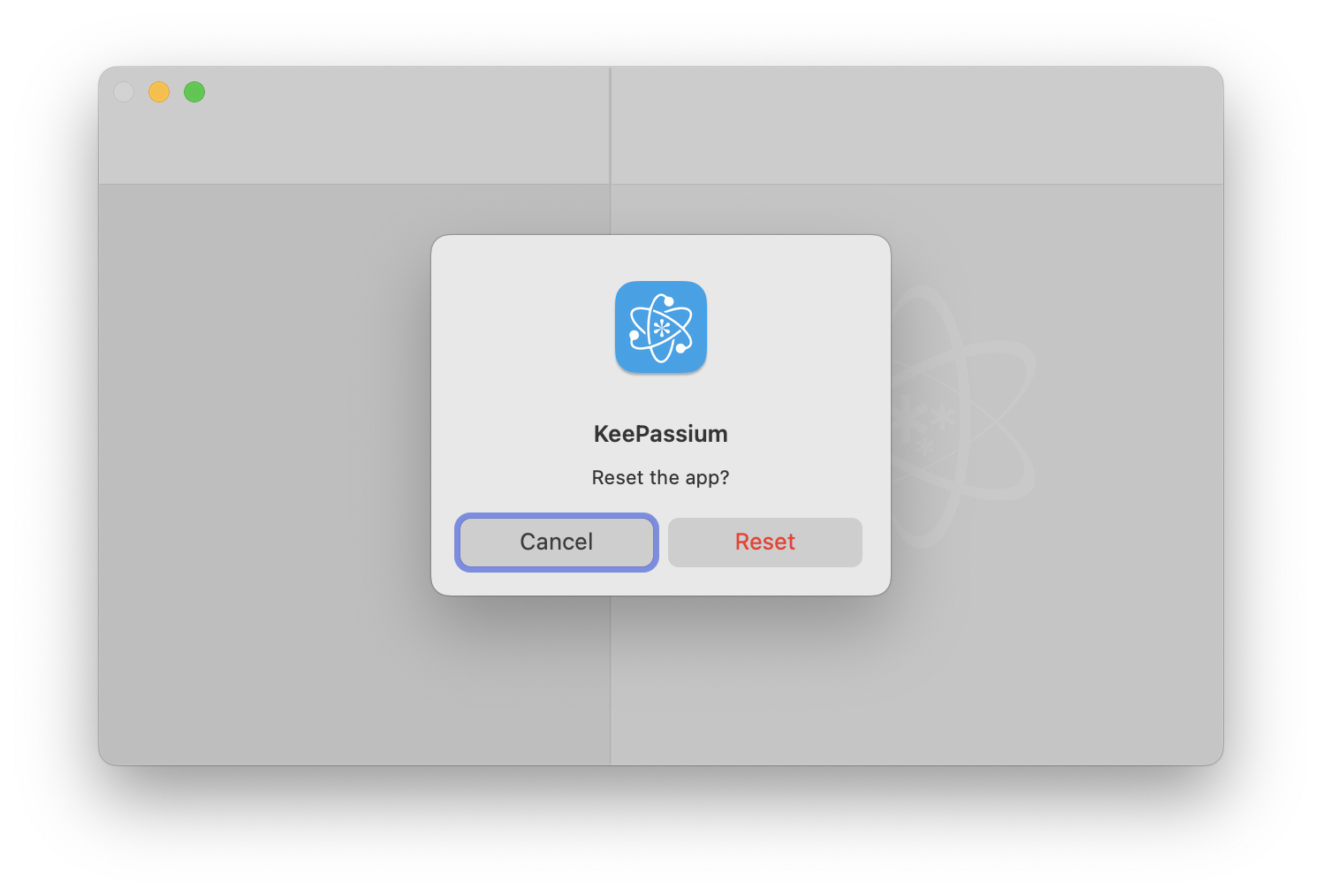
- Em um ou dois segundos, o KeePassium perguntará se você deseja redefinir o app.
- Você já pode soltar a tecla Control.
- Clique em Redefinir