

Como usar o Preenchimento Automático Expresso
Este guia descreve o que é o Preenchimento Automático Expresso, por que ele é útil e como usá-lo de forma eficaz.
Por que usar o Preenchimento Automático Expresso
Com o Preenchimento Automático Expresso, você pode preencher formulários de login em um segundo.
Ele mostra as credenciais relevantes logo acima do teclado, na barra QuickType:
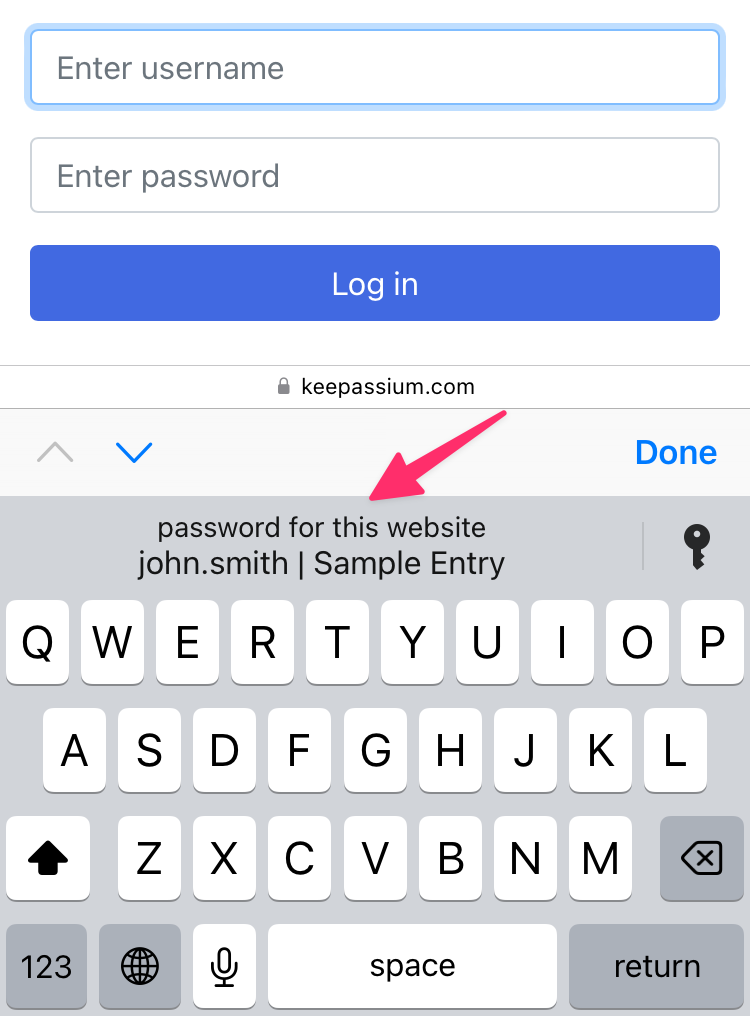
Ao tocar no nome de usuário, o sistema verificará sua identidade com o Face ID ou Touch ID e, em seguida, preencherá o formulário.
Se o seu banco de dados estiver bloqueado ou indisponível, o sistema mostrará a janela completa de preenchimento automático do KeePassium. Você também pode abri-la manualmente tocando no botão  à direita.
Configuração inicial
Há três passos para ativar o Preenchimento Automático Expresso:
- Ative o preenchimento automático nos ajustes do dispositivo (guia para iOS), guia para macOS)
- Abra os ajustes do KeePassium → Preenchimento automático de senha → ative Modo Expresso
- Por fim, abra o seu banco de dados.
Preenchimento Automático Expresso em apps
No momento, o Preenchimento Automático Expresso funciona apenas com páginas web. O suporte a apps chegará em uma das próximas atualizações.
Como funciona
Nos bastidores, o sistema mantém uma lista interna de nomes de usuário e das URLs correspondentes. É importante destacar que essa lista não contém nenhuma senha — elas permanecem no seu banco de dados.
Quando você abre um banco de dados, o KeePassium encontra as entradas que contêm algum endereço URL e compartilha os seguintes dados com o sistema:
- Nome de usuário da entrada (se não houver nome de usuário, ela será ignorada)
- Quaisquer endereços URL encontrados na entrada
- Informações para ajudar a localizá-la mais tarde:
- Identificador único da entrada (UUID)
- Nome do arquivo do banco de dados
- Local de armazenamento do banco de dados (como armazenamento local, iCloud Drive, Dropbox etc. O caminho do arquivo não é compartilhado.)
Mais tarde, quando você toca no nome de usuário na barra QuickType:
- O sistema inicia o módulo de preenchimento automático do KeePassium, mas não o mostra na tela.
- O módulo recebe a URL da página web, o nome de usuário selecionado e outras informações sobre a entrada (as informações salvas anteriormente).
- Com base nessas informações, o preenchimento automático:
- Localiza e carrega o banco de dados apropriado
- Localiza a entrada necessária
- Retorna a senha da entrada ao sistema.
- Se a entrada contiver um código OTP, o KeePassium pode copiá-lo para a área de transferência para sua conveniência
Se algo der errado e o KeePassium não conseguir carregar o banco de dados ou encontrar a entrada, o sistema mostrará a janela completa de preenchimento automático para que você a encontre manualmente.
Solução de problemas
Compatibilidade com navegadores
O Preenchimento Automático Expresso funciona apenas em navegadores que se integram ao sistema de preenchimento automático de senhas do sistema operacional. No momento, o Safari é o único navegador compatível com o recurso.
A melhor opção disponível é enviar feedback aos desenvolvedores do seu navegador favorito:
- Firefox: Add support for Apple's AutoFill system on Mac
- Para apoiar a solicitação, clique no ícone de "joinha" na publicação principal.
- Chrome: macOS system-wide Autofill support by Chrome & Chrome Passwords
- Para apoiar a solicitação, clique em "I have the same question"
Fora de sincronia
Devido a limitações técnicas, a lista do sistema pode ficar fora de sincronia com o seu banco de dados. Como resultado, você pode ver entradas duplicadas ou desatualizadas. Em alguns casos, ao tocar em um nome de usuário desatualizado, o KeePassium inserirá o nome de usuário e a senha atuais em seu lugar.
A melhor solução é redefinir a lista de nomes de usuário do sistema:
- Abra os ajustes do KeePassium → Preenchimento automático de senha
- Desative Modo Expresso. Isso apaga os nomes de usuário armazenados em cache pelo sistema.
- Ative Modo Expresso novamente
Assim que você abrir seu banco de dados, o KeePassium preencherá novamente o armazenamento de nomes de usuário do sistema e o Preenchimento Automático Expresso voltará a funcionar.
Reação lenta
Quando você seleciona o nome de usuário, o KeePassium permanece invisível, mas faz todo o trabalho pesado de sempre: busca o banco de dados (possivelmente em um armazenamento na nuvem), descriptografa e processa o arquivo.
Para alguns arquivos, esse processo pode demorar bastante — mas, no Modo Expresso, o KeePassium não pode exibir nenhuma barra de progresso.
Se preferir ter algum feedback visual, toque no botão para abrir a janela completa de preenchimento automático.