

Как использовать быстрое автозаполнение
В этом руководстве описано, что такое быстрое автозаполнение, чем оно полезно и как использовать его эффективно.
Зачем нужно быстрое автозаполнение
С быстрым автозаполнением вы можете заполнять формы входа за одну секунду.
Быстрое автозаполнение показывает подходящие учётные данные прямо над клавиатурой, на панели QuickType:
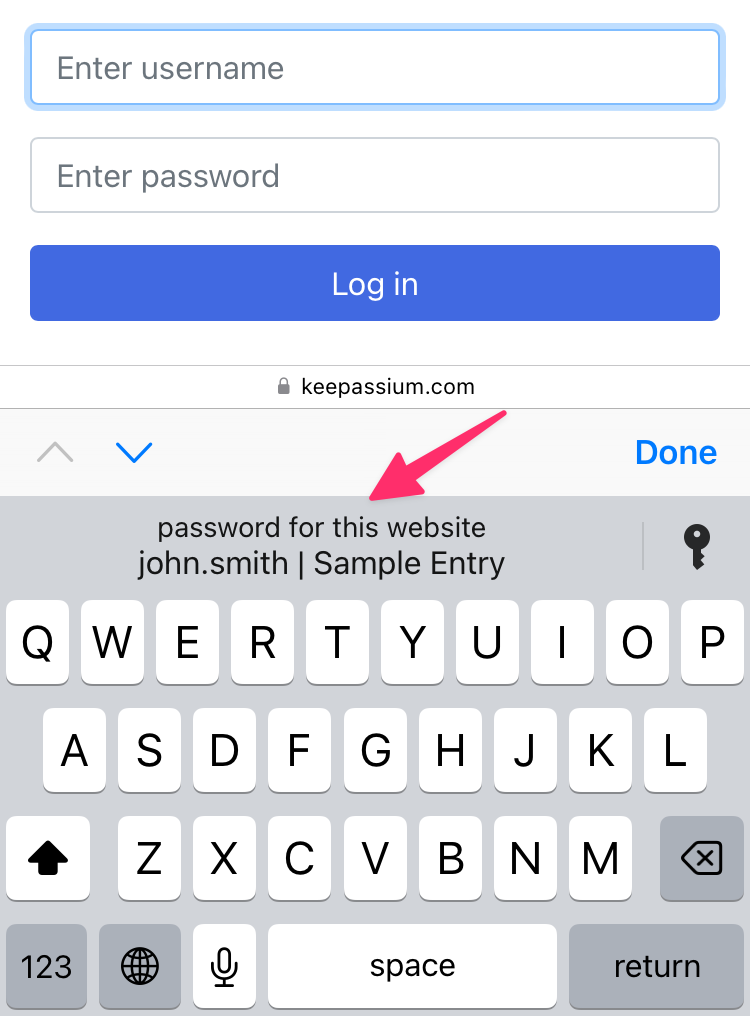
Как только вы нажмёте на имя пользователя, система проверит вас с помощью Face ID или Touch ID и заполнит форму.
Если ваша база паролей заблокирована или недоступна, система покажет полное окно автозаполнения KeePassium. Его также можно открыть вручную, нажав кнопку  справа.
Первоначальная настройка
Чтобы активировать быстрое автозаполнение, нужно сделать три шага:
- Включить автозаполнение в настройках устройства (руководство для iOS), руководство для macOS)
- Открыть настройки KeePassium → Автозаполнение паролей → включить Быстрое автозаполнение
- И наконец, открыть свою базу паролей.
Быстрое автозаполнение в приложениях
Пока что быстрое автозаполнение работает только с веб-страницами. Поддержка приложений появится в одном из будущих обновлений.
Как это работает
За кулисами система ведёт внутренний список имён пользователей и соответствующих им URL-адресов. Важно, что этот список не содержит паролей — они остаются в вашей базе паролей.
Когда вы открываете базу паролей, KeePassium находит записи, содержащие какой-либо URL-адрес, и передаёт системе следующие данные:
- Имя пользователя для этой записи (если имени пользователя нет, запись пропускается)
- Все URL-адреса, найденные в записи
- Информацию, которая поможет найти запись позже:
- Уникальный идентификатор записи (UUID)
- Имя файла базы паролей
- Место хранения базы (например, локальное хранилище, iCloud Drive, Dropbox и т. д. Путь к файлу не передаётся.)
Позже, когда вы нажимаете на имя пользователя на панели QuickType:
- Система запускает модуль автозаполнения KeePassium, но не показывает его на экране.
- Модуль автозаполнения получает URL веб-страницы, выбранное вами имя пользователя и другую информацию о записи (ту, что была сохранена ранее).
- На основе этой информации автозаполнение:
- Находит и загружает нужную базу паролей
- Находит нужную запись
- Возвращает системе пароль из записи.
- Если запись содержит код OTP, KeePassium может для удобства скопировать его в буфер обмена
Если что-то пойдёт не так и KeePassium не сможет загрузить базу или найти запись, система покажет окно автозаполнения, чтобы вы могли найти запись вручную.
Устранение неполадок
Поддержка браузеров
Быстрое автозаполнение работает только в браузерах, интегрированных с общесистемным механизмом автозаполнения паролей. На данный момент Safari — единственный браузер, поддерживающий быстрое автозаполнение.
Лучшее, что можно сделать, — оставить отзыв разработчикам вашего любимого браузера:
- Firefox: Add support for Apple's AutoFill system on Mac
- Чтобы поддержать запрос, нажмите «Thumbs up» в первом сообщении.
- Chrome: macOS system-wide Autofill support by Chrome & Chrome Passwords
- Чтобы поддержать запрос, нажмите «I have the same question»
Рассинхронизация
Из-за технических ограничений системный список может рассинхронизироваться с вашей базой паролей. В результате вы можете видеть дублирующиеся или устаревшие записи. В некоторых случаях при нажатии на устаревшее имя пользователя KeePassium вставит актуальные имя пользователя и пароль.
Лучшее решение — сбросить системный список имён пользователей:
- Откройте настройки KeePassium → Автозаполнение паролей
- Выключите Быстрое автозаполнение. Это очистит кэшированные системой имена пользователей.
- Снова включите Быстрое автозаполнение
Как только вы откроете базу паролей, KeePassium заново заполнит системное хранилище имён пользователей, и быстрое автозаполнение снова заработает.
Медленная реакция
Когда вы выбираете имя пользователя, KeePassium остаётся невидимым, но напряжённо работает: загружает базу паролей (возможно, из облачного хранилища), расшифровывает и разбирает файл.
Для некоторых файлов этот процесс может занять много времени — но в режиме быстрого автозаполнения KeePassium не может показать индикатор выполнения.
Если вы хотите видеть, что происходит, нажмите кнопку , чтобы открыть полное окно автозаполнения.