

Автоматическое резервное копирование базы паролей в приложении
Автоматическое резервное копирование внутри приложения — это защитный механизм, оберегающий вас от случайной потери данных. Он пригодится, если база паролей по какой-то причине повредилась или кто-то случайно удалил файл.
☔ Делайте собственные резервные копии
Мы настоятельно рекомендуем делать собственные резервные копии на других устройствах, USB-накопителях или в облаке. Если ваше устройство потеряется или сломается, вам пригодится копия базы паролей где-то ещё.
Как это работает
KeePassium создаёт резервную копию каждый раз, когда вы открываете или сохраняете базу паролей. Копирование пропускается в трёх случаях:
- Если автоматическое резервное копирование отключено в настройках приложения
- Если базу паролей не удалось открыть — то есть файл повреждён или недоступен.
- Если база не изменилась с момента последнего копирования. (Определяется по контрольной сумме зашифрованного файла.)
В KeePassium есть два типа резервных копий:
- Последняя копия
- Это версия базы паролей на момент последнего открытия. Такие файлы содержат
.latestв названии. Когда последняя копия должна обновиться, её текущая версия переименовывается в копию с меткой времени. - Датированная резервная копия
- Это более старая версия базы паролей. Имена таких файлов содержат дату их создания. Когда вы изменяете базу паролей, KeePassium создаёт резервную копию исходного файла, до изменения.
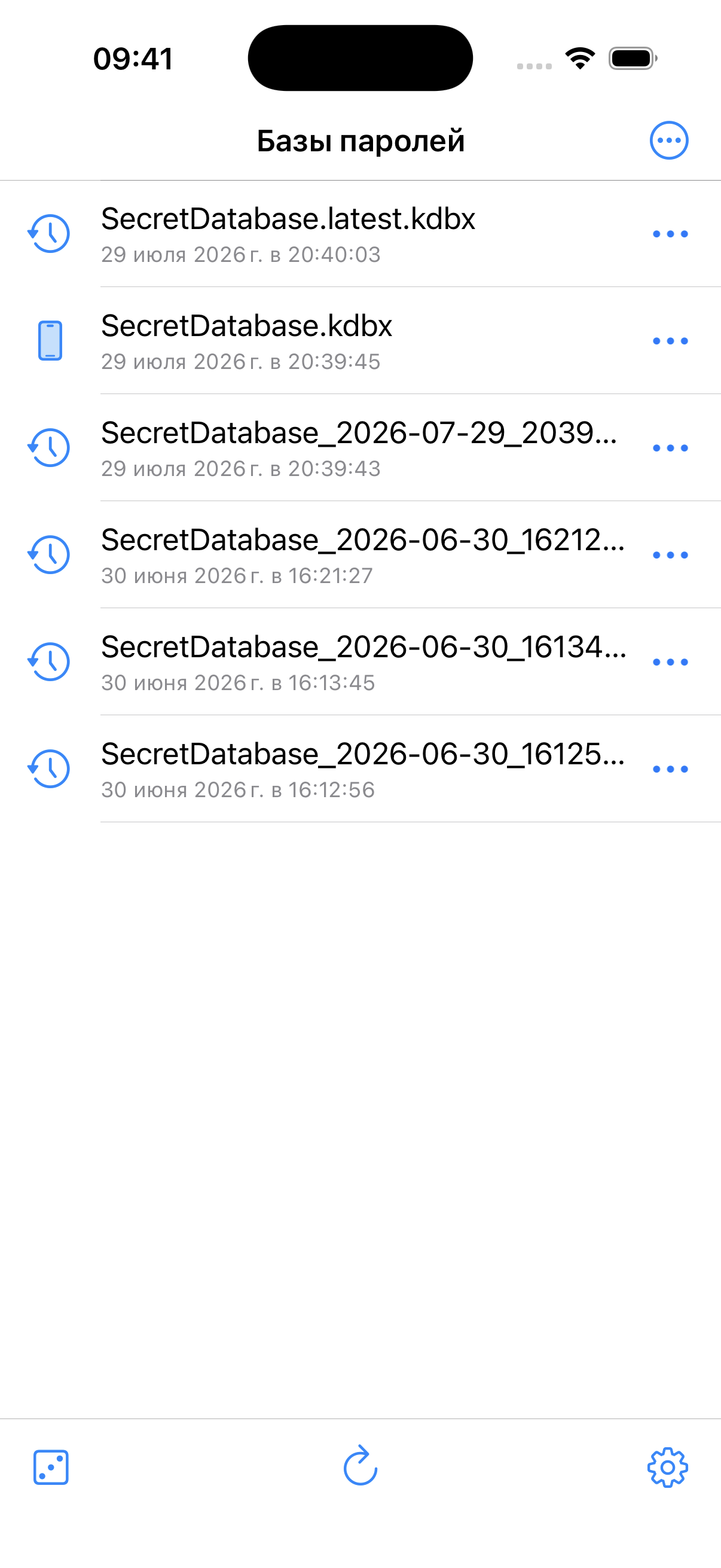
Автоматические резервные копии хранятся локально на устройстве, внутри приложения. Другие приложения не имеют к ним доступа, но их можно извлечь из резервной копии iTunes. В iOS они стираются при удалении приложения.
Использование резервных копий
Резервные копии базы паролей предназначены для аварийного восстановления данных, поэтому по умолчанию они скрыты. Вы можете отобразить их на экране выбора базы паролей и управлять ими как любой другой локальной базой паролей: открывать, экспортировать, удалять.
Когда вы открываете резервную копию базы паролей, она доступна в режиме «только чтение». Приложение также показывает сообщение о том, что файл временный и со временем будет удалён. Это сделано, чтобы избежать использования резервных файлов вместо основной базы паролей.
Чтобы восстановить базу паролей из резервной копии, следуйте инструкции: Как восстановить базу паролей из резервной копии внутри приложения
Настройки резервного копирования
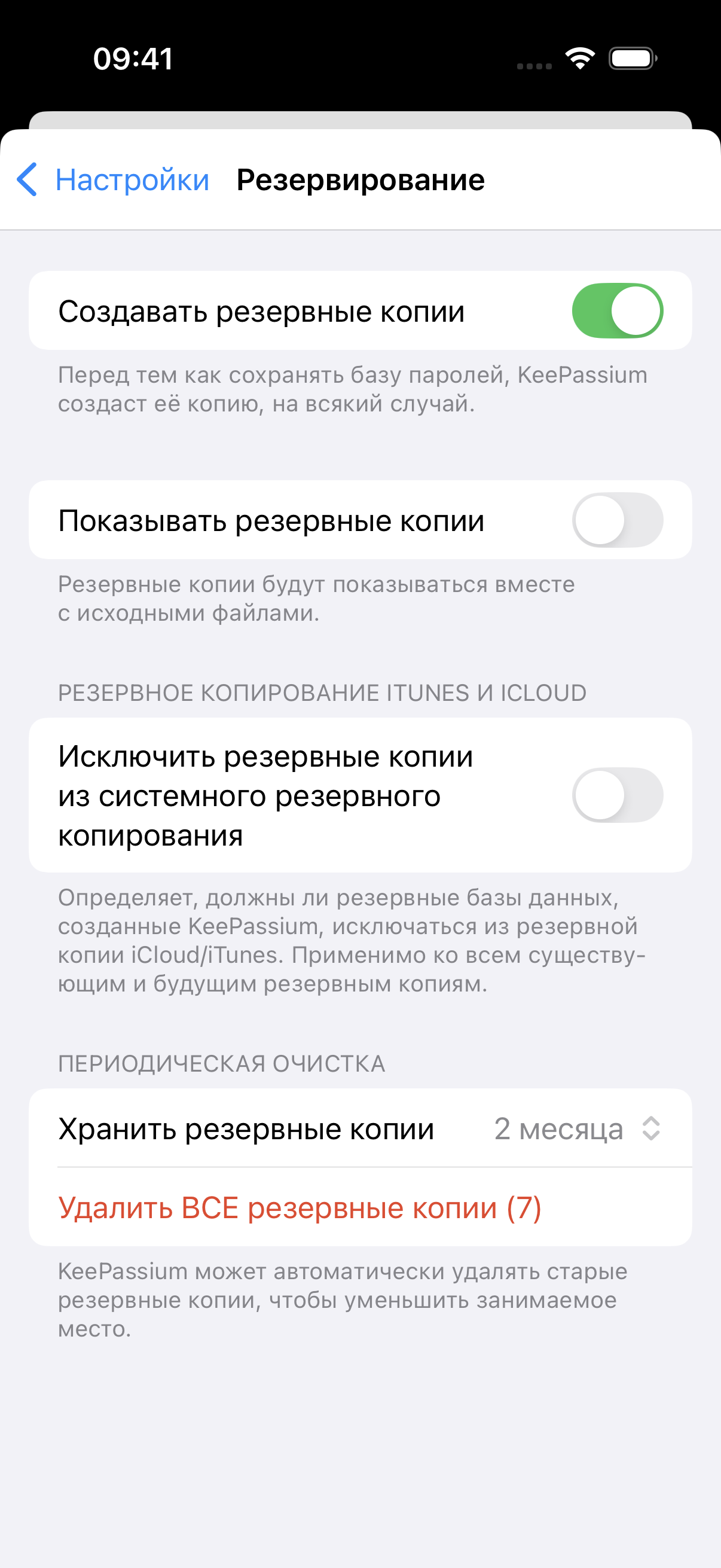
- Создавать резервные копии (по умолчанию: вкл.)
- Этот параметр определяет, должен ли KeePassium автоматически создавать резервные копии. Он влияет как на последние копии, так и на датированные копии. Отключение этого параметра не затрагивает уже существующие резервные копии.
- Показывать резервные копии (по умолчанию: выкл.)
- Этот параметр определяет, отображаются ли резервные копии на экране выбора базы.
- Исключить резервные копии из системного резервного копирования (по умолчанию: выкл.)
- Если этот параметр активен, KeePassium помечает все файлы резервных копий специальным атрибутом. Это говорит системе, что файл нужно игнорировать при резервном копировании через iTunes или iCloud. Сторонние системы резервного копирования могут учитывать, а могут и не учитывать этот атрибут. Этот параметр применяется как к существующим, так и к будущим резервным копиям.
- Хранить резервные копии (по умолчанию: 2 месяца)
- Этот параметр определяет, как долго KeePassium хранит датированные резервные копии. Устаревшие резервные копии автоматически удаляются при запуске приложения. Этот параметр не влияет на последнюю резервную копию, которая хранится бессрочно.
- Удалить все резервные копии
- Эта кнопка удаляет все существующие файлы резервных копий (их количество указано в тексте кнопки). Это затрагивает как датированные резервные файлы, так и последние резервные копии.