

Backup automático do banco de dados no app
O backup automático dentro do app é um mecanismo de segurança que protege você contra perda acidental de dados. Ele é útil se o seu banco de dados foi corrompido por algum motivo ou se alguém apagou o arquivo acidentalmente.
☔ Faça seus próprios backups
Recomendamos fortemente que você faça suas próprias cópias de backup em outros dispositivos, pendrives ou na nuvem. Se o seu dispositivo for perdido ou quebrar, você precisará de uma cópia do banco de dados em outro lugar.
Como funciona
O KeePassium cria uma cópia de backup toda vez que você abre ou salva o banco de dados. O backup é ignorado em três casos:
- Se o backup automático estiver desativado nos ajustes do app
- Se o banco de dados não puder ser aberto — ou seja, o arquivo está corrompido ou indisponível.
- Se o banco de dados não tiver mudado desde o último backup. (Com base na soma de verificação do arquivo criptografado.)
Existem dois tipos de cópias de backup no KeePassium:
- Backup mais recente
- Esta é a última versão aberta do banco de dados. Esses arquivos têm
.latestno nome. Quando o backup mais recente está prestes a ser atualizado, a revisão atual dele é renomeada para um backup com data e hora. - Backup com data e hora
- Esta é uma versão mais antiga do banco de dados. Esses arquivos incluem data e hora no nome. Quando você modifica o banco de dados, o KeePassium cria uma cópia de backup do arquivo original, antes da modificação.
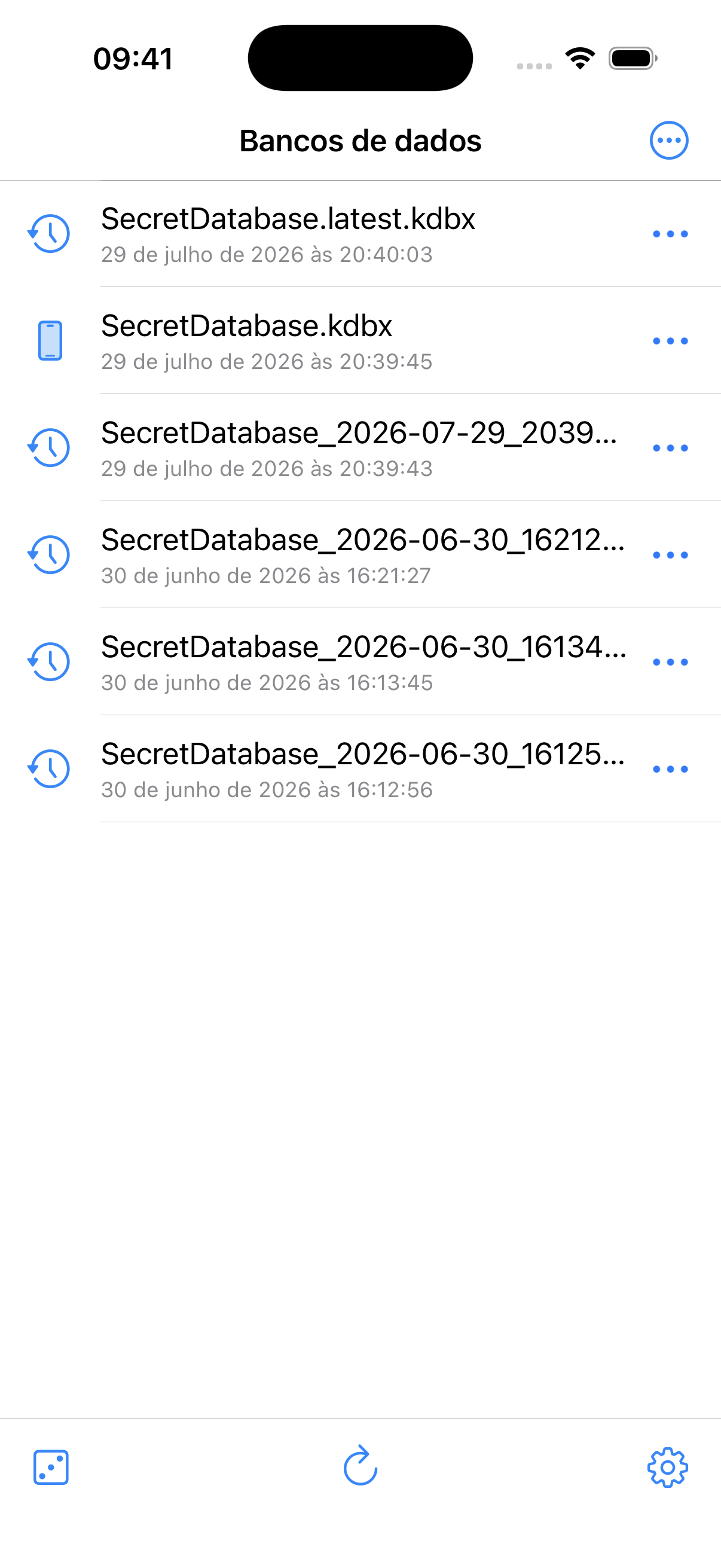
As cópias de backup automáticas são armazenadas localmente no dispositivo, dentro do app. Elas não podem ser acessadas por outros apps, mas podem ser extraídas de um backup do iTunes. No iOS, elas são apagadas quando você apaga o app.
Usando cópias de backup
Os bancos de dados de backup destinam-se à recuperação de dados em emergências, por isso ficam ocultos por padrão. Você pode torná-los visíveis na tela de seleção de banco de dados e gerenciá-los como qualquer outro banco de dados local: abrir, exportar, apagar.
Quando você abre um banco de dados de backup, ele fica disponível em modo somente leitura. O app também exibe uma mensagem informando que o arquivo é temporário e será apagado em algum momento. Isso é feito para evitar o uso acidental de arquivos de backup no lugar do banco de dados principal.
Para recuperar um banco de dados a partir do backup, siga estes passos: Como restaurar o banco de dados a partir do backup no app
Ajustes de backup
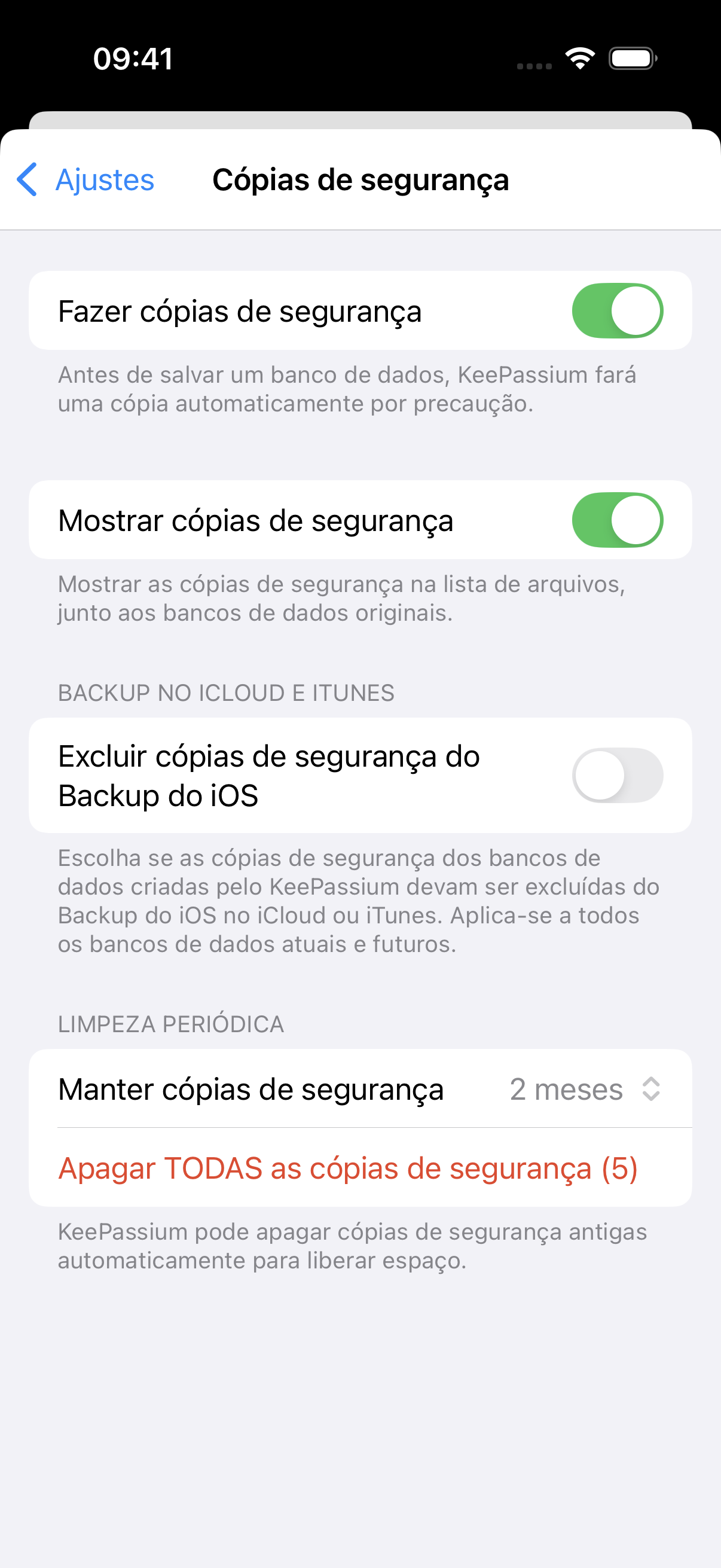
- Fazer cópias de segurança (padrão: ativado)
- Esta opção controla se o KeePassium deve criar cópias de backup automaticamente. Isso afeta tanto o backup mais recente quanto os backups com data e hora. Desativar esta opção não afeta as cópias de backup existentes.
- Mostrar cópias de segurança (padrão: desativado)
- Esta opção controla se as cópias de backup são exibidas na tela de seleção de banco de dados.
- Excluir cópias de segurança do Backup do iOS (padrão: desativado)
- Se ativada, o KeePassium marca todos os arquivos de backup com um atributo especial. Isso informa ao sistema que o arquivo deve ser ignorado durante o backup do iTunes ou do iCloud. Sistemas de backup de terceiros podem ou não respeitar esse atributo. Este ajuste se aplica tanto às cópias de backup existentes quanto às futuras.
- Manter cópias de segurança (padrão: 2 meses)
- Esta opção controla por quanto tempo o KeePassium armazena as cópias de backup com data e hora. As cópias de backup desatualizadas são apagadas automaticamente na inicialização do app. Este ajuste não afeta a cópia de backup mais recente, que é armazenada indefinidamente.
- Apagar Todos os Arquivos de Backup
- Este botão apaga todos os arquivos de backup existentes (a quantidade deles é exibida no texto do botão). Isso afeta tanto os backups com data e hora quanto o backup mais recente.