

Busca no KeePassium v1.53+
Noções básicas
Para encontrar o que precisa, toque no campo de busca no topo da tela. Se o campo de busca não estiver visível, role a tela até o topo.
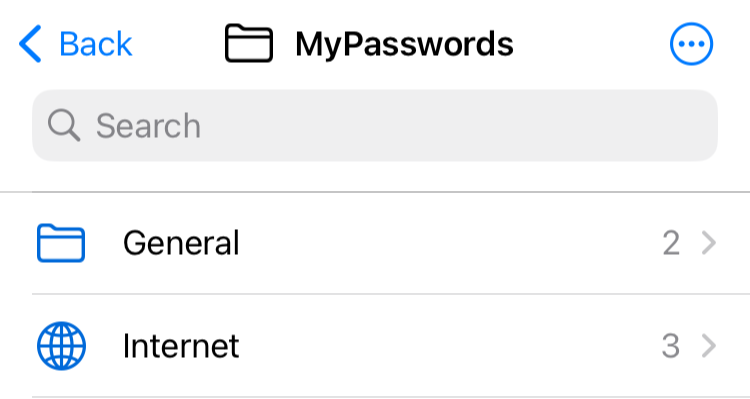
Digite uma palavra e o KeePassium mostrará os grupos e entradas que a contêm. Digite algumas palavras e você verá todos os itens que contêm TODAS elas.
Você pode abrir ou editar qualquer grupo ou entrada diretamente dos resultados da busca.
TIP
As palavras de busca são tratadas como condições "E". Ou seja, "email trabalho" significa "email E trabalho"
Busca avançada v1.53+
Por padrão, o KeePassium busca em todos os lugares: nos títulos, nas notas, nos campos personalizados, nos nomes dos anexos (mas não no conteúdo deles) e assim por diante.
Buscar em campos
Você pode restringir a busca a um campo específico: fieldName:word ou fieldName:"a few words". Isso encontrará qualquer item em que o campo indicado seja igual (e não apenas contenha) à palavra ou frase informada.
Nomes de campos possíveis:
- Campos padrão de grupo:
name,notes - Campos padrão de entrada:
title,username,password,url,notes - Qualquer nome de campo personalizado, como
otppara entradas com senhas de uso único.
Os valores dos campos podem conter caracteres curinga:
*significa qualquer quantidade de caracteres.?significa um caractere.
Por exemplo:
notes:*database*encontrará qualquer item que contenha a palavradatabaseem qualquer lugar das notas.pin:??34encontrará entradas com um campopinque pode conter1234,ab34,0034etc.username:?ootencontraria entradas com nome de usuárioroot,boot,mootetc.username:alex*encontrariaalex,alexander,alex.smithetc.
Buscar por etiquetas
Para encontrar itens que contêm uma etiqueta específica, adicione tag: antes da palavra. Por exemplo: tag:personal.
Qualificadores de busca
Para focar a busca em tipos específicos de itens, o KeePassium oferece alguns qualificadores:
is:entryencontra apenas entradas, excluindo os gruposis:groupencontra apenas grupos, excluindo as entradasis:passkeyencontra entradas que contêm chaves-senha v1.54+is:expiredencontra itens com data de expiração vencidais:largeencontra entradas que ocupam um espaço considerável no banco de dados. (Especificamente, aquelas cujos anexos comprimidos com gzip somam mais de 100 KB no total; isso inclui os anexos no histórico da entrada.) v1.54+
Busca negativa
Para excluir determinados itens, adicione um sinal de menos (-) antes da condição de busca. Os itens que corresponderem a essa condição serão excluídos dos resultados.
Por exemplo:
-emailencontrará todos os itens que não contêm a palavra "email".visa -cardencontrará itens que contêm a palavra "visa" e não mencionam "card".is:entry -is:passkeyencontrará entradas que não contêm chaves-senha.tag:email -tag:personalencontrará itens que contêm a etiqueta "email", mas não a etiqueta "personal".
Consultas de busca salvas
Se você usa determinadas consultas de busca com frequência, pode salvá-las como grupos inteligentes.
Ajustes de busca
Os ajustes do KeePassium contêm várias opções para refinar a busca no app. Você encontrará essas opções na seção Busca dos ajustes do app.
- Iniciar já em busca
- Sempre que você abrir um banco de dados, o KeePassium colocará automaticamente o foco no campo de busca.
- Nomes de campo
- Controla se o app deve procurar a palavra de busca apenas nos valores dos campos ou também nos nomes dos campos.
- Senhas e conteúdos protegidos
- Controla se o app deve procurar em campos protegidos (como campos personalizados com a opção de proteção ativada)
- Pesquisar senhas
- Controla se o app deve buscar nos campos de senha.