

Suchen in KeePassium v1.53+
Grundlagen
Um zu finden, was Sie brauchen, tippen Sie auf das Suchfeld oben auf dem Bildschirm. Wenn kein Suchfeld sichtbar ist, scrollen Sie ganz nach oben.
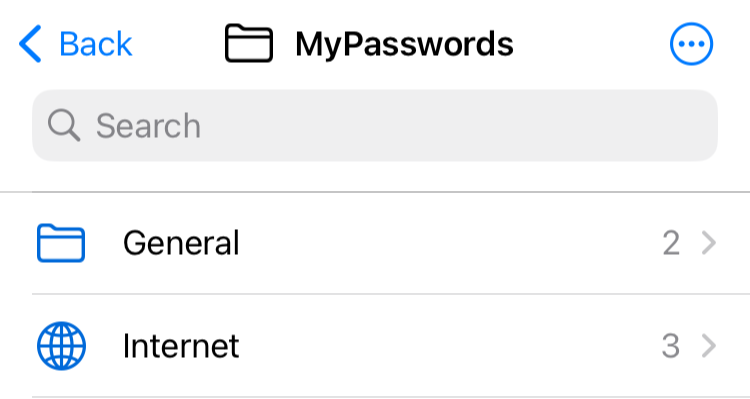
Geben Sie ein Wort ein, und KeePassium zeigt Gruppen und Einträge an, die dieses Wort enthalten. Geben Sie mehrere Wörter ein, sehen Sie alle Elemente, die ALLE diese Wörter enthalten.
Sie können jede Gruppe und jeden Eintrag direkt aus den Suchergebnissen öffnen oder bearbeiten.
TIP
Suchwörter werden als „UND“-Bedingungen behandelt. „Arbeit E-Mail“ bedeutet also „Arbeit UND E-Mail“
Erweiterte Suche v1.53+
Standardmäßig sucht KeePassium überall: in Titeln, in Notizen, in benutzerdefinierten Feldern, in Namen von Anhängen (allerdings nicht in deren Inhalten) und so weiter.
In Feldern suchen
Sie können die Suche auf ein bestimmtes Feld eingrenzen: fieldName:word oder fieldName:"a few words". Dies findet jedes Element, bei dem das angegebene Feld dem angegebenen Wort oder Ausdruck entspricht (nicht: ihn enthält).
Mögliche Feldnamen:
- Standardfelder von Gruppen:
name,notes - Standardfelder von Einträgen:
title,username,password,url,notes - Jeder benutzerdefinierte Feldname, etwa
otpfür Einträge mit Einmalpasswörtern.
Feldwerte können Platzhalterzeichen enthalten:
*steht für eine beliebige Anzahl von Zeichen.?steht für genau ein Zeichen.
Zum Beispiel:
notes:*database*findet jedes Element, das das Wortdatabaseirgendwo in den Notizen enthält.pin:??34findet Einträge mit einem Feldpin, das etwa1234,ab34,0034usw. enthalten kann.username:?ootfindet Einträge mit dem Benutzernamenroot,boot,mootusw.username:alex*findetalex,alexander,alex.smithusw.
Nach Markierungen suchen
Um Elemente mit einer bestimmten Markierung zu finden, stellen Sie dem Wort tag: voran. Zum Beispiel: tag:personal.
Suchqualifizierer
Um die Suche auf bestimmte Arten von Elementen zu beschränken, unterstützt KeePassium einige Suchqualifizierer:
is:entryfindet nur Einträge und filtert alle Gruppen herausis:groupfindet nur Gruppen und filtert alle Einträge herausis:passkeyfindet Einträge, die Passkeys enthalten v1.54+is:expiredfindet Elemente, deren Ablaufdatum überschritten istis:largefindet Einträge, die viel Platz in der Datenbank belegen. (Genauer: Einträge, deren gzip-komprimierte Anhänge zusammen mehr als 100 KB ausmachen; dies schließt Anhänge im Verlauf des Eintrags ein.) v1.54+
Negative Suche
Um bestimmte Elemente auszuschließen, stellen Sie der Suchbedingung ein Minuszeichen (-) voran. Elemente, die dieser Bedingung entsprechen, werden aus den Suchergebnissen herausgefiltert.
Zum Beispiel:
-emailfindet alle Elemente, die das Wort „email“ nicht enthalten.visa -cardfindet Elemente, die das Wort „visa“ enthalten und „card“ nicht erwähnen.is:entry -is:passkeyfindet Einträge, die keine Passkeys enthalten.tag:email -tag:personalfindet Elemente mit der Markierung „email“, aber ohne die Markierung „personal“.
Gespeicherte Suchanfragen
Wenn Sie bestimmte Suchanfragen häufig verwenden, können Sie sie als intelligente Gruppen speichern.
Sucheinstellungen
Die KeePassium-Einstellungen enthalten mehrere Optionen zur Feinabstimmung der Suche in der App. Sie finden diese Optionen im Bereich Suche der App-Einstellungen.
- Beim Start Suchfeld öffnen
- Immer wenn Sie eine Datenbank öffnen, setzt KeePassium den Fokus automatisch auf das Suchfeld.
- Suche in Feldnamen
- Legt fest, ob die App ein Suchwort nur in Feldwerten oder auch in Feldnamen sucht.
- In geschützten Werten suchen
- Legt fest, ob die App in geschützten Feldern sucht (etwa benutzerdefinierten Feldern mit aktivierter Schutzoption)
- In Passwörtern suchen
- Legt fest, ob die App in Passwortfeldern suchen soll.